Shopxare Team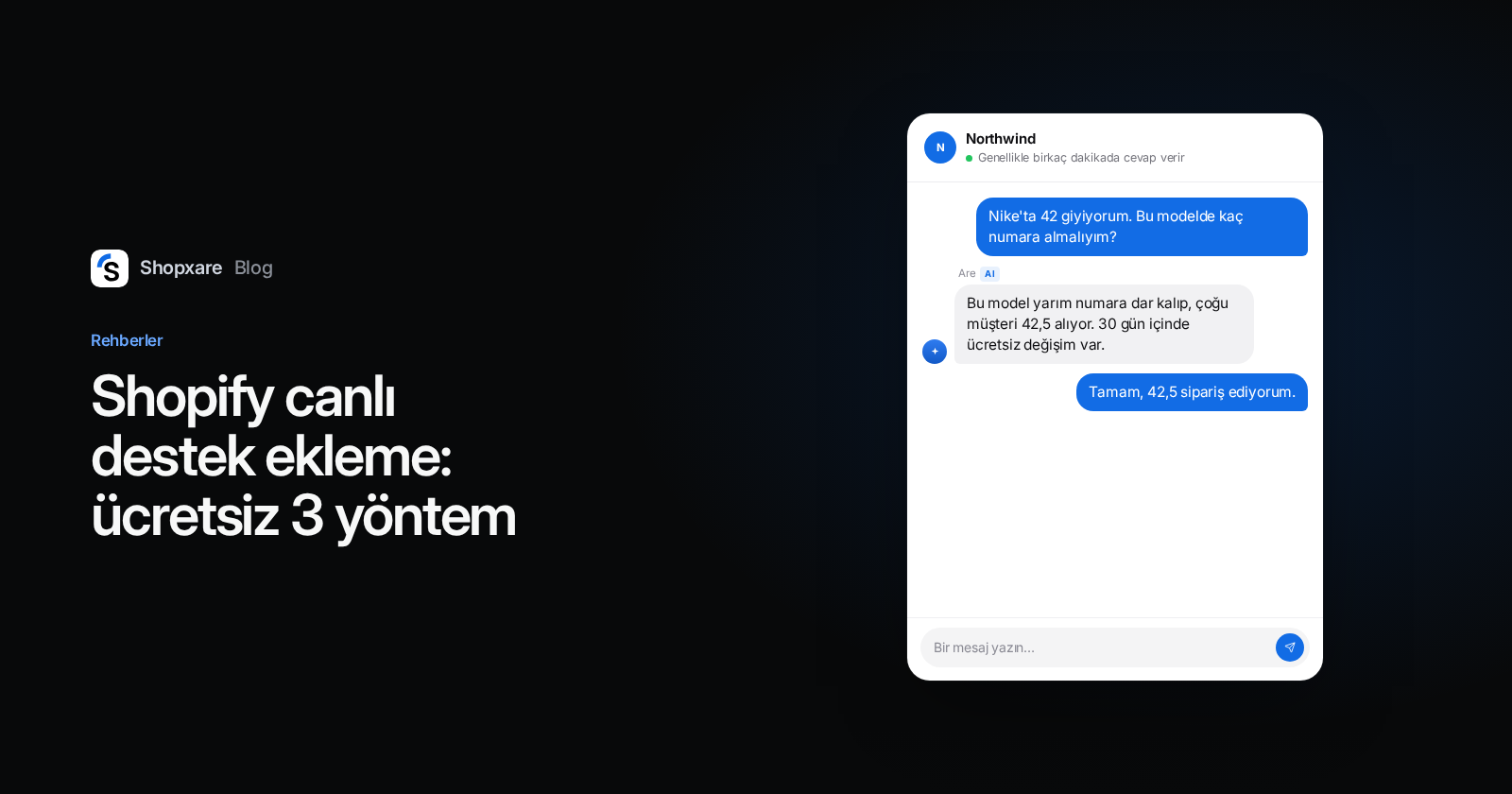
Shopify mağazanıza canlı destek eklemenin üç ücretsiz yolu var. Shopify'ın kendi uygulaması Shopify Inbox'ı kurup tema düzenleyicide Uygulama eklemeleri altından sohbeti açabilir, App Store'dan kendi eklemesini getiren başka bir sohbet uygulaması kurabilir ya da bir canlı destek aracının kodunu layout/theme.liquid dosyasında </body> etiketinin hemen önüne yapıştırabilirsiniz. Müşterileriniz size yalnızca tek bir Shopify mağazasından ulaşıyorsa en hızlısı Shopify Inbox'tır. E-postaları da cevaplıyorsanız, birden fazla siteniz varsa ya da tüm ekibin tek bir gelen kutusundan çalışmasını istiyorsanız kodla eklenen bir araç daha doğru seçimdir.
Üçü de yazılımcı gerektirmez. Aşağıda her yöntemin adımlarını, kurulumdan sonra yapmanız gereken altı kontrolü ve Shopify'ın kendi uygulamasının ne zaman daha iyi seçim olduğunu bulacaksınız. Mağazanız ikas'taysa yazının sonunda size özel kısa bir not var.
Üç yöntem yan yana
| Shopify Inbox | App Store'dan sohbet uygulaması | theme.liquid'e kod | |
|---|---|---|---|
| Nereden açılır | Tema düzenleyici > Uygulama eklemeleri > Shopify Inbox sohbeti | Tema düzenleyici > Uygulama eklemeleri > uygulamanın anahtarı | Kodu düzenle > layout/theme.liquid |
| Kod | Yok | Yok | Tek bir kodu kopyalayıp yapıştırma |
| Fiyat (Ekim 2026 itibarıyla) | Ücretsiz | Uygulamaya göre değişir | Araca göre değişir (Shopxare ücretsiz) |
| Nereden cevap verilir | inbox.shopify.com ve Shopify Inbox mobil uygulaması | Uygulamanın kendi paneli | Aracın gelen kutusu (Shopxare: web, mobil ve masaüstü uygulamaları) |
| Nasıl kaldırılır | Eklemeyi kapatın ya da uygulamayı silin | Eklemeyi kapatın ya da uygulamayı silin | Kodu silin |
| Kime uygun | Yalnızca Shopify'da satan küçük ekipler | Belirli bir uygulamanın bir özelliğine ihtiyacınız varsa | Birden fazla site, e-posta ve Telegram için tek gelen kutusu |
1. yöntem: Shopify Inbox, Shopify'ın kendi sohbet uygulaması
Shopify Inbox, Shopify App Store'da ücretsiz olarak listeleniyor ve 5.811 değerlendirmede 5 üzerinden 4,6 puana sahip (Ekim 2026'da kontrol edildi). Uygulama sayfasına göre ürün kataloğunuza, stoklarınıza ve politikalarınıza kendiliğinden bağlanıyor; tonunu ve kurallarını belirleyebileceğiniz bir yapay zeka asistanı da içeriyor. Uygulama arayüzü Türkçe de destekliyor.
- Shopify Inbox'ı Shopify App Store'dan kurun.
- Shopify yönetim panelinde Online Mağaza bölümüne gidin ve yayındaki temanızın yanında Temayı düzenle'ye tıklayın.
- Kenar çubuğunda Uygulama eklemeleri simgesine tıklayın, Shopify Inbox'ın sohbet eklemesini (İngilizce panelde "Online store chat") seçin ve anahtarı açın.
- Aynı panelde renkleri, sohbet düğmesinin simgesini ve konumunu, karşılama mesajını ayarlayın.
- Kaydet'e tıklayın.
Adımlar Shopify'ın uygulama eklemeleri rehberine ve sohbet ayarları sayfasına dayanıyor. "Personelle sohbet için giriş yapılmasını zorunlu kıl" gibi ayarlar ise başka bir yerde, Inbox kanalının sohbet ayarlarında. Siz ve ekibiniz inbox.shopify.com adresinden ya da iOS ve Android için Shopify Inbox uygulamasından cevap verirsiniz (Shopify Yardım Merkezi).
Karar vermeden önce iki sınırı bilin. App Store sayfası kanal olarak yalnızca Shopify yönetim panelini ve online mağazayı sayıyor; yani uygulama tek bir Shopify mağazası etrafında kurgulanmış. Ayrıca aynı yardım sayfasına göre ekip arkadaşlarınızın Ürünler, Müşteriler, İndirimler, Taslak siparişler ve uygulama yükleme izinlerine sahip olması gerekiyor.
2. yöntem: App Store'dan bir sohbet uygulaması
App Store'daki sohbet uygulamalarının çoğu kendini bir uygulama eklemesiyle temaya ekler, koda hiç dokunmazsınız. Shopify'ın adımları her uygulama için aynı:
- Uygulamayı Shopify App Store'dan kurun.
- Online Mağaza bölümüne gidin ve Temayı düzenle'ye tıklayın.
- Kenar çubuğunda Uygulama eklemeleri simgesine tıklayın.
- Uygulamayı bulun ve yanındaki açma/kapatma düğmesine tıklayın.
- Kaydet'e tıklayın ve mağazanızı önizleyin.
Zor olan kısım seçim. App Store'da "live chat" araması çok kalabalık ve ücretsiz planlar farklı şeyleri sınırlıyor: kullanıcı sayısı, konuşma sayısı, yapay zeka cevapları ya da marka logosu. Uygulama sayfasının başlığına değil, fiyat sayfasına bakın. Bilinen araçların ücretsiz planlarını tawk.to alternatifleri yazımızda karşılaştırdık.
3. yöntem: theme.liquid dosyasına kod yapıştırma
Bu yöntem size HTML kodu veren her canlı destek aracıyla çalışır. Shopxare Messenger'ı Shopify'a da bu şekilde eklersiniz.
- Önce temanızı yedekleyin. Online Mağaza > Temalar bölümünde temanızın yanındaki … menüsünden temayı çoğaltın. Shopify, kodu düzenlemeden önce bunu öneriyor (Shopify Yardım Merkezi).
- Shopxare'de Ayarlar → Messenger → Kurulum → Shopify bölümüne gidin ve kodu kopyalayın.
- Shopify yönetim panelinde Online Mağaza > Temalar bölümüne gidin, yayındaki temanın yanındaki … menüsünden Kodu düzenle'yi seçin.
layout/theme.liquiddosyasını açın, kapanış</body>etiketini bulun ve kodu hemen önüne yapıştırın.- Kaydedin, ardından mağazanızı gizli bir tarayıcı penceresinde açın. Sohbet düğmesi sağ alt köşede görünür.
Ayrıntılı rehber Shopify dokümanımızda. Shopify kodu, mağazanızda oturum açmış müşterileri tanır; ekibiniz konuşmanın yanında siparişlerini ve sepetini görür. Kimsenin müşterilerinizden biri gibi davranamayacağından emin olmak istiyorsanız kimlik doğrulamayı açın: Koddaki user_hash satırının başındaki // işaretini silin ve IDENTITY_SECRET yerine Ayarlar → Messenger → Güvenlik bölümündeki anahtarınızı yazın.
Tema güncellemelerinde dikkat. Temanızı güncellediğinizde Shopify kod değişikliklerinizi yeni sürüme taşır, güncellemeyle çakışmadıkları sürece. Taşıyamazsa tema kartında kod düzenlemelerinin eklenemediğine dair bir uyarı görürsünüz ve kodu yeni sürüme kendiniz yapıştırmanız gerekir (Shopify Yardım Merkezi). Her tema güncellemesinden sonra sohbet düğmesinin hâlâ orada olduğunu kontrol edin.
Kurulumdan sonra altı kontrol
- Telefonda bakın. Bir ürün sayfasını gizli pencerede açın. Sohbet düğmesi "Sepete ekle" düğmesini ya da sabit bir alt çubuğu kapatıyorsa yerini değiştirin. Shopxare'de konumu Messenger'ı özelleştirme ayarlarından değiştirirsiniz.
- Kendinize bir test mesajı gönderin ve telefonunuzdan cevap verin; böylece bildirimlerin size ulaştığını bilirsiniz. Shopxare Mobile her planda ücretsiz (mobil uygulamalar).
- Ödeme sayfasında sohbet beklemeyin. Shopify'ın ödeme (checkout) sayfaları tema düzeninizin parçası değil.
checkout.liquidartık Bilgi, Kargo ve Ödeme adımlarında desteklenmiyor; Teşekkürler ve Sipariş durumu sayfalarındaki script etiketleri de Plus olmayan mağazalar için 26 Ağustos 2026'da devre dışı kaldı (Shopify geliştirici dokümanı). Emeğinizi ürün ve sepet sayfalarına verin. - Mesai saatlerini ve bir mesai dışı mesajı ayarlayın, gece 23.00'te yazan ziyaretçi ne zaman cevap alacağını bilsin. Hazır metinler için mesai dışı mesajı örneklerimize bakın.
- En sık gelen beş soru için hazır cevap yazın: kargo süresi, iade, beden, sipariş durumu ve indirim kodları. Shopxare'de bunları "/" ile eklersiniz (hazır cevaplar).
- Tek bir sohbet olduğundan emin olun. Daha önce başka bir uygulama denediyseniz eklemesini kapatın ya da uygulamayı silin. Aynı sayfada iki sohbet düğmesi müşteriyi şaşırtır, konuşmalarınızı da ikiye böler.
Örnek: küçük bir koşu ayakkabısı mağazası
Uydurma ama tanıdık bir durum: İzmir'de Shopify üzerinden koşu ayakkabısı satan, destekte iki kişinin çalıştığı bir mağaza. Saat 21.40'ta bir ziyaretçi ürün sayfasından yazıyor:
"Nike'ta 42 giyiyorum. Bu modelde kaç numara almalıyım?"
Çevrimiçi kimse yok. Shopxare'de Are AI, mağazanın kendi beden rehberinden ve iade sayfasından cevap veriyor:
"Bu model yaklaşık yarım numara dar kalıp; Nike'ta 42 giyen müşterilerimizin çoğu 42,5 alıyor. Olmazsa 30 gün içinde ücretsiz değiştirebilirsiniz. İsterseniz sabah ekibimizin de teyit etmesi için konuşmayı onlara aktarayım mı?"
Beden önerisi ve 30 gün, yapay zekanın genel bilgisinden değil, mağazanın sayfalarından geliyor. Soru bu içeriğin dışına çıktığında, örneğin hasarlı bir kargoda, Are AI konuşmayı bir kişiye devrediyor. Kurulumu adım adım web sitesi için yapay zeka chatbot rehberimizde anlattık. "Siparişim nerede?" soruları için veri bağlantıları, Are AI'ın siparişleri kendi sistemlerinizde bulmasını sağlar.
Shopify Inbox ne zaman daha iyi seçim?
Tek satış kanalınız Shopify ise, sohbetlere bir ile üç kişi bakıyorsa ve kurulum yapmadan kataloğunuzu okuyan bir yapay zeka asistanı istiyorsanız Shopify Inbox'ı seçin. Shopify panelinizin içinde çalışır ve ücretsizdir.
Canlı destek, desteğinizin yalnızca bir parçasıysa Shopxare gibi bir araç seçin:
- E-postaları da cevaplıyor ve onları aynı gelen kutusunda talep olarak görmek istiyorsanız;
- Birden fazla siteniz varsa, örneğin bir Shopify mağazası ve bir WordPress blogu;
- Birden fazla kişi ekipler ve otomatik atama ile cevap süreleri için raporlara ihtiyaç duyuyorsa;
- Müşterileriniz size Telegram'dan ya da başka dillerde yazıyorsa (canlı çeviri).
WhatsApp, Instagram ve Facebook Messenger kanalları Shopxare'de yolda ama henüz kullanılamıyor. Bugün ana kanallarınız bunlarsa bunu hesaba katın.
Mağazanız ikas'taysa
Türkiye'de pek çok mağaza Shopify yerine ikas kullanıyor. ikas'ta kod yapıştırmanız gerekmez: Shopxare'de Ayarlar → Messenger → Kurulum bölümünden ikas'ı seçin, mağazanızın ikas adresini (ör. magazam.myikas.com) girin ve ikas'ın sorduğu onayı verin. Messenger mağazanızda yayına girer. Uygulama yalnızca tek bir izin ister: vitrininize kendi kodunu eklemek. Siparişlerinizi, ürünlerinizi ya da müşterilerinizi göremez, değiştiremez. Ayrıntılar: ikas dokümanı.
Shopxare'nin bugün tek bir planı var ve ücretsiz, kredi kartı gerekmez. Hesap açıp Messenger'ı mağazanıza, temanızı çoğaltmak kadar kısa bir sürede ekleyebilirsiniz.
Sık sorulan sorular
Shopify'ın kendi canlı destek özelliği var mı?
Evet. Shopify Inbox, Shopify'ın ücretsiz sohbet uygulamasıdır. App Store'dan kurun, ardından tema düzenleyicide Uygulama eklemeleri altından sohbeti açın.
Shopify Inbox ücretsiz mi?
Ekim 2026 itibarıyla App Store, Shopify Inbox'ı ücretsiz olarak listeliyor ve ücretli bir paket göstermiyor.
Shopify'a uygulama olmadan canlı destek nasıl eklenir?
Canlı destek aracınızın HTML kodunu kopyalayıp layout/theme.liquid dosyasında </body> etiketinin hemen önüne yapıştırın (Online Mağaza > Temalar > … > Kodu düzenle). Önce temanızı yedek olarak çoğaltın.
Sohbet neden ödeme sayfasında görünmüyor?
Shopify'ın ödeme sayfaları temanızın parçası değildir, bu yüzden tema üzerinden eklenen bir sohbet orada yüklenmez. 26 Ağustos 2026'dan beri Plus olmayan mağazalarda Teşekkürler ve Sipariş durumu sayfalarında da script etiketleri çalışmıyor.
Shopify'dan canlı destek nasıl kaldırılır?
Uygulama eklemeleri altındaki anahtarı kapatıp uygulamayı silin; kodu elle eklediyseniz theme.liquid dosyasından silin.