Shopxare Team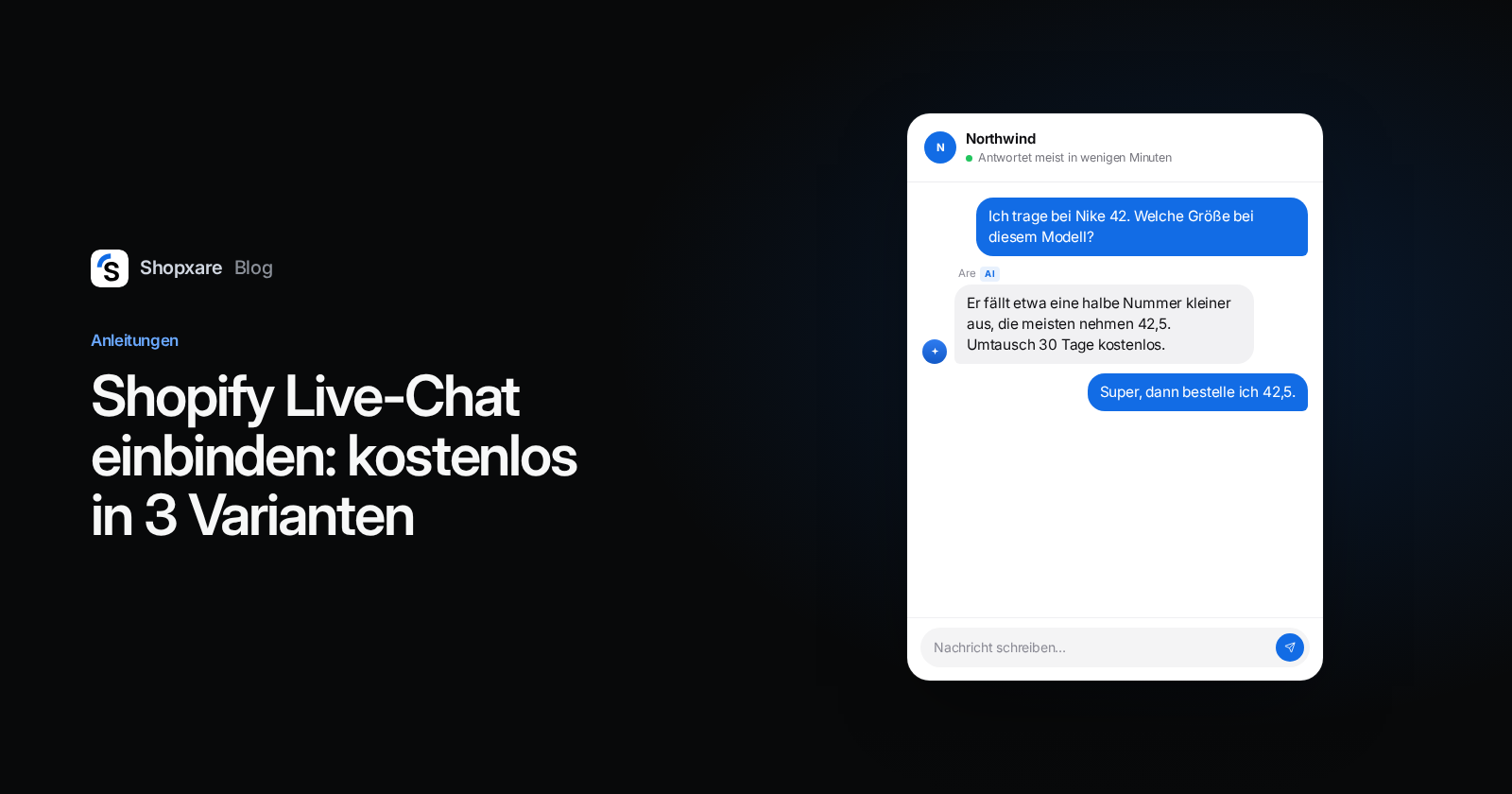
Einen Live-Chat bindest du in Shopify auf drei kostenlose Arten ein. Du installierst Shopifys eigene App Shopify Inbox und aktivierst den Chat im Theme-Editor unter App-Einbettungen, du installierst eine andere Chat-App aus dem Shopify App Store, die ihre eigene App-Einbettung mitbringt, oder du fügst das Snippet eines Chat-Tools in layout/theme.liquid direkt vor </body> ein. Shopify Inbox ist am schnellsten, wenn deine Kundschaft dich nur über einen Shopify-Shop erreicht. Ein Tool mit Snippet passt besser, wenn du auch E-Mails beantwortest, mehr als eine Website betreibst oder ein gemeinsames Postfach für das ganze Team willst.
Für keine der drei Varianten brauchst du eine Agentur. Unten findest du die genauen Schritte, sechs Checks nach der Installation und eine ehrliche Einschätzung, wann Shopifys eigene App die bessere Wahl ist.
Die drei Varianten im Vergleich
| Shopify Inbox | Chat-App aus dem App Store | Snippet in theme.liquid | |
|---|---|---|---|
| Aktivieren unter | Theme-Editor > App-Einbettungen > Chat von Shopify Inbox | Theme-Editor > App-Einbettungen > Schalter der App | Code bearbeiten > layout/theme.liquid |
| Code | Keiner | Keiner | Ein Snippet kopieren und einfügen |
| Preis (Stand Oktober 2026) | Kostenlos | Je nach App | Je nach Tool (Shopxare ist kostenlos) |
| Wo du antwortest | inbox.shopify.com und die Shopify-Inbox-App | Im Dashboard der App | Im Postfach des Tools (Shopxare: Web, Mobil- und Desktop-Apps) |
| Entfernen | Einbettung ausschalten oder deinstallieren | Einbettung ausschalten oder deinstallieren | Snippet löschen |
| Passt für | Reine Shopify-Shops mit kleinem Team | Wenn eine App eine Funktion hat, die du brauchst | Ein Postfach für mehrere Websites, E-Mail und Telegram |
Variante 1: Shopify Inbox, Shopifys eigener Chat
Shopify Inbox ist im Shopify App Store als kostenlos gelistet und hat 4,6 von 5 Sternen bei 5.811 Bewertungen (geprüft im Oktober 2026). Laut App-Seite verbindet sich die App selbst mit deinem Katalog, deinem Lagerbestand und deinen Richtlinien und bringt einen KI-Agenten mit, dessen Ton und Regeln du festlegst.
- Installiere Shopify Inbox aus dem Shopify App Store.
- Gehe im Shopify-Adminbereich zu Onlineshop und klicke beim aktiven Theme auf Theme bearbeiten.
- Klicke in der Seitenleiste auf das Symbol App-Einbettungen, wähle den Chat von Shopify Inbox (im englischen Admin "Online store chat") und aktiviere den Schalter.
- Lege im selben Bereich Farben, Symbol und Position des Chat-Buttons sowie die Begrüßungsnachricht fest.
- Klicke auf Speichern.
Die Schritte stammen aus Shopifys Anleitungen zu App-Einbettungen und zu den Chat-Einstellungen. Einstellungen wie "Anmeldung für den Chat mit Mitarbeitern verlangen" liegen dagegen in den Chat-Einstellungen des Inbox-Vertriebskanals. Du und dein Team antwortet unter inbox.shopify.com oder in der Shopify-Inbox-App für iOS und Android (Shopify Help Center).
Zwei Grenzen solltest du kennen. Die App-Seite nennt als Kanäle nur den Shopify-Admin und den Onlineshop, die App ist also um einen Shopify-Shop herum gebaut. Und Mitarbeitende brauchen laut derselben Hilfeseite die Berechtigungen für Produkte, Kunden, Rabatte, Bestellentwürfe sowie für das Installieren von Apps und Vertriebskanälen.
Variante 2: eine Chat-App aus dem App Store
Die meisten Chat-Apps im App Store binden sich über eine App-Einbettung ein, du fasst also keinen Code an. Die Schritte von Shopify sind für jede App gleich:
- Installiere die App aus dem Shopify App Store.
- Gehe zu Onlineshop und klicke auf Theme bearbeiten.
- Klicke in der Seitenleiste auf das Symbol App-Einbettungen.
- Suche die App und klicke auf den Schalter daneben.
- Klicke auf Speichern und sieh dir deinen Shop in der Vorschau an.
Schwierig ist die Auswahl. Die Suche nach "Live-Chat" im App Store liefert sehr viele Treffer, und Gratis-Pläne begrenzen unterschiedliche Dinge: Nutzer, Konversationen, KI-Antworten oder das Branding. Lies die Preisseite, nicht die Überschrift im App Store. Die Gratis-Pläne der bekannten Anbieter haben wir in unserem Artikel zur tawk.to-Alternative verglichen.
Variante 3: Snippet in theme.liquid einfügen
Das funktioniert mit jedem Chat-Tool, das dir ein HTML-Snippet gibt. So bindest du auch den Shopxare Messenger in Shopify ein.
- Sichere zuerst dein Theme. Klicke unter Onlineshop > Themes beim Theme auf das Menü … und dupliziere es. Shopify empfiehlt das vor jeder Code-Änderung (Shopify Help Center).
- Gehe in Shopxare zu Einstellungen → Messenger → Installieren → Shopify und kopiere das Snippet.
- Gehe im Shopify-Admin zu Onlineshop > Themes, klicke beim aktiven Theme auf … und wähle Code bearbeiten.
- Öffne
layout/theme.liquid, suche das schließende</body>-Tag und füge das Snippet direkt davor ein. - Speichere und öffne deinen Shop in einem privaten Browserfenster. Der Chat-Button erscheint in der Ecke.
Die vollständige Anleitung steht in der Shopify-Doku. Das Shopify-Snippet erkennt Kunden, die in deinem Shop angemeldet sind, und dein Team sieht ihre Bestellungen und ihren Warenkorb neben der Konversation. Wenn du sicher sein willst, dass sich niemand als einer deiner Kunden ausgeben kann, aktiviere die Identitätsprüfung: Entferne im Snippet die // vor der Zeile user_hash und ersetze IDENTITY_SECRET durch den Schlüssel aus Einstellungen → Messenger → Sicherheit.
Achtung bei Theme-Updates. Wenn du dein Theme aktualisierst, übernimmt Shopify deine Code-Änderungen, solange sie nicht mit dem Update kollidieren. Klappt das nicht, zeigt die Theme-Karte einen Hinweis, dass die Code-Änderungen nicht übernommen werden konnten, und du musst das Snippet selbst in die neue Version einfügen (Shopify Help Center). Prüfe nach jedem Theme-Update, ob der Chat-Button noch da ist.
Sechs Checks nach der Installation
- Auf dem Handy ansehen. Öffne eine Produktseite im privaten Fenster. Verdeckt der Chat-Button den "In den Warenkorb"-Button oder eine fixierte Leiste, verschiebe ihn. In Shopxare änderst du die Position unter Messenger anpassen.
- Schick dir eine Testnachricht und antworte vom Handy aus, damit du weißt, dass die Benachrichtigungen ankommen. Shopxare Mobile ist in jedem Plan kostenlos (Mobile Apps).
- Erwarte keinen Chat im Checkout. Der Shopify-Checkout gehört nicht zu deinem Theme-Layout.
checkout.liquidwird für die Schritte Information, Versand und Zahlung nicht mehr unterstützt, und Script-Tags auf den Seiten "Danke" und "Bestellstatus" funktionieren für Shops ohne Plus seit dem 26. August 2026 nicht mehr (Shopify-Entwicklerdoku). Konzentriere dich auf Produkt- und Warenkorbseiten. - Lege Geschäftszeiten und eine Abwesenheitsnachricht fest, damit jemand, der um 23 Uhr schreibt, weiß, wann die Antwort kommt. Texte dafür findest du in unseren Vorlagen für Abwesenheitsnachrichten.
- Bereite Textbausteine für deine fünf häufigsten Fragen vor: Lieferzeit, Retoure, Größe, Bestellstatus und Rabattcodes. In Shopxare fügst du sie mit "/" ein (Gespeicherte Antworten).
- Stell sicher, dass es nur einen Chat gibt. Hast du vorher eine andere App getestet, schalte ihre App-Einbettung aus oder deinstalliere sie. Zwei Chat-Buttons auf einer Seite verwirren Kunden und verteilen deine Konversationen auf zwei Orte.
Beispiel: ein kleiner Laufschuh-Shop
Ein ausgedachter Shop verkauft Laufschuhe über Shopify, zwei Leute kümmern sich um den Support. Um 21:40 Uhr schreibt jemand auf einer Produktseite:
"Ich trage bei Nike 42. Welche Größe soll ich bei diesem Modell nehmen?"
Niemand ist online. Mit Shopxare antwortet Are AI aus der eigenen Größentabelle und der Retourenseite des Shops:
"Dieses Modell fällt etwa eine halbe Nummer kleiner aus. Die meisten, die bei Nike 42 tragen, bestellen hier 42,5. Passt er nicht, kannst du ihn innerhalb von 30 Tagen kostenlos umtauschen. Soll ich die Frage ans Team weitergeben, damit es morgen früh noch einmal bestätigt?"
Größenempfehlung und 30 Tage stammen aus den Seiten des Shops, nicht aus dem Allgemeinwissen der KI. Geht eine Frage über diese Inhalte hinaus, etwa bei einem beschädigten Paket, übergibt Are AI an einen Menschen. Wie du das einrichtest, zeigen wir Schritt für Schritt im Artikel KI-Chatbot für die Website. Für Fragen zum Bestellstatus lassen Datenkonnektoren Are AI Bestellungen in deinen eigenen Systemen nachschlagen.
Wann Shopify Inbox die bessere Wahl ist
Nimm Shopify Inbox, wenn Shopify dein einziger Vertriebskanal ist, eine bis drei Personen Chats beantworten und du einen KI-Agenten willst, der deinen Katalog ohne Einrichtung kennt. Die App läuft in deinem Shopify-Admin und kostet nichts.
Nimm ein Tool wie Shopxare, wenn der Chat nur ein Teil deines Supports ist:
- du beantwortest auch E-Mails und willst sie als Tickets im selben Postfach;
- du betreibst mehr als eine Website, zum Beispiel einen Shopify-Shop und einen WordPress-Blog;
- mehrere Leute brauchen Teams und automatische Zuweisung und Berichte zu Antwortzeiten;
- Kunden schreiben dir über Telegram oder in anderen Sprachen (Live-Übersetzung).
WhatsApp, Instagram und Facebook Messenger sind in Shopxare auf dem Weg, aber noch nicht verfügbar. Wenn das heute deine Hauptkanäle sind, bezieh das in deine Entscheidung ein.
Shopxare hat heute einen einzigen Plan, und der ist kostenlos, ohne Kreditkarte. Du kannst ein Konto anlegen und den Messenger in etwa der Zeit in deinen Shopify-Shop einbinden, die das Duplizieren deines Themes dauert.
FAQ
Hat Shopify einen eigenen Live-Chat?
Ja. Shopify Inbox ist Shopifys kostenlose Chat-App. Installiere sie aus dem App Store und aktiviere den Chat im Theme-Editor unter App-Einbettungen.
Ist Shopify Inbox kostenlos?
Stand Oktober 2026 listet der App Store Shopify Inbox als kostenlos, ohne kostenpflichtige Stufen.
Wie binde ich einen Chat in Shopify ohne App ein?
Kopiere das HTML-Snippet deines Chat-Tools und füge es in layout/theme.liquid direkt vor </body> ein (Onlineshop > Themes > … > Code bearbeiten). Dupliziere vorher dein Theme als Sicherung.
Warum erscheint der Chat nicht im Checkout?
Der Shopify-Checkout gehört nicht zu deinem Theme, ein über das Theme eingebundener Chat lädt dort also nicht. Seit dem 26. August 2026 laufen auf den Seiten "Danke" und "Bestellstatus" für Shops ohne Plus auch keine Script-Tags mehr.
Wie entferne ich einen Live-Chat aus Shopify?
Schalte die App unter App-Einbettungen aus und deinstalliere sie, oder lösche das Snippet aus theme.liquid, wenn du es von Hand eingefügt hast.