
 Shopxare Team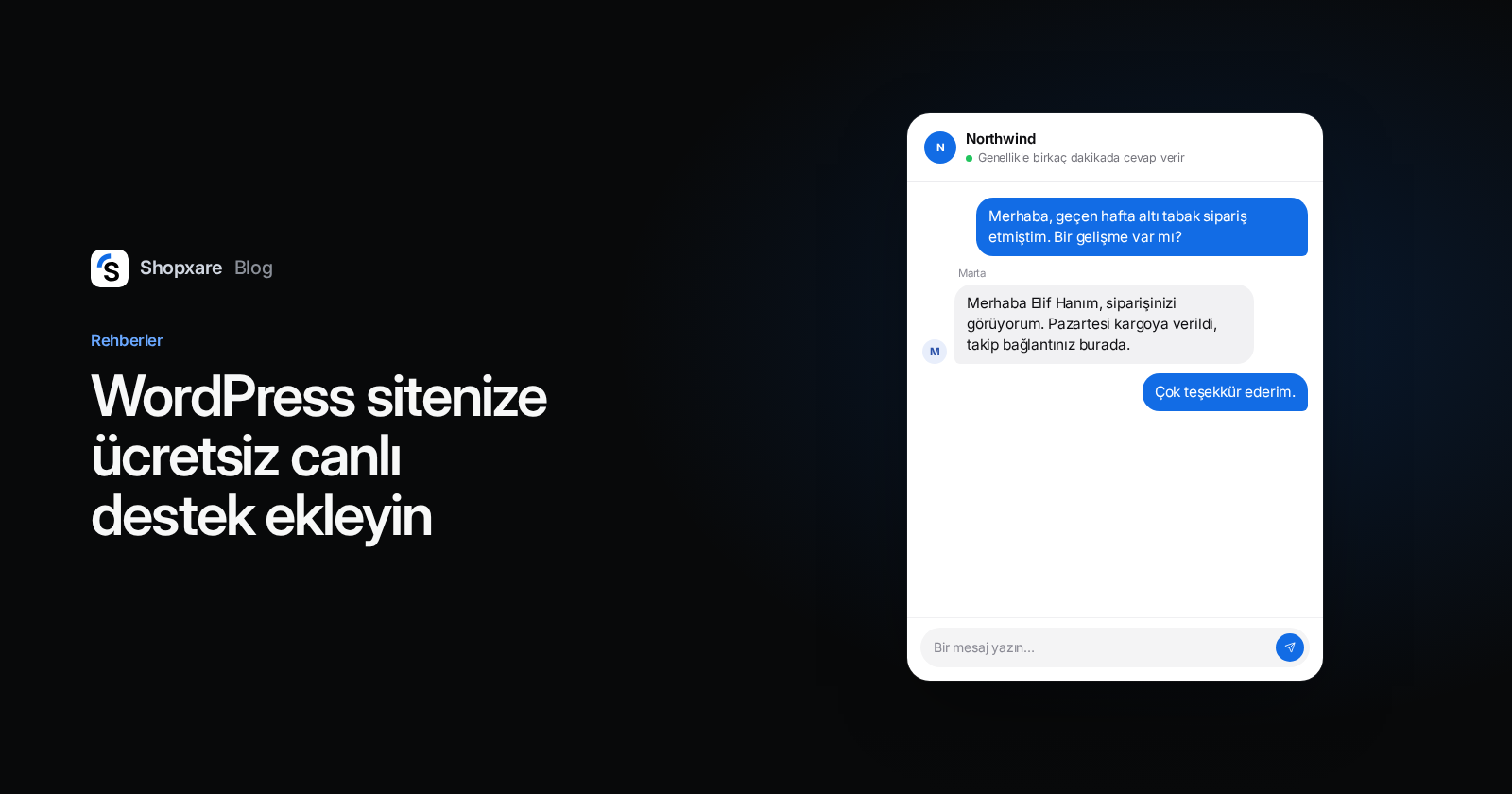
WordPress sitenize canlı destek eklemek için bir canlı destek eklentisi kurun, eklentiyi hesabınıza bağlayın ve sohbet düğmesinin sayfalarınızda göründüğünü kontrol edin. Eklenti kuramıyorsanız aracın verdiği kodu kapanış </body> etiketinin hemen önüne yapıştırabilir ya da Google Tag Manager ile yükleyebilirsiniz. WooCommerce mağazanız varsa eklentiyi seçin: giriş yapmış müşteriyi tanır, siparişlerini ve sepetini ek kod yazmadan ekibinize gösterir.
Aşağıdaki adımlar, ücretsiz olan ve kredi kartı istemeyen Shopxare üzerinden anlatılıyor. Üç yöntemin mantığı diğer canlı destek araçlarında da aynıdır.
Üç yöntemin karşılaştırması
WordPress, tüm web sitelerinin %40,1'inde kullanılıyor; WordPress sitelerinin %19,8'inde de WooCommerce var (W3Techs, Ekim 2026). Bu yüzden neredeyse her canlı destek aracı aynı üç yolu sunar. Ama üçü eşit değildir.
| Eklenti | Footer'a kod | Google Tag Manager | |
|---|---|---|---|
| Kimler için | Çoğu site ve tüm WooCommerce mağazaları | Eklenti kurulamayan siteler | Tüm kodlarını zaten GTM'den yöneten ekipler |
| Gerekenler | WordPress yönetici erişimi | Tema footer'ına ya da bir header/footer eklentisine erişim | GTM kapsayıcısında yayınlama yetkisi |
| Giriş yapmış kullanıcıyı tanır mı | Evet, kendiliğinden | Yalnızca kendi kodunuzla | Yalnızca kendi kodunuzla |
| WooCommerce siparişleri ve sepet sohbetin yanında | Evet | Hazır gelmez | Hazır gelmez |
| Dikkat edilecek nokta | Güncel tutulacak bir eklenti daha | Tema dosyasındaki değişiklik tema güncellemesinde silinir | Sohbet, etiketleriniz neyi bekliyorsa onu bekler (örneğin çerez onayı) |
Ortadaki iki satır Shopxare için geçerlidir; başka bir araç düşünüyorsanız onun için ayrıca kontrol edin.
Önerim: sizi engelleyen bir şey yoksa eklentiyi kullanın. Tema değişse de yerinde kalır ve ekibinize müşteri hakkında bağlam veren yol budur.
Mağazanız WordPress değil de ikas üzerindeyse eklentiye gerek yok: Shopxare'de Ayarlar → Messenger → Kurulum → ikas bölümüne mağazanızın ikas adresini yazıp ikas ile bağlan düğmesine tıklamanız yeterli (ikas rehberi).
Kurmadan önce: kim, ne zaman yanıtlayacak
Kimsenin yanıtlamadığı bir sohbet düğmesi, hiç düğme olmamasından kötüdür; çünkü ziyaretçi artık sormuş ve yanıtsız kalmıştır. Önce üç şeyi netleştirin:
- Yeni sohbetler kime gidecek: tek kişiye mi, sırayla ekibe mi.
- Destek saatleriniz.
- Bu saatlerin dışında ziyaretçinin ne göreceği.
Shopxare'de Mesai saatleri ve atama Ayarlar → Ekipler ve atama altındadır (doküman). Kimsenin olmadığı saatler için iki seçeneğiniz var. Kimse çevrimiçi değilken e-posta isteme özelliğini açarsınız; ziyaretçi adresini bırakır, siz e-postayla dönersiniz. Ya da kimse çevrimiçi değilken sohbet düğmesini gizlersiniz. İkisi de Ayarlar → Messenger içindedir (Messenger'ı özelleştirin).
1. yöntem: eklenti (önerilen)

- Shopxare'de Ayarlar → Messenger → Kurulum → WordPress bölümünü açın ve eklenti dosyasını indirin.
- WordPress'te Eklentiler → Yeni ekle sayfasına gidin (bu ad WordPress sürümüne göre biraz değişebilir), Eklenti yükle düğmesine tıklayın, dosyayı seçin ve kurun. WordPress bu yükleme akışını Manage plugins sayfasında anlatır (İngilizce).
- Shopxare Live Chat eklentisini etkinleştirin.
- Ayarlar → Shopxare Live Chat sayfasını açın ve Connect with Shopxare düğmesine tıklayın.
- Çalışma alanını onaylayın. Messenger artık sitenizin her sayfasında yüklenir.
Eklenti, düğmeyi göstermenin ötesinde diğer yöntemlerin yapmadığı iki şey yapar. Giriş yapmış kullanıcıları tanır ve kimliklerini kendiliğinden doğrular; böylece kimse başka bir müşteri gibi davranamaz. WooCommerce kuruluysa ekibiniz müşterinin siparişlerini ve o anki sepetini sohbetin yanında görür. Ayrıntılar WordPress ve WooCommerce rehberinde.
2. yöntem: kodu footer'a yapıştırmak
Eklenti kuramıyor ya da kurmak istemiyorsanız bu yolu kullanın.
- Kodunuzu Ayarlar → Messenger → Kurulum bölümünden kopyalayın.
- Kapanış
</body>etiketinin hemen önüne yapıştırın. WordPress'te bu, temanızın footer dosyası ya da daha güvenli seçenek olarak bir header/footer kod eklentisi demektir. - Sayfa önbelleğini temizleyin ve siteyi yenileyin. Düğme köşede görünür.
Bir uyarı: tema dosyalarını doğrudan düzenlerseniz bir sonraki tema güncellemesi değişikliğinizi siler. WordPress tam da bu nedenle alt tema (child theme) kullanılmasını önerir (Child themes, İngilizce). Kodla ilgili tüm adımlar Messenger'ı kurun sayfasında.
3. yöntem: Google Tag Manager
Tüm kodlarını zaten GTM üzerinden yükleyen ve tek yerden yönetmek isteyen ekipler için uygundur.
- Özel HTML türünde yeni bir etiket oluşturun.
- Kodu yapıştırın ve tetikleyiciyi Tüm Sayfalar olarak ayarlayın.
- Gönderin ve kapsayıcıyı yayınlayın.
İki dürüst uyarı. Google, performans ve kötü amaçlı yazılım sorunlarından kaçınmanın en iyi yolunun özel kod yerine Tag Manager'ın hazır etiket şablonlarını kullanmak olduğunu söyler (Tag Manager Yardım). Bu yüzden yalnızca aracın verdiği kodu, değiştirmeden yapıştırın. İkincisi, sohbet etiketin koşullarını devralır: kapsayıcınız etiketleri ziyaretçi çerezleri kabul edene kadar bekletiyorsa sohbet düğmesi de bekler. İstediğiniz bu olabilir; yeter ki bilerek karar verin.
Kurulumdan sonra 6 kontrol
- Siteyi gizli pencerede açın. Düğme köşede olmalı. Yoksa önbellek eklentinizin ve kullanıyorsanız CDN'inizin önbelleğini temizleyin.
- Kendinize bir mesaj gönderin. Bilgisayarda gelen kutusundan yanıtlayın, bir sonrakini telefonunuzdan yanıtlayın. iPhone ve Android için Shopxare Mobil'de bildirimin üzerinden, uygulamayı açmadan yanıt yazabilirsiniz (uygulamalar).
- Çerez bildirimine bakın. Sohbet düğmesinin üstüne biniyorsa Ayarlar → Messenger → Sohbet düğmesi altında kenardan uzaklığı artırın.
- Telefonda bir ürün sayfası açın. Düğme "Sepete ekle" düğmesini ya da sabit ödeme çubuğunu kapatmamalı. Düğmeyi diğer köşeye alın veya telefonlarda gizleyin.
- Messenger'ı alan adınızla sınırlayın. Ayarlar → Messenger → Güvenlik → İzinli web siteleri alanına alan adınızı yazın; böylece kodunuz başka bir sitede yüklenemez.
- Hızı kurulumdan önce ve sonra ölçün. PageSpeed Insights bunun için yeterli. Google'ın web.dev sitesi, sayfanın çizilmesi için gerekmedikçe üçüncü taraf kodların eşzamansız (async) yüklenmesini önerir (web.dev, 2019). Shopxare'in yükleyicisi async bir koddur. Yine de ölçün; bizimki dahil hiçbir firmanın sözüyle yetinmeyin.
Örnek: bir WooCommerce mağazasında "Siparişim nerede?"
Seramik sofra takımları satan, eklentiyi kurmuş bir mağaza düşünün. Elif Hanım hesabına giriş yapmış ve salı akşamı yazıyor:
Merhaba, geçen hafta altı tabak sipariş etmiştim. Bir gelişme var mı?
Temsilci, Elif Hanım'ın son siparişlerini sohbetin yanında görür, en sonuncusunu açar ve yanıtlar:
Merhaba Elif Hanım, geçen çarşamba verdiğiniz altı tabaklık siparişinizi görüyorum. Pazartesi günü kargoya verildi; takip bağlantınız burada. Sizin için bakmamı istediğiniz başka bir şey var mı?
"Sipariş numaranız nedir?" yok, "Hangi e-postayla üye oldunuz?" yok. Bir mağazada eklentiyi seçmenin pratik nedeni, bu gidiş gelişten kurtulmaktır.
Tekrarlayan soruları Are AI'a bırakın
Kargo süresi, iade, ödeme seçenekleri: aynı sorular her gün gelir. Shopxare'in yapay zekâ temsilcisi Are AI bunları sizin içeriğinizden yanıtlar: yardım merkezi makaleleri, kısa cevaplar, web sitenizin sayfaları ve PDF ya da DOCX gibi dosyalar. Sitenizi okurken önce bilgi sayfalarını alır (kargo, iade, ödeme, iletişim, politikalar).
Müşteri bir insanla görüşmek istediğinde, konu hassas olduğunda, müşteri öfkeli olduğunda ya da yanıtından emin olmadığında sohbeti bir kişiye devreder. Müşteriler görmeden önce soruları Are AI → Dene bölümünde sınayabilirsiniz (Are AI dokümanı).
Sınırı açık: Are AI yalnızca ona verdiğiniz bilgiyi bilir. İade politikanız birinin aklındaysa önce onu yazıya dökün.
Başka bir kurulumun daha doğru olduğu durumlar
- Eklentiyi WordPress içindeki eklenti dizininde arayıp kurmak istiyorsanız. Shopxare eklentisi indirip yüklediğiniz bir dosyadır. tawk.to eklentisi WordPress.org dizininde yer alır; orada tamamen ücretsiz olarak tanıtılır ve 100.000+ etkin kurulum gösterir (WordPress.org, Ekim 2026 itibarıyla).
- İşiniz zaten HubSpot üzerinde dönüyorsa. HubSpot'un WordPress eklentisi sohbeti kendi CRM'ine bağlar (HubSpot, Ekim 2026 itibarıyla). Bu durumda bir araç eksik kullanmak daha doğru olur.
- Müşterileriniz çoğunlukla WhatsApp ya da Instagram'dan yazıyorsa. Shopxare bugün web sitesi sohbetini, e-postayı ve Telegram'ı kapsar. WhatsApp, Instagram ve Facebook Messenger kanalları yolda. Konuşmalarınızın çoğu şimdiden bu kanallardaysa onları bugün sunan bir araç seçin.
- Yanıtlayacak kimse yoksa. Bunun yerine bir yardım sayfası ve iletişim formu yayınlayın; sohbeti, sahiplenecek biri olduğunda ekleyin.
Sık sorulan sorular
WordPress için ücretsiz canlı destek eklentisi var mı?
Evet. Shopxare'in bugün tek bir paketi var ve ücretsiz; kredi kartı gerekmiyor (fiyatlandırma). tawk.to eklentisi de WordPress.org dizininde tamamen ücretsiz olarak tanıtılıyor (Ekim 2026 itibarıyla).
Eklenti kurmadan WordPress'e canlı destek eklenebilir mi?
Evet. Kodu kapanış </body> etiketinin hemen önüne yapıştırın ya da Google Tag Manager'da Özel HTML etiketi olarak ekleyin. Shopxare'de bu durumda giriş yapmış kullanıcıların kendiliğinden tanınması ve WooCommerce bilgileri gelmez; bunları kendi kodunuzla eklemeniz gerekir.
Canlı destek WordPress sitesini yavaşlatır mı?
Üçüncü taraf bir kod eklediği için yavaşlatabilir. Eşzamansız yüklenen bir sohbet kodu sayfanın çizilmesini engellemez. Kendi sitenizi kurulumdan önce ve sonra PageSpeed Insights ile ölçün.
Kurdum ama canlı destek görünmüyor, neden?
Çoğu zaman neden sayfa önbelleğidir. Önbellek eklentinizi ve CDN'inizi temizleyin. Sonra alan adınızın İzinli web siteleri listesinde olduğunu ve düğmenin telefonlarda ya da kimse çevrimiçi değilken gizlenecek şekilde ayarlanmadığını kontrol edin.
WooCommerce ile çalışır mı?
Evet. Shopxare eklentisi ve WooCommerce kuruluysa ekibiniz müşterinin siparişlerini ve sepetini sohbetin yanında görür.
Shopxare ücretsizdir, kredi kartı gerekmez. Bir çalışma alanı oluşturun, eklentiyi yükleyin ve ilk mesajı kendinize gönderin.