Shopxare Team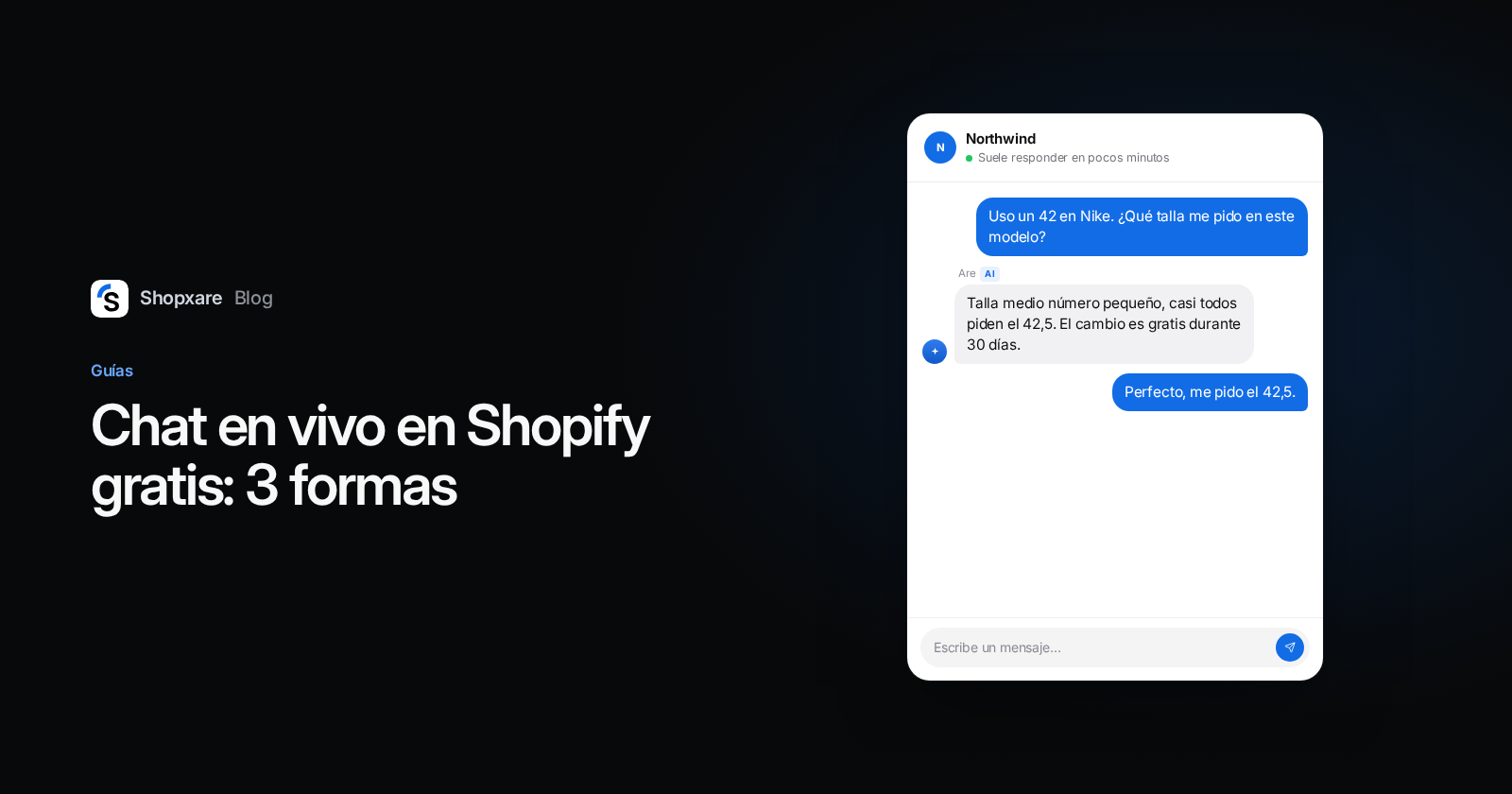
Hay tres formas gratuitas de añadir un chat en vivo a una tienda Shopify. Puedes instalar Shopify Inbox, la app de chat de la propia Shopify, y activarla en el editor de temas desde Incrustaciones de aplicación; instalar otra app de chat de la Shopify App Store que trae su propia incrustación; o pegar el fragmento de código de una herramienta de chat en layout/theme.liquid, justo antes de </body>. Shopify Inbox es lo más rápido si todos tus clientes te escriben desde una sola tienda Shopify. Una herramienta con fragmento de código encaja mejor si también contestas emails, tienes más de una web o quieres una bandeja de entrada compartida para todo el equipo.
Ninguna de las tres necesita un desarrollador. Abajo tienes los pasos exactos de cada una, seis comprobaciones para después de instalar y una opinión sincera sobre cuándo la app de Shopify es la mejor opción.
Las tres formas, una al lado de la otra
| Shopify Inbox | App de chat de la App Store | Código en theme.liquid | |
|---|---|---|---|
| Dónde se activa | Editor de temas > Incrustaciones de aplicación > chat de Shopify Inbox | Editor de temas > Incrustaciones de aplicación > interruptor de la app | Editar código > layout/theme.liquid |
| Código | Ninguno | Ninguno | Copiar y pegar un fragmento |
| Precio (octubre de 2026) | Gratis | Depende de la app | Depende de la herramienta (Shopxare es gratis) |
| Dónde respondes | inbox.shopify.com y la app móvil Shopify Inbox | En el panel de la app | En la bandeja de la herramienta (Shopxare: web, móvil y escritorio) |
| Cómo quitarlo | Desactivar la incrustación o desinstalar | Desactivar la incrustación o desinstalar | Borrar el fragmento |
| Ideal para | Tiendas que solo venden en Shopify, equipo pequeño | Cuando una app tiene una función que necesitas | Una bandeja para varias webs, email y Telegram |
Forma 1: Shopify Inbox, el chat de la propia Shopify
Shopify Inbox aparece como gratuita en la Shopify App Store, con una valoración de 4,6 sobre 5 en 5.811 reseñas (comprobado en octubre de 2026). Según su ficha, se conecta sola a tu catálogo, tu inventario y tus políticas, e incluye un agente de IA al que puedes darle un tono y unas reglas.
- Instala Shopify Inbox desde la Shopify App Store.
- En el panel de control de Shopify, ve a Tienda online y haz clic en Editar tema junto a tu tema publicado.
- En la barra lateral, haz clic en el icono Incrustaciones de aplicación, elige el chat de Shopify Inbox (en el panel en inglés se llama "Online store chat") y activa el interruptor.
- En el mismo panel, ajusta los colores, el icono y la posición del botón de chat y el mensaje de bienvenida.
- Haz clic en Guardar.
Los pasos salen de las guías de Shopify sobre incrustaciones de aplicación y ajustes del chat. Opciones como exigir que el cliente inicie sesión para chatear con el personal están en otro sitio: en los ajustes de chat del canal Inbox. Tú y tu equipo respondéis desde inbox.shopify.com o desde la app Shopify Inbox para iOS y Android (Centro de ayuda de Shopify).
Dos límites que conviene saber antes de decidir. La ficha de la App Store solo menciona como canales el panel de Shopify y la tienda online, así que está pensada para una única tienda Shopify. Y, según la misma página de ayuda, el personal necesita permisos de Productos, Clientes, Descuentos, Pedidos preliminares e instalación de apps y canales.
Forma 2: una app de chat de la App Store
La mayoría de las apps de chat de la App Store se añaden con una incrustación de aplicación, así que no tocas código. Los pasos de Shopify son iguales para todas:
- Instala la app desde la Shopify App Store.
- Ve a Tienda online y haz clic en Editar tema.
- En la barra lateral, haz clic en el icono Incrustaciones de aplicación.
- Busca la app y pulsa el botón de activación que tiene al lado.
- Haz clic en Guardar y previsualiza la tienda.
Lo difícil es elegir. La búsqueda "live chat" en la App Store está llena de opciones y los planes gratuitos limitan cosas distintas: usuarios, conversaciones, respuestas de IA o la marca de la herramienta. Lee la página de precios, no el titular de la ficha. Comparamos los planes gratuitos de las herramientas más conocidas en nuestro artículo sobre alternativas a tawk.to.
Forma 3: pegar un fragmento en theme.liquid
Esto funciona con cualquier herramienta de chat que te dé un fragmento HTML, y es como se añade el Messenger de Shopxare a Shopify.
- Haz antes una copia de tu tema. En Tienda online > Temas, abre el menú … de tu tema y duplícalo. Shopify lo recomienda antes de editar código (Centro de ayuda de Shopify).
- En Shopxare, ve a Ajustes → Messenger → Instalación → Shopify y copia el fragmento.
- En el panel de Shopify, ve a Tienda online > Temas, abre el menú … del tema publicado y elige Editar código.
- Abre
layout/theme.liquid, busca la etiqueta de cierre</body>y pega el fragmento justo antes. - Guarda y abre tu tienda en una ventana privada del navegador. El botón del chat aparece en la esquina.
La guía completa está en la documentación de Shopify. El fragmento de Shopify reconoce a los clientes que han iniciado sesión en tu tienda, y tu equipo ve sus pedidos y su carrito junto a la conversación. Si quieres asegurarte de que nadie se haga pasar por uno de tus clientes, activa la verificación de identidad: quita las // delante de la línea user_hash del fragmento y sustituye IDENTITY_SECRET por la clave de Ajustes → Messenger → Seguridad.
Ojo con las actualizaciones del tema. Cuando actualizas el tema, Shopify conserva tus cambios de código salvo que choquen con la actualización. Si no puede incluirlos, la tarjeta del tema te avisa de que no se pudieron añadir y tienes que pegar el fragmento tú mismo en la nueva versión (Centro de ayuda de Shopify). Después de cada actualización, comprueba que el botón del chat sigue ahí.
Seis comprobaciones después de instalar
- Míralo en el móvil. Abre una página de producto en una ventana privada. Si el botón del chat tapa el botón "Añadir al carrito" o una barra fija, muévelo. En Shopxare cambias la posición en Personalizar el Messenger.
- Envíate un mensaje de prueba y contéstalo desde el móvil, para saber que las notificaciones te llegan. Shopxare Mobile es gratis en todos los planes (apps móviles).
- No cuentes con el chat en el checkout. El checkout de Shopify no forma parte del diseño de tu tema.
checkout.liquidya no se admite en los pasos de Información, Envío y Pago, y las etiquetas de script en las páginas de Agradecimiento y Estado del pedido dejaron de funcionar para tiendas sin Plus el 26 de agosto de 2026 (documentación para desarrolladores de Shopify). Centra el chat en las páginas de producto y carrito. - Configura el horario de atención y un mensaje de ausencia, para que quien escribe a las 23:00 sepa cuándo tendrá respuesta. Copia uno de nuestras plantillas de mensaje fuera de horario.
- Prepara respuestas guardadas para tus cinco preguntas más frecuentes: plazo de entrega, devoluciones, tallas, estado del pedido y códigos de descuento. En Shopxare las insertas con "/" (respuestas guardadas).
- Asegúrate de que solo hay un chat. Si antes probaste otra app, desactiva su incrustación o desinstálala. Dos botones de chat en la misma página confunden al cliente y reparten tus conversaciones en dos sitios.
Ejemplo: una pequeña tienda de zapatillas de running
Una tienda inventada vende zapatillas de running en Shopify y tiene a dos personas en atención al cliente. A las 21:40, alguien escribe desde una página de producto:
"Uso un 42 en Nike. ¿Qué talla me pido en este modelo?"
No hay nadie conectado. Con Shopxare, Are AI responde con la guía de tallas y la página de devoluciones de la propia tienda:
"Este modelo talla aproximadamente medio número pequeño, así que la mayoría de quienes usan un 42 en Nike se piden el 42,5. Si no te queda bien, puedes cambiarlo gratis en 30 días. ¿Quieres que le pase la consulta al equipo para que te lo confirme mañana por la mañana?"
La recomendación de talla y los 30 días salen de las páginas de la tienda, no del conocimiento general de la IA. Cuando una pregunta se sale de ese contenido, por ejemplo un paquete dañado, Are AI pasa la conversación a una persona. Explicamos la configuración paso a paso en Chatbot con IA para tu web. Para las preguntas sobre el estado del pedido, los conectores de datos permiten a Are AI consultar pedidos en tus propios sistemas.
Cuándo Shopify Inbox es mejor opción
Elige Shopify Inbox si Shopify es tu único canal de venta, entre una y tres personas atienden el chat y quieres un agente de IA que conozca tu catálogo sin configurar nada. Vive dentro del panel de Shopify y no cuesta nada.
Elige una herramienta como Shopxare cuando el chat es solo una parte de tu atención al cliente:
- también contestas emails y los quieres como tickets en la misma bandeja;
- tienes más de una web, por ejemplo una tienda Shopify y un blog en WordPress;
- varias personas necesitan equipos y asignación automática e informes sobre los tiempos de respuesta;
- tus clientes te escriben por Telegram o en otros idiomas (traducción en directo).
Los canales de WhatsApp, Instagram y Facebook Messenger están en camino en Shopxare, pero todavía no están disponibles. Si hoy son tus canales principales, tenlo en cuenta.
Shopxare tiene hoy un único plan y es gratis, sin tarjeta de crédito. Puedes crear una cuenta y tener el Messenger en tu tienda Shopify en más o menos lo que tardas en duplicar el tema.
Preguntas frecuentes
¿Shopify tiene un chat en vivo propio?
Sí. Shopify Inbox es la app de chat gratuita de Shopify. Instálala desde la App Store y activa el chat en el editor de temas, en Incrustaciones de aplicación.
¿Shopify Inbox es gratis?
A fecha de octubre de 2026, la App Store muestra Shopify Inbox como gratuita, sin planes de pago.
¿Cómo añado un chat a Shopify sin una app?
Copia el fragmento HTML de tu herramienta de chat y pégalo en layout/theme.liquid justo antes de </body> (Tienda online > Temas > … > Editar código). Duplica antes el tema como copia de seguridad.
¿Por qué no aparece el chat en el checkout?
El checkout de Shopify no forma parte de tu tema, así que un chat añadido desde el tema no se carga ahí. Desde el 26 de agosto de 2026, en las tiendas sin Plus tampoco se ejecutan etiquetas de script en las páginas de Agradecimiento y Estado del pedido.
¿Cómo quito un chat en vivo de Shopify?
Desactiva el interruptor de la app en Incrustaciones de aplicación y desinstálala, o borra el fragmento de theme.liquid si lo añadiste a mano.