Shopxare Team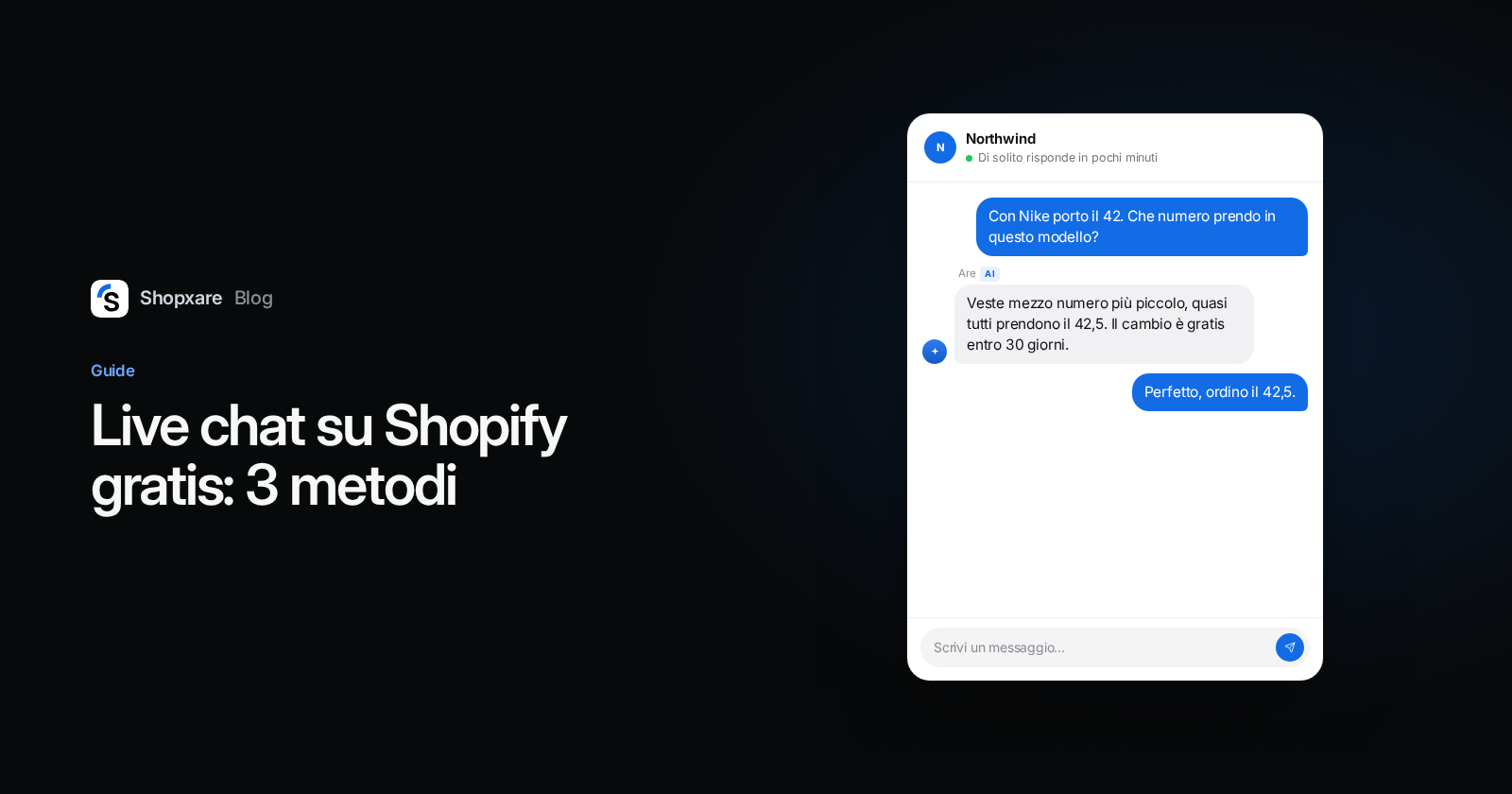
Ci sono tre modi gratuiti per aggiungere una live chat a un negozio Shopify. Puoi installare Shopify Inbox, l'app di chat di Shopify, e attivarla nell'editor del tema da Incorporazioni app; installare un'altra app di chat dallo Shopify App Store che porta con sé il proprio incorporamento; oppure incollare lo snippet di uno strumento di chat in layout/theme.liquid, subito prima di </body>. Shopify Inbox è la via più veloce se tutti i tuoi clienti ti contattano da un solo negozio Shopify. Uno strumento con snippet è più adatto se rispondi anche alle email, hai più di un sito o vuoi una inbox condivisa per tutto il team.
Nessuno dei tre richiede uno sviluppatore. Qui sotto trovi i passaggi esatti per ciascuno, sei controlli da fare dopo l'installazione e un parere onesto su quando l'app di Shopify è la scelta migliore.
I tre metodi a confronto
| Shopify Inbox | App di chat dall'App Store | Snippet in theme.liquid | |
|---|---|---|---|
| Dove si attiva | Editor del tema > Incorporazioni app > chat di Shopify Inbox | Editor del tema > Incorporazioni app > interruttore dell'app | Modifica codice > layout/theme.liquid |
| Codice | Nessuno | Nessuno | Copiare e incollare uno snippet |
| Prezzo (ottobre 2026) | Gratis | Dipende dall'app | Dipende dallo strumento (Shopxare è gratis) |
| Dove rispondi | inbox.shopify.com e l'app mobile Shopify Inbox | Nella dashboard dell'app | Nella inbox dello strumento (Shopxare: web, app mobile e desktop) |
| Come rimuoverla | Disattivare l'incorporamento o disinstallare | Disattivare l'incorporamento o disinstallare | Cancellare lo snippet |
| Adatta a | Negozi solo su Shopify con un team piccolo | Quando un'app ha una funzione che ti serve | Una inbox per più siti, email e Telegram |
Metodo 1: Shopify Inbox, la chat di Shopify
Shopify Inbox è indicata come gratuita sullo Shopify App Store, con una valutazione di 4,6 su 5 da 5.811 recensioni (verificato a ottobre 2026). Secondo la scheda si collega da sola al catalogo, all'inventario e alle politiche del negozio, e include un agente AI di cui puoi impostare tono e regole.
- Installa Shopify Inbox dallo Shopify App Store.
- Dal pannello di controllo Shopify, vai a Negozio online e clicca su Modifica tema accanto al tema pubblicato.
- Nella barra laterale, clicca sull'icona Incorporazioni app, scegli la chat di Shopify Inbox (nel pannello in inglese si chiama "Online store chat") e attiva l'interruttore.
- Nello stesso pannello imposta colori, icona e posizione del pulsante della chat e il messaggio di benvenuto.
- Clicca su Salva.
I passaggi vengono dalle guide di Shopify sulle incorporazioni app e sulle impostazioni della chat. Opzioni come l'obbligo di accedere all'account per chattare con lo staff si trovano invece nelle impostazioni della chat del canale Inbox. Tu e il tuo team rispondete da inbox.shopify.com o dall'app Shopify Inbox per iOS e Android (Centro assistenza Shopify).
Due limiti da conoscere prima di decidere. La scheda dell'App Store indica come canali solo il pannello Shopify e il negozio online, quindi l'app è pensata per un singolo negozio Shopify. E, secondo la stessa pagina di aiuto, lo staff ha bisogno dei permessi su Prodotti, Clienti, Sconti, Bozze degli ordini e installazione di app e canali.
Metodo 2: un'app di chat dall'App Store
La maggior parte delle app di chat dell'App Store si aggiunge con un incorporamento app, quindi non tocchi il codice. I passaggi di Shopify sono uguali per tutte:
- Installa l'app dallo Shopify App Store.
- Vai a Negozio online e clicca su Modifica tema.
- Nella barra laterale, clicca sull'icona Incorporazioni app.
- Trova l'app e clicca sull'interruttore accanto.
- Clicca su Salva e guarda l'anteprima del negozio.
La parte difficile è scegliere. La ricerca "live chat" nell'App Store è affollata e i piani gratuiti limitano cose diverse: utenti, conversazioni, risposte AI o il marchio dello strumento. Leggi la pagina dei prezzi, non il titolo della scheda. Abbiamo confrontato i piani gratuiti dei nomi più noti nell'articolo sulle alternative a tawk.to.
Metodo 3: incollare uno snippet in theme.liquid
Funziona con qualsiasi strumento di chat che ti dia uno snippet HTML, ed è così che aggiungi il Messenger di Shopxare a Shopify.
- Prima fai una copia del tema. In Negozio online > Temi, apri il menu … accanto al tema e duplicalo. Shopify lo consiglia prima di modificare il codice (Centro assistenza Shopify).
- In Shopxare vai su Impostazioni → Messenger → Installazione → Shopify e copia lo snippet.
- Nel pannello Shopify vai a Negozio online > Temi, apri il menu … del tema pubblicato e scegli Modifica codice.
- Apri
layout/theme.liquid, cerca il tag di chiusura</body>e incolla lo snippet subito prima. - Salva e apri il negozio in una finestra privata del browser. Il pulsante della chat compare nell'angolo.
La guida completa è nella documentazione Shopify. Lo snippet per Shopify riconosce i clienti che hanno effettuato l'accesso al negozio, e il tuo team vede i loro ordini e il carrello accanto alla conversazione. Se vuoi essere sicuro che nessuno possa fingersi uno dei tuoi clienti, attiva la verifica dell'identità: togli le // davanti alla riga user_hash nello snippet e sostituisci IDENTITY_SECRET con la chiave che trovi in Impostazioni → Messenger → Sicurezza.
Attenzione agli aggiornamenti del tema. Quando aggiorni il tema, Shopify mantiene le tue modifiche al codice, a meno che non siano in conflitto con l'aggiornamento. Se non riesce a includerle, la scheda del tema ti avvisa che le modifiche al codice non sono state incluse e devi incollare lo snippet tu nella nuova versione (Centro assistenza Shopify). Dopo ogni aggiornamento, controlla che il pulsante della chat ci sia ancora.
Sei controlli dopo l'installazione
- Guardala dal telefono. Apri una pagina prodotto in una finestra privata. Se il pulsante della chat copre "Aggiungi al carrello" o una barra fissa, spostalo. In Shopxare cambi la posizione in Personalizza il Messenger.
- Mandati un messaggio di prova e rispondi dal telefono, così sai che le notifiche arrivano. Shopxare Mobile è gratis con ogni piano (app mobili).
- Non aspettarti la chat al checkout. Il checkout di Shopify non fa parte del layout del tema.
checkout.liquidnon è più supportato per i passaggi Informazioni, Spedizione e Pagamento, e i tag script nelle pagine di Ringraziamento e Stato dell'ordine hanno smesso di funzionare per i negozi senza Plus il 26 agosto 2026 (documentazione per sviluppatori Shopify). Concentra la chat sulle pagine prodotto e carrello. - Imposta orari di apertura e un messaggio fuori orario, così chi scrive alle 23 sa quando avrà risposta. Copiane uno dai nostri modelli di messaggio fuori orario.
- Prepara risposte salvate per le cinque domande più frequenti: tempi di consegna, resi, taglie, stato dell'ordine e codici sconto. In Shopxare le inserisci con "/" (risposte salvate).
- Verifica che ci sia una sola chat. Se prima hai provato un'altra app, disattiva il suo incorporamento o disinstallala. Due pulsanti di chat nella stessa pagina confondono i clienti e dividono le conversazioni in due posti.
Esempio: un piccolo negozio di scarpe da running
Un negozio inventato vende scarpe da running su Shopify, con due persone all'assistenza. Alle 21:40 un visitatore scrive da una pagina prodotto:
"Con Nike porto il 42. Che numero devo prendere in questo modello?"
Non c'è nessuno online. Con Shopxare, Are AI risponde usando la guida alle taglie e la pagina sui resi del negozio:
"Questo modello veste circa mezzo numero più piccolo, quindi chi porta il 42 con Nike di solito ordina il 42,5. Se non ti va bene, puoi cambiarlo gratis entro 30 giorni. Vuoi che passi la domanda al team, così te lo conferma domattina?"
Il consiglio sulla taglia e i 30 giorni vengono dalle pagine del negozio, non dalle conoscenze generali dell'AI. Quando una domanda esce da quei contenuti, per esempio un pacco danneggiato, Are AI passa la conversazione a una persona. Spieghiamo la configurazione passo per passo in Chatbot AI per il sito web. Per le domande sullo stato dell'ordine, i connettori dati permettono ad Are AI di cercare gli ordini nei tuoi sistemi.
Quando Shopify Inbox è la scelta migliore
Scegli Shopify Inbox se Shopify è il tuo unico canale di vendita, da una a tre persone rispondono in chat e vuoi un agente AI che conosca il catalogo senza configurazione. Vive dentro il pannello Shopify e non costa nulla.
Scegli uno strumento come Shopxare quando la chat è solo una parte della tua assistenza:
- rispondi anche alle email e le vuoi come ticket nella stessa inbox;
- hai più di un sito, per esempio un negozio Shopify e un blog WordPress;
- più persone hanno bisogno di team e assegnazione automatica e di report sui tempi di risposta;
- i clienti ti scrivono su Telegram o in altre lingue (traduzione in tempo reale).
I canali WhatsApp, Instagram e Facebook Messenger sono in arrivo su Shopxare ma non ancora disponibili. Se oggi sono i tuoi canali principali, tienine conto.
Shopxare oggi ha un solo piano ed è gratuito, senza carta di credito. Puoi creare un account e avere il Messenger sul tuo negozio Shopify più o meno nel tempo che serve a duplicare il tema.
Domande frequenti
Shopify ha una live chat integrata?
Sì. Shopify Inbox è l'app di chat gratuita di Shopify. Installala dall'App Store e attiva la chat nell'editor del tema, in Incorporazioni app.
Shopify Inbox è gratis?
A ottobre 2026 l'App Store indica Shopify Inbox come gratuita, senza piani a pagamento.
Come aggiungo una chat a Shopify senza app?
Copia lo snippet HTML del tuo strumento di chat e incollalo in layout/theme.liquid subito prima di </body> (Negozio online > Temi > … > Modifica codice). Prima duplica il tema come copia di sicurezza.
Perché la chat non compare al checkout?
Il checkout di Shopify non fa parte del tema, quindi una chat aggiunta dal tema lì non si carica. Dal 26 agosto 2026, nei negozi senza Plus, i tag script non funzionano più nemmeno nelle pagine di Ringraziamento e Stato dell'ordine.
Come rimuovo una live chat da Shopify?
Disattiva l'interruttore dell'app in Incorporazioni app e disinstallala, oppure cancella lo snippet da theme.liquid se l'avevi aggiunto a mano.