Shopxare Team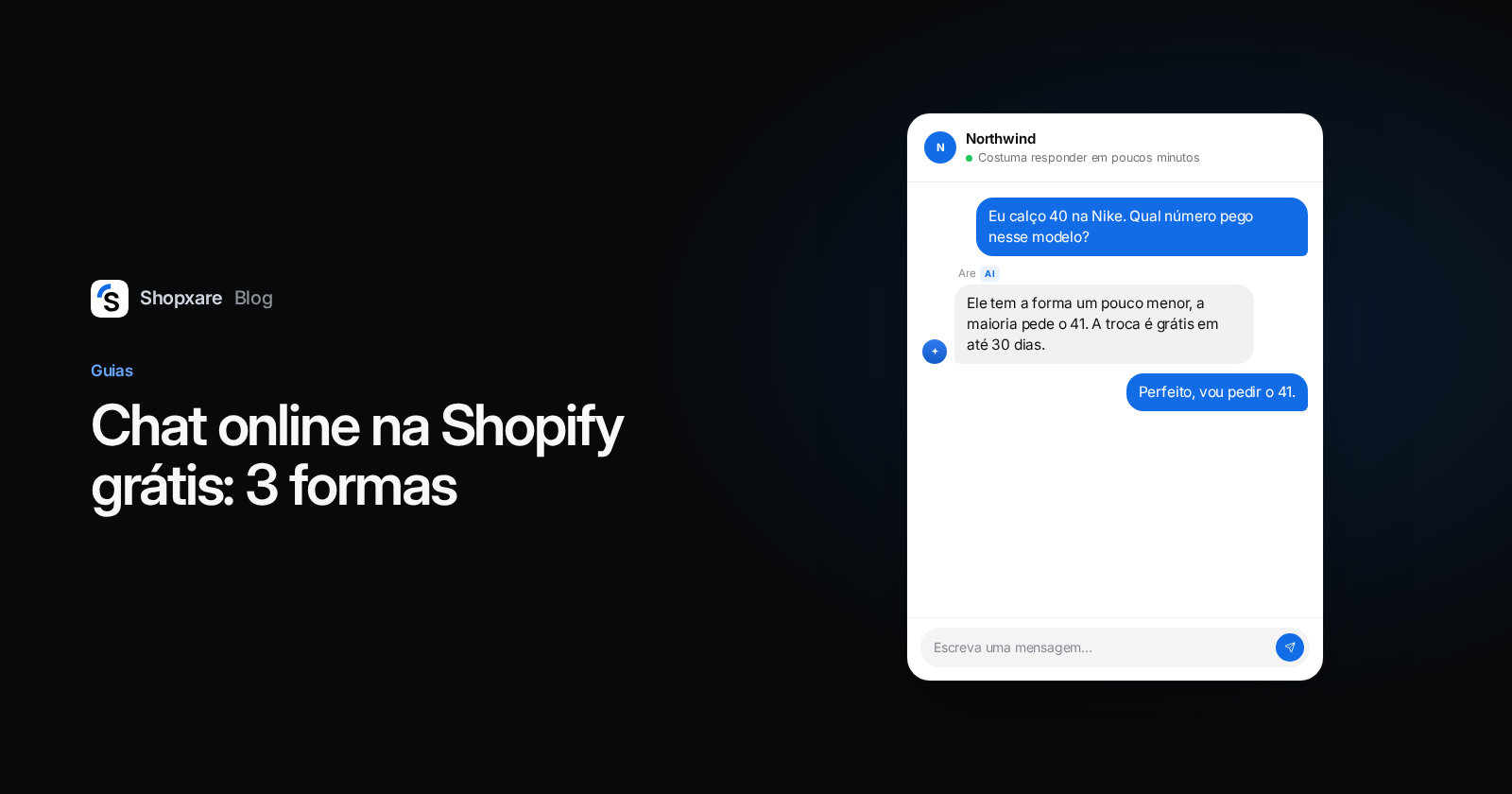
Existem três formas gratuitas de colocar um chat online numa loja Shopify. Você pode instalar o Shopify Inbox, o app de chat da própria Shopify, e ativá-lo no editor de temas em Incorporações de apps; instalar outro app de chat da Shopify App Store, que traz a própria incorporação; ou colar o código de uma ferramenta de chat no arquivo layout/theme.liquid, logo antes de </body>. O Shopify Inbox é o caminho mais rápido se todos os seus clientes falam com você por uma única loja Shopify. Uma ferramenta instalada por código faz mais sentido se você também responde e-mails, tem mais de um site ou quer uma caixa de entrada compartilhada para a equipe toda.
Nenhuma das três exige programador. Abaixo estão o passo a passo de cada uma, seis verificações para fazer depois de instalar e uma opinião sincera sobre quando o app da Shopify é a melhor escolha.
As três formas lado a lado
| Shopify Inbox | App de chat da App Store | Código no theme.liquid | |
|---|---|---|---|
| Onde ativar | Editor de temas > Incorporações de apps > chat do Shopify Inbox | Editor de temas > Incorporações de apps > botão do app | Editar código > layout/theme.liquid |
| Código | Nenhum | Nenhum | Copiar e colar um trecho |
| Preço (outubro de 2026) | Grátis | Depende do app | Depende da ferramenta (a Shopxare é grátis) |
| Onde você responde | inbox.shopify.com e o app Shopify Inbox no celular | No painel do app | Na caixa de entrada da ferramenta (Shopxare: web, celular e desktop) |
| Como remover | Desativar a incorporação ou desinstalar | Desativar a incorporação ou desinstalar | Apagar o código |
| Melhor para | Lojas que vendem só na Shopify, equipe pequena | Quando um app tem um recurso de que você precisa | Uma caixa de entrada para vários sites, e-mail e Telegram |
Forma 1: Shopify Inbox, o chat da própria Shopify
O Shopify Inbox aparece como gratuito na Shopify App Store, com nota 4,6 de 5 em 5.811 avaliações (conferido em outubro de 2026). Segundo a página do app, ele se conecta sozinho ao seu catálogo, estoque e políticas, e inclui um agente de IA cujo tom e regras você define.
- Instale o Shopify Inbox pela Shopify App Store.
- No admin da Shopify, acesse Loja virtual e clique em Personalizar no tema publicado.
- Na barra lateral, clique no ícone Incorporações de apps, escolha o chat do Shopify Inbox (no admin em inglês ele se chama "Online store chat") e ative o botão.
- No mesmo painel, ajuste as cores, o ícone e a posição do botão do chat e a mensagem de boas-vindas.
- Clique em Salvar.
Os passos vêm dos guias da Shopify sobre incorporações de apps e configurações do chat. Opções como exigir login para conversar com a equipe ficam em outro lugar: nas configurações de chat do canal Inbox. Você e sua equipe respondem em inbox.shopify.com ou no app Shopify Inbox para iOS e Android (Central de Ajuda da Shopify).
Dois limites para conhecer antes de decidir. A página da App Store cita como canais só o admin da Shopify e a loja virtual, então o app foi pensado para uma única loja Shopify. E, segundo a mesma página de ajuda, os funcionários precisam das permissões de Produtos, Clientes, Descontos, Pedidos preliminares e instalação de apps e canais.
Forma 2: um app de chat da App Store
A maioria dos apps de chat da App Store se instala por uma incorporação de app, então você não mexe em código. Os passos da Shopify são os mesmos para qualquer app:
- Instale o app pela Shopify App Store.
- Acesse Loja virtual e clique em Personalizar.
- Na barra lateral, clique no ícone Incorporações de apps.
- Encontre o app e clique no botão de alternância ao lado dele.
- Clique em Salvar e visualize a loja.
O difícil é escolher. A busca por "live chat" na App Store tem opções demais, e os planos grátis limitam coisas diferentes: usuários, conversas, respostas de IA ou a marca da ferramenta. Leia a página de preços, não o título do app. Comparamos os planos grátis das ferramentas mais conhecidas no nosso texto sobre alternativas ao tawk.to.
Forma 3: colar um código no theme.liquid
Funciona com qualquer ferramenta de chat que forneça um código HTML, e é assim que você coloca o Messenger da Shopxare na Shopify.
- Faça uma cópia do tema antes. Em Loja virtual > Temas, abra o menu … do tema e duplique. A Shopify recomenda isso antes de editar código (Central de Ajuda da Shopify).
- Na Shopxare, vá em Definições → Messenger → Instalação → Shopify e copie o código.
- No admin da Shopify, acesse Loja virtual > Temas, abra o menu … do tema publicado e escolha Editar código.
- Abra
layout/theme.liquid, encontre a tag de fechamento</body>e cole o código logo antes dela. - Salve e abra a loja numa janela anônima do navegador. O botão do chat aparece no canto da tela.
O guia completo está na documentação da Shopify. O código para Shopify reconhece clientes que fizeram login na loja, e sua equipe vê os pedidos e o carrinho deles ao lado da conversa. Se quiser garantir que ninguém se passe por um dos seus clientes, ative a verificação de identidade: tire as // da frente da linha user_hash no código e troque IDENTITY_SECRET pela chave em Definições → Messenger → Segurança.
Cuidado com as atualizações do tema. Quando você atualiza o tema, a Shopify leva junto as suas edições de código, a não ser que elas entrem em conflito com a atualização. Se não der para incluí-las, o cartão do tema avisa que as edições de código não puderam ser incluídas, e você precisa colar o código na nova versão por conta própria (Central de Ajuda da Shopify). Depois de cada atualização, confira se o botão do chat continua lá.
Seis verificações depois de instalar
- Veja no celular. Abra uma página de produto numa janela anônima. Se o botão do chat cobre o "Adicionar ao carrinho" ou uma barra fixa, mude a posição. Na Shopxare, isso fica em Personalizar o Messenger.
- Mande uma mensagem de teste para você mesmo e responda pelo celular, para ter certeza de que as notificações chegam. O Shopxare Mobile é grátis em todos os planos (apps móveis).
- Não conte com o chat no checkout. O checkout da Shopify não faz parte do layout do tema. O
checkout.liquidnão é mais compatível com as etapas de Informações, Frete e Pagamento, e as tags de script nas páginas de Agradecimento e Status do pedido pararam de funcionar para lojas sem Plus em 26 de agosto de 2026 (documentação para desenvolvedores da Shopify). Concentre o chat nas páginas de produto e de carrinho. - Configure o horário de atendimento e uma mensagem de ausência, para que quem escreve às 23h saiba quando vai ter resposta. Copie uma das nossas mensagens fora do horário de atendimento.
- Prepare respostas salvas para as cinco perguntas mais comuns: prazo de entrega, trocas e devoluções, tamanho, status do pedido e cupons de desconto. Na Shopxare você insere essas respostas com "/" (respostas salvas).
- Garanta que existe só um chat. Se você testou outro app antes, desative a incorporação dele ou desinstale. Dois botões de chat na mesma página confundem o cliente e dividem suas conversas em dois lugares.
Exemplo: uma pequena loja de tênis de corrida
Uma loja fictícia vende tênis de corrida na Shopify e tem duas pessoas no atendimento. Às 21h40, um visitante escreve numa página de produto:
"Eu calço 40 na Nike. Qual número devo pegar nesse modelo?"
Ninguém está online. Com a Shopxare, o Are AI responde com base na tabela de medidas e na página de trocas da própria loja:
"Esse modelo tem a forma um pouco menor, então a maioria de quem calça 40 na Nike pede o 41. Se não servir, você pode trocar de graça em até 30 dias. Quer que eu passe sua pergunta para a equipe confirmar amanhã de manhã?"
A recomendação de tamanho e os 30 dias vêm das páginas da loja, não do conhecimento geral da IA. Quando a pergunta foge desse conteúdo, como uma encomenda danificada, o Are AI passa a conversa para uma pessoa. Mostramos a configuração passo a passo em Chatbot com IA para site. Para perguntas sobre status do pedido, os conectores de dados deixam o Are AI consultar pedidos nos seus próprios sistemas.
Quando o Shopify Inbox é a melhor escolha
Fique com o Shopify Inbox se a Shopify é seu único canal de venda, de uma a três pessoas respondem o chat e você quer um agente de IA que conheça o catálogo sem configurar nada. Ele fica dentro do admin da Shopify e não custa nada.
Escolha uma ferramenta como a Shopxare quando o chat é só uma parte do seu atendimento:
- você também responde e-mails e quer recebê-los como tickets na mesma caixa de entrada;
- você tem mais de um site, por exemplo uma loja Shopify e um blog em WordPress;
- várias pessoas precisam de equipes e atribuição automática e de relatórios sobre tempo de resposta;
- seus clientes escrevem pelo Telegram ou em outros idiomas (tradução em tempo real).
Os canais de WhatsApp, Instagram e Facebook Messenger estão a caminho na Shopxare, mas ainda não estão disponíveis. Se hoje o seu atendimento acontece sobretudo no WhatsApp, leve isso em conta.
A Shopxare tem hoje um único plano, e ele é grátis, sem cartão de crédito. Você pode criar uma conta e ter o Messenger na sua loja Shopify mais ou menos no tempo que leva para duplicar o tema.
Perguntas frequentes
A Shopify tem chat online próprio?
Tem. O Shopify Inbox é o app de chat gratuito da Shopify. Instale pela App Store e ative o chat no editor de temas, em Incorporações de apps.
O Shopify Inbox é grátis?
Em outubro de 2026, a App Store mostra o Shopify Inbox como gratuito, sem planos pagos.
Como colocar chat na Shopify sem app?
Copie o código HTML da sua ferramenta de chat e cole em layout/theme.liquid, logo antes de </body> (Loja virtual > Temas > … > Editar código). Antes, duplique o tema como backup.
Por que o chat não aparece no checkout?
O checkout da Shopify não faz parte do tema, então um chat adicionado pelo tema não carrega lá. Desde 26 de agosto de 2026, nas lojas sem Plus, as tags de script também não rodam mais nas páginas de Agradecimento e Status do pedido.
Como remover um chat online da Shopify?
Desative o botão do app em Incorporações de apps e desinstale o app, ou apague o código do theme.liquid se você colocou à mão.