
 Shopxare Team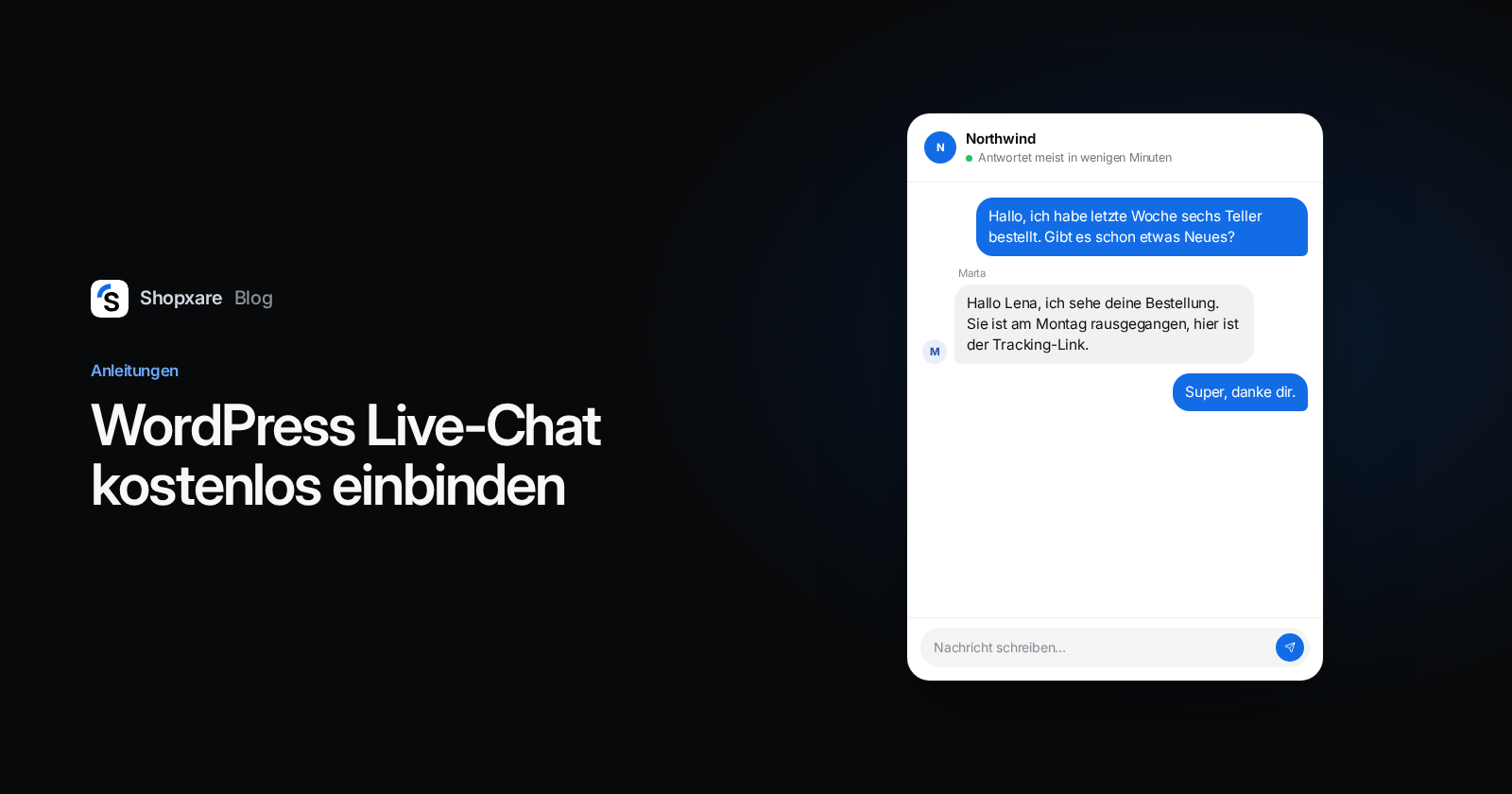
Um einen Live-Chat in WordPress einzubinden, installierst du ein Chat-Plugin, verbindest es mit deinem Chat-Konto und prüfst, ob der Chat-Button auf deinen Seiten erscheint. Wenn du keine Plugins installieren kannst, fügst du den Code des Chat-Tools direkt vor dem schließenden </body>-Tag ein oder lädst ihn über den Google Tag Manager. Für einen WooCommerce-Shop nimmst du das Plugin: Es erkennt eingeloggte Kundinnen und Kunden und zeigt deinem Team deren Bestellungen und Warenkorb, ohne zusätzlichen Code.
Die Schritte unten nutzen Shopxare. Das Tool ist kostenlos und verlangt keine Kreditkarte. Die Logik der drei Wege gilt genauso für andere Chat-Tools. Die Menüpfade in Shopxare nenne ich so, wie sie in der englischen Doku stehen.
Drei Wege im Vergleich
WordPress läuft auf 40,1 % aller Websites, und auf 19,8 % dieser WordPress-Seiten läuft WooCommerce (W3Techs, Oktober 2026). Deshalb bietet fast jedes Chat-Tool dieselben drei Wege an. Gleichwertig sind sie nicht.
| Plugin | Code im Footer | Google Tag Manager | |
|---|---|---|---|
| Geeignet für | Die meisten Websites und jeden WooCommerce-Shop | Seiten, auf denen du keine Plugins installieren kannst | Teams, die alle Skripte ohnehin über GTM steuern |
| Was du brauchst | Admin-Zugang zu WordPress | Zugriff auf den Theme-Footer oder ein Header/Footer-Plugin | Veröffentlichungsrechte im GTM-Container |
| Erkennt eingeloggte Nutzer | Ja, automatisch | Nur mit eigenem Code | Nur mit eigenem Code |
| WooCommerce-Bestellungen und Warenkorb neben dem Chat | Ja | Nicht von Haus aus | Nicht von Haus aus |
| Darauf achten | Ein weiteres Plugin, das aktuell bleiben muss | Änderungen an Theme-Dateien gehen beim Theme-Update verloren | Der Chat wartet auf alles, worauf deine Tags warten, etwa die Cookie-Einwilligung |
Die beiden mittleren Zeilen gelten für Shopxare. Bei anderen Tools solltest du sie einzeln prüfen.
Meine Empfehlung: Nimm das Plugin, solange nichts dagegen spricht. Es übersteht einen Theme-Wechsel und ist der Weg, der deinem Team Kontext zur Kundin oder zum Kunden liefert.
Vor der Installation: klären, wer wann antwortet
Ein Chat-Button, auf den niemand antwortet, ist schlechter als gar keiner, denn jetzt hat die Besucherin gefragt und wurde ignoriert. Kläre vorher drei Dinge:
- Wer neue Unterhaltungen bekommt: eine Person oder das Team reihum.
- Eure Servicezeiten.
- Was Besucher außerhalb dieser Zeiten sehen.
In Shopxare findest du Geschäftszeiten und Zuweisung unter Settings → Teams & assignment (Doku, englisch). Für die Zeit, in der niemand da ist, hast du zwei Möglichkeiten. Du aktivierst Email when nobody is online, dann hinterlassen Besucher ihre Adresse und du antwortest per E-Mail. Oder du blendest den Chat-Button aus, solange niemand online ist. Beides liegt unter Settings → Messenger (Customize the Messenger, englisch).
Weg 1: das Plugin (empfohlen)

- Öffne in Shopxare Settings → Messenger → Install → WordPress und lade die Plugin-Datei herunter.
- Geh in WordPress auf Plugins → Plugin hinzufügen (englisch „Add New"; die Bezeichnung variiert je nach WordPress-Version), klicke auf Plugin hochladen, wähle die Datei aus und klicke auf Jetzt installieren. WordPress beschreibt diesen Upload unter Manage plugins (englisch).
- Aktiviere Shopxare Live Chat.
- Öffne Einstellungen → Shopxare Live Chat und klicke auf Connect with Shopxare.
- Bestätige den Workspace. Der Messenger lädt jetzt auf jeder Seite deiner Website.
Über den Button hinaus erledigt das Plugin zwei Dinge, die die anderen Wege nicht mitbringen. Es erkennt eingeloggte Nutzer und verifiziert ihre Identität automatisch, sodass sich niemand als eine andere Kundin ausgeben kann. Und wenn WooCommerce installiert ist, sieht dein Team die Bestellungen und den aktuellen Warenkorb direkt neben der Unterhaltung. Details stehen im WordPress- und WooCommerce-Guide (englisch).
Weg 2: Code in den Footer einfügen
Für den Fall, dass du kein Plugin installieren kannst oder willst.
- Kopiere deinen Code unter Settings → Messenger → Install.
- Füge ihn direkt vor dem schließenden
</body>-Tag ein. In WordPress heißt das: im Footer deines Themes oder, sicherer, über ein Header/Footer-Plugin. - Leere den Seiten-Cache und lade die Website neu. Der Button erscheint in der Ecke.
Eine Warnung: Wenn du Theme-Dateien direkt bearbeitest, entfernt das nächste Theme-Update deine Änderung. WordPress empfiehlt genau dafür ein Child-Theme (Child Themes, englisch). Die vollständige Anleitung zum Code steht unter Install the Messenger.
Weg 3: Google Tag Manager
Das passt für Teams, die ohnehin jedes Skript über GTM laden und alles an einer Stelle verwalten wollen.
- Lege ein neues Tag vom Typ Benutzerdefiniertes HTML (Custom HTML) an.
- Füge den Code ein und wähle als Trigger All Pages.
- Sende die Änderung und veröffentliche den Container.
Zwei ehrliche Hinweise. Google schreibt selbst, dass sich Performance- und Malware-Probleme am besten vermeiden lassen, wenn man die integrierten Tag-Vorlagen statt eigenem Code nutzt (Tag Manager-Hilfe). Füge also nur den Code des Anbieters ein, unverändert. Und der Chat erbt die Bedingungen des Tags: Wenn dein Container Tags zurückhält, bis jemand im Consent-Banner zugestimmt hat, erscheint auch der Chat-Button erst danach. Das kann genau richtig sein. Entscheide es bewusst.
Sechs Checks nach der Installation
- Website im privaten Fenster öffnen. Der Button sollte in der Ecke sitzen. Wenn nicht, leere den Cache deines Caching-Plugins und den deines CDN, falls du eines nutzt.
- Dir selbst eine Nachricht schicken. Antworte am Rechner aus der Inbox, die nächste dann vom Handy. Mit Shopxare Mobile für iPhone und Android antwortest du direkt aus der Benachrichtigung (Apps, englisch).
- Auf das Cookie-Banner schauen. Liegt es über dem Chat-Button, vergrößere unter Settings → Messenger → Launcher den Abstand zum Rand.
- Eine Produktseite auf dem Handy öffnen. Der Button darf weder „In den Warenkorb" noch eine fixierte Checkout-Leiste verdecken. Setz ihn auf die andere Seite oder blende ihn auf Smartphones aus.
- Den Messenger auf deine Domain beschränken. Das geht unter Settings → Messenger → Security → Allowed websites. Dann lässt sich dein Code nicht auf fremden Seiten laden.
- Ladezeit vorher und nachher messen. Nimm dafür PageSpeed Insights. Googles web.dev rät, Drittanbieter-Skripte asynchron zu laden, sofern sie nicht zum Rendern der Seite nötig sind (web.dev, 2019). Der Loader von Shopxare ist ein async-Skript. Miss trotzdem nach und verlass dich auf keine Herstellerangabe, auch nicht auf unsere.
Beispiel: „Wo ist meine Bestellung?" im WooCommerce-Shop
Stell dir einen Shop für Keramikgeschirr vor, das Plugin ist installiert. Lena ist eingeloggt und schreibt an einem Dienstagabend:
Hallo, ich habe letzte Woche sechs Teller bestellt. Gibt es schon etwas Neues?
Die Mitarbeiterin sieht Lenas letzte Bestellungen neben der Unterhaltung, öffnet die neueste und antwortet:
Hallo Lena, ich sehe deine Bestellung über sechs Teller vom letzten Mittwoch. Sie hat am Montag unser Lager verlassen, hier ist der Link zur Sendungsverfolgung. Kann ich sonst noch etwas für dich nachsehen?
Kein „Wie lautet deine Bestellnummer?", kein „Mit welcher E-Mail-Adresse hast du bestellt?". Diese gesparte Rückfrage ist der praktische Grund, im Shop das Plugin zu nehmen.
Wiederkehrende Fragen an Are AI abgeben
Lieferzeiten, Rücksendungen, Zahlungsarten: Dieselben Fragen kommen jeden Tag. Are AI, der KI-Agent von Shopxare, beantwortet sie aus deinen eigenen Inhalten: Help-Center-Artikel, kurze Frage-Antwort-Paare, Seiten deiner Website und Dateien wie PDF oder DOCX. Beim Einlesen deiner Website nimmt Are AI zuerst die Infoseiten (Versand, Rückgabe, Zahlung, Kontakt, Richtlinien).
Are AI übergibt an einen Menschen, wenn jemand danach fragt, wenn das Thema heikel ist, wenn die Person verärgert ist oder wenn die Antwort nicht sicher genug ist. Unter Are AI → Try it testest du Fragen, bevor Kunden eine Antwort sehen (Are AI-Doku, englisch).
Die Grenze ist klar: Are AI weiß nur, was du hinterlegt hast. Wenn eure Rückgaberegeln nur in einem Kopf existieren, schreib sie zuerst auf.
Wann ein anderes Setup besser passt
- Du willst das Plugin direkt im Plugin-Verzeichnis von WordPress suchen und installieren. Das Shopxare-Plugin ist eine Datei, die du herunterlädst und hochlädst. Das Plugin von tawk.to steht im Verzeichnis von WordPress.org, wird dort als komplett kostenlos beschrieben und zeigt mehr als 100.000 aktive Installationen (WordPress.org, Stand Oktober 2026).
- Dein Unternehmen arbeitet bereits mit HubSpot. Das WordPress-Plugin von HubSpot verbindet den Chat mit dem eigenen CRM (HubSpot, Stand Oktober 2026). Ein Tool weniger ist dann die bessere Wahl.
- Deine Kunden schreiben vor allem über WhatsApp oder Instagram. Shopxare deckt heute Website-Chat, E-Mail und Telegram ab. Kanäle für WhatsApp, Instagram und Facebook Messenger sind auf dem Weg. Wenn dort schon jetzt die meisten Gespräche stattfinden, nimm ein Tool, das diese Kanäle heute hat.
- Niemand kann antworten. Veröffentliche stattdessen eine Hilfeseite und ein Kontaktformular und füge den Chat hinzu, sobald jemand dafür zuständig ist.
FAQ
Gibt es einen kostenlosen Live-Chat für WordPress?
Ja. Shopxare hat aktuell einen einzigen Tarif, und der ist kostenlos, ohne Kreditkarte (Preise). Auch das Plugin von tawk.to wird im Verzeichnis von WordPress.org als komplett kostenlos beschrieben (Stand Oktober 2026).
Kann ich einen Live-Chat ohne Plugin in WordPress einbinden?
Ja. Füge den Chat-Code direkt vor dem schließenden </body>-Tag ein oder lege ihn im Google Tag Manager als Tag vom Typ „Benutzerdefiniertes HTML" an. Bei Shopxare entfallen dann die automatische Erkennung eingeloggter Nutzer und der WooCommerce-Kontext, es sei denn, du ergänzt beides mit eigenem Code.
Macht ein Live-Chat WordPress langsamer?
Er fügt ein Drittanbieter-Skript hinzu, also kann er das. Ein asynchron geladenes Chat-Skript blockiert den Seitenaufbau nicht. Teste deine eigene Seite vor und nach der Installation mit PageSpeed Insights.
Warum wird der Chat nach der Installation nicht angezeigt?
Meistens liegt es am Seiten-Cache. Leere Caching-Plugin und CDN. Prüfe danach, ob deine Domain unter „Allowed websites" eingetragen ist und ob der Button nicht so eingestellt ist, dass er auf Smartphones oder ohne anwesende Mitarbeiter ausgeblendet wird.
Funktioniert das mit WooCommerce?
Ja. Mit dem Shopxare-Plugin und installiertem WooCommerce sieht dein Team Bestellungen und Warenkorb der Kundin oder des Kunden neben der Unterhaltung.
Shopxare ist kostenlos und braucht keine Kreditkarte. Leg einen Workspace an, lade das Plugin hoch und schick dir selbst die erste Nachricht.