
 Shopxare Team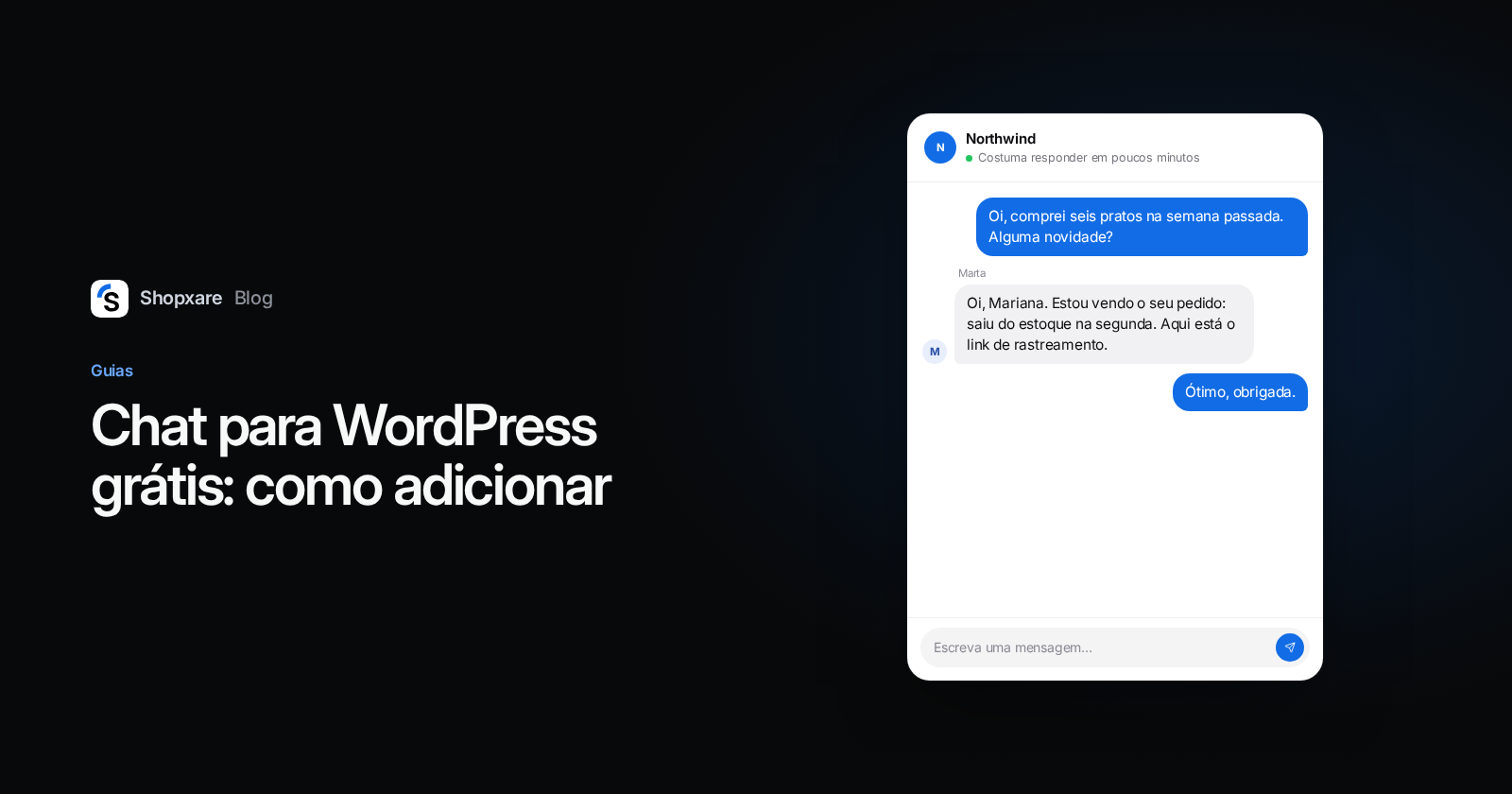
Para adicionar um chat ao WordPress, instale um plugin de chat, conecte-o à sua conta e confira se o botão do chat aparece nas páginas. Se você não pode instalar plugins, cole o código da ferramenta logo antes da tag de fechamento </body> ou carregue-o pelo Google Tag Manager. Em uma loja WooCommerce, escolha o plugin: ele reconhece clientes com login feito e mostra à sua equipe os pedidos e o carrinho deles, sem código extra.
Os passos abaixo usam o Shopxare, que é grátis e não pede cartão de crédito. A lógica dos três métodos vale para outras ferramentas de chat. Os caminhos de menu do Shopxare aparecem como estão na documentação, que está em inglês.
Três formas de adicionar o chat, comparadas
O WordPress roda em 40,1% de todos os sites, e 19,8% desses sites WordPress usam WooCommerce (W3Techs, outubro de 2026). Por isso quase toda ferramenta de chat oferece os mesmos três caminhos. Eles não são equivalentes.
| Plugin | Código no rodapé | Google Tag Manager | |
|---|---|---|---|
| Para quem | A maioria dos sites e toda loja WooCommerce | Sites em que você não pode instalar plugins | Equipes que já gerenciam todos os scripts no GTM |
| O que é preciso | Acesso de administrador ao WordPress | Acesso ao rodapé do tema ou a um plugin de cabeçalho e rodapé | Permissão para publicar no contêiner do GTM |
| Reconhece clientes com login feito | Sim, automaticamente | Só com código próprio | Só com código próprio |
| Pedidos e carrinho do WooCommerce ao lado do chat | Sim | Não vem pronto | Não vem pronto |
| Ponto de atenção | Mais um plugin para manter atualizado | Alterações em arquivos do tema se perdem na atualização do tema | O chat espera o que as suas tags esperarem, como o consentimento de cookies |
As duas linhas do meio descrevem o Shopxare. Confira esses pontos em qualquer outra ferramenta que você avaliar.
Minha recomendação: use o plugin, a não ser que algo impeça. Ele sobrevive a uma troca de tema e é o caminho que dá à sua equipe contexto sobre o cliente.
Antes de instalar: defina quem responde e quando
Um botão de chat que ninguém atende é pior do que não ter chat, porque o visitante já perguntou e ficou sem resposta. Defina três coisas antes:
- Quem recebe as conversas novas: uma pessoa ou a equipe em rodízio.
- O horário de atendimento.
- O que o visitante vê fora desse horário.
No Shopxare, horário e distribuição ficam em Settings → Teams & assignment (documentação, em inglês). Para as horas em que não há ninguém, existem duas saídas. Uma é ativar Email when nobody is online: o visitante deixa o e-mail e você responde por lá. A outra é esconder o botão do chat enquanto ninguém estiver online. As duas ficam em Settings → Messenger (Customize the Messenger, em inglês).
Método 1: o plugin (recomendado)

- No Shopxare, abra Settings → Messenger → Install → WordPress e faça o download do arquivo do plugin.
- No WordPress, vá em Plugins → Adicionar novo (em inglês "Add New"; o nome muda um pouco conforme a versão do WordPress), clique em Enviar plugin, escolha o arquivo e clique em Instalar agora. O WordPress documenta esse processo em Manage plugins (em inglês).
- Ative o Shopxare Live Chat.
- Abra Configurações → Shopxare Live Chat e clique em Connect with Shopxare.
- Confirme o workspace. A partir daí o Messenger carrega em todas as páginas do site.
Além de mostrar o botão, o plugin faz duas coisas que os outros métodos não fazem. Ele reconhece quem está com login feito e verifica a identidade automaticamente, então ninguém consegue se passar por outro cliente. E, com o WooCommerce instalado, sua equipe vê os pedidos do cliente e o carrinho atual ao lado da conversa. Os detalhes estão no guia de WordPress e WooCommerce (em inglês).
Método 2: colar o código no rodapé
Use quando você não pode ou não quer adicionar um plugin.
- Copie o seu código em Settings → Messenger → Install.
- Cole logo antes da tag de fechamento
</body>. No WordPress, isso significa o rodapé do tema ou, a opção mais segura, um plugin de inserção de código em cabeçalho e rodapé. - Limpe o cache de páginas e recarregue o site. O botão aparece no canto.
Um aviso. Se você editar os arquivos do tema diretamente, a próxima atualização do tema apaga a alteração. O WordPress recomenda um tema filho justamente por isso (Child themes, em inglês). As instruções completas do código estão em Install the Messenger.
Método 3: Google Tag Manager
Serve para equipes que já carregam todos os scripts pelo GTM e querem gerenciar tudo em um só lugar.
- Crie uma nova tag do tipo HTML personalizado.
- Cole o código e escolha o acionador All Pages.
- Envie as alterações e publique o contêiner.
Dois avisos honestos. O próprio Google diz que a melhor forma de evitar problemas de desempenho e de malware é usar os modelos de tag integrados ao Tag Manager em vez de código personalizado (Ajuda do Tag Manager). Então cole apenas o código do fornecedor, sem alterar. E o chat herda as condições da tag: se o seu contêiner segura as tags até o visitante aceitar os cookies, o botão do chat também espera. Pode ser exatamente o que você quer. Só decida isso de propósito.
Seis verificações depois de instalar
- Abra o site em uma janela anônima. O botão deve estar no canto. Se não estiver, limpe o cache do seu plugin de cache e o da CDN, se você usa uma.
- Envie uma mensagem para você. Responda pela caixa de entrada no computador e a seguinte pelo telefone. O Shopxare Mobile para iPhone e Android permite responder direto da notificação (apps, em inglês).
- Olhe o aviso de cookies. Se ele cobre o botão do chat, aumente a distância do botão até a borda em Settings → Messenger → Launcher.
- Abra uma página de produto no telefone. O botão não pode cobrir "Adicionar ao carrinho" nem uma barra fixa de compra. Mude o botão de lado ou esconda-o em telefones.
- Restrinja o Messenger ao seu domínio. Isso fica em Settings → Messenger → Security → Allowed websites. Assim o seu código não pode ser carregado no site de outra pessoa.
- Meça a velocidade antes e depois. Use o PageSpeed Insights. O web.dev, do Google, recomenda carregar scripts de terceiros de forma assíncrona, a menos que sejam necessários para renderizar a página (web.dev, 2019). O carregador do Shopxare é um script async. Meça mesmo assim e não confie na palavra de nenhum fornecedor, nem na nossa.
Exemplo: "Cadê meu pedido?" em uma loja WooCommerce
Imagine uma loja de louças de cerâmica com o plugin instalado. Mariana está com login feito e escreve numa terça à noite:
Oi, comprei seis pratos na semana passada. Alguma novidade?
A atendente vê os pedidos recentes de Mariana ao lado da conversa, abre o último e responde:
Oi, Mariana. Estou vendo o seu pedido de seis pratos da quarta passada. Ele saiu do nosso estoque na segunda; aqui está o link de rastreamento. Quer que eu confira mais alguma coisa?
Nada de "Qual é o número do pedido?" nem de "Com qual e-mail você comprou?". Essa ida e volta economizada é o motivo prático para escolher o plugin em uma loja.
Deixe as perguntas repetidas com o Are AI
Prazo de entrega, trocas e devoluções, formas de pagamento: as mesmas perguntas chegam todos os dias. O Are AI, agente de IA do Shopxare, responde a partir do seu próprio conteúdo: artigos da central de ajuda, pares curtos de pergunta e resposta, páginas do seu site e arquivos como PDF ou DOCX. Ao ler o site, ele começa pelas páginas de informação (entrega, devoluções, pagamento, contato, políticas).
Ele passa a conversa para uma pessoa quando o cliente pede, quando o assunto é delicado, quando o cliente está irritado ou quando não tem confiança suficiente na resposta. Dá para testar perguntas em Are AI → Try it antes que qualquer cliente veja uma resposta (documentação do Are AI, em inglês).
O limite é simples: o Are AI só sabe o que você entregou a ele. Se a sua política de trocas existe só na cabeça de alguém, escreva primeiro.
Quando outra opção é melhor
- Você quer instalar buscando no diretório de plugins dentro do WordPress. O plugin do Shopxare é um arquivo que você baixa e envia. O plugin do tawk.to está no diretório do WordPress.org, onde é descrito como totalmente gratuito e mostra mais de 100.000 instalações ativas (WordPress.org, em outubro de 2026).
- Sua empresa já roda no HubSpot. O plugin do HubSpot para WordPress liga o chat ao CRM dele (HubSpot, em outubro de 2026). Nesse caso, uma ferramenta a menos é a melhor escolha.
- Seus clientes escrevem principalmente pelo WhatsApp ou pelo Instagram. Hoje o Shopxare cobre chat no site, e-mail e Telegram. Os canais de WhatsApp, Instagram e Facebook Messenger estão a caminho. Se a maior parte das suas conversas já acontece ali, escolha uma ferramenta que tenha esses canais hoje.
- Ninguém pode responder. Publique uma página de ajuda e um formulário de contato, e adicione o chat quando alguém assumir essa tarefa.
Perguntas frequentes
Existe chat grátis para WordPress?
Sim. O Shopxare tem hoje um único plano e ele é grátis, sem cartão de crédito (preços). O plugin do tawk.to também é descrito como totalmente gratuito no diretório do WordPress.org (em outubro de 2026).
Dá para adicionar chat ao WordPress sem plugin?
Sim. Cole o código do chat logo antes da tag de fechamento </body> ou adicione-o como tag de HTML personalizado no Google Tag Manager. No Shopxare, nesse caso você perde o reconhecimento automático de quem está com login feito e o contexto do WooCommerce, a não ser que acrescente isso com código próprio.
Chat online deixa o WordPress mais lento?
Ele adiciona um script de terceiros, então pode deixar. Um script de chat carregado de forma assíncrona não bloqueia a renderização da página. Teste o seu site no PageSpeed Insights antes e depois de instalar.
Por que o chat não aparece depois da instalação?
Quase sempre é o cache de páginas. Limpe o plugin de cache e a CDN. Depois confira se o seu domínio está em "Allowed websites" e se o botão não está configurado para sumir em telefones ou quando ninguém está online.
Funciona com WooCommerce?
Sim. Com o plugin do Shopxare e o WooCommerce instalado, sua equipe vê os pedidos e o carrinho do cliente ao lado da conversa.
O Shopxare é grátis e não precisa de cartão de crédito. Crie um workspace, envie o plugin e mande a primeira mensagem para você.