 Shopxare Team
En resumen: WooCommerce no incluye un chatbot; lo añades con un plugin. Para que un chatbot con IA responda "¿dónde está mi pedido?", necesita dos conexiones: una ventana de chat en tu web de WordPress y acceso de solo lectura a tus pedidos mediante una clave de la API REST de WooCommerce. Después necesita tus páginas de envíos y devoluciones como fuente, una lista corta de temas que debe pasar a una persona y una prueba con 20 preguntas reales de clientes antes de activarlo. Calcula una tarde para configurarlo y 20 minutos a la semana durante el primer mes.
A continuación: los tres tipos de chatbot con IA para WooCommerce y cuál te encaja, una configuración en siete pasos, cómo proteger los datos de los pedidos cuando se compra como invitado, una lista de prueba y cuándo un chatbot con IA no es la herramienta adecuada.
No hay chatbot integrado, así que eliges un tipo
WooCommerce funciona en el 7,8 % de todas las webs según W3Techs (noviembre de 2026), y ninguna recibe el chat desde el núcleo de WooCommerce. El chat llega con extensiones y plugins, que se dividen en tres grupos:
| Plugin de IA dentro de WordPress | Herramienta de chat alojada con plugin para WordPress | Creador de chatbots genérico | |
|---|---|---|---|
| Dónde funciona | En tu servidor, normalmente con tu propia clave de OpenAI o similar | En los servidores del proveedor; el plugin carga la ventana | En los servidores del proveedor, añadido con un script |
| Consulta de pedidos | Lee WooCommerce directamente, si el plugin lo permite | Con una clave de la API REST de WooCommerce | Suele requerir configuración a medida |
| Paso a una persona | A menudo solo por email, o nada | Bandeja compartida donde tu equipo toma el relevo | Varía, a menudo un formulario |
| Otros canales | Solo la web | A menudo también email, redes sociales o mensajes de marketplaces | Varía |
| Mantenimiento | Actualizaciones del plugin, coste de la API y tu hosting | El alojamiento corre a cargo del proveedor | Flujos que montas y mantienes tú |
Elige un plugin de IA dentro de WordPress si quieres tenerlo todo en tu servidor, no te importa pagar directamente a un proveedor de IA y nadie más que tú atiende a los clientes. Mira primero las instalaciones activas: en la etiqueta "woocommerce chatbot" de WordPress.org, los 20 plugins de la primera página iban de más de 900 instalaciones activas a menos de 10 (noviembre de 2026). Un plugin con un puñado de instalaciones es un riesgo en una tienda con pagos reales.
Elige una herramienta de chat alojada si atienden dos o más personas, quieres que alguien tome el relevo en la misma conversación o también te llegan preguntas por email. Los pasos de abajo usan Shopxare como ejemplo. Los pasos 1, 6 y 7 sirven para cualquier herramienta.
Configurar un chatbot con IA en WooCommerce en 7 pasos
1. Reúne 20 preguntas reales
Abre tu email de atención al cliente y los mensajes del formulario de contacto del último mes y copia 20 preguntas tal cual, con faltas incluidas. Sepáralas en pedidos, políticas, productos y "necesita una persona". Esa lista será tu prueba en el paso 7 y te dirá qué páginas va a necesitar la IA.
2. Instala el chat en WordPress
En Shopxare, ve a Ajustes → Messenger → Instalar, elige WordPress y descarga el plugin. En WordPress, abre Plugins → Añadir nuevo plugin → Subir plugin, sube el archivo y activa Shopxare Live Chat. Luego abre Ajustes → Shopxare Live Chat y haz clic en Connect with Shopxare. El plugin firma automáticamente a los clientes con sesión iniciada mediante verificación de identidad, así nadie puede hacerse pasar por ellos. Los pasos exactos están en la guía de WordPress y WooCommerce. Si usas un plugin de caché, vacía la caché antes de comprobar la web. Otras formas de instalarlo, en nuestro artículo chat para WordPress gratis.
3. Conecta los pedidos con una clave de solo lectura
El plugin muestra a tu equipo los pedidos y el carrito junto a cada chat. Para que la IA y el cliente vean el estado del pedido, conecta también la tienda:
- En WordPress, ve a WooCommerce → Ajustes → Avanzado → API REST y haz clic en Añadir clave (documentación de WooCommerce).
- Descripción: "Chat Shopxare". Usuario: una cuenta de administrador. Permisos: Lectura (Read).
- Haz clic en Generar clave API. WooCommerce muestra la clave secreta (consumer secret) una sola vez, así que copia los dos valores ahora.
- En Shopxare, ve a Ajustes → Tiendas y marketplaces → Conectar una tienda, elige WooCommerce, pega las claves y haz clic en Conectar.
Con permiso de lectura basta para el estado, los productos y el seguimiento, y una clave filtrada no puede modificar ningún pedido. Después activa el Seguimiento de pedidos y, si quieres sugerencias de productos, el Asistente de compra. Detalles en Tiendas y pedidos.
4. Dale tus páginas a la IA
En Are AI → Conocimiento, haz clic en Añadir sitio web, escribe la dirección de tu tienda y elige Sitemap (sitemap.xml). Usa el sitemap que ya tenga tu web, el de WordPress o el de tu plugin de SEO. El rastreo lee primero las páginas de envíos, devoluciones y pagos y se salta el carrito, la cuenta y los resultados de búsqueda. Para datos que no están en ninguna página, añade Respuestas cortas, por ejemplo "¿Enviáis a Canarias?". Cómo se ordenan las fuentes lo explica Enseñar a Are AI.
Hay una respuesta corta propia de WooCommerce que merece la pena: qué significa cada estado del pedido para el cliente. WooCommerce usa estados como Pendiente de pago (Pending payment), Procesando (Processing), En espera (On hold) y Completado (Completed) (documentación de WooCommerce). "En espera" suena a problema para quien ha pagado por transferencia. Una respuesta corta como "En espera significa que estamos esperando a que llegue tu transferencia; enviamos el siguiente día laborable después de recibirla" ahorra un mensaje más.
5. Decide cuándo se detiene
En Are AI → Ajustes:
- Pasar siempre estos temas: productos dañados o equivocados, cambios de dirección tras el envío, reembolsos fuera de plazo, consultas de mayoristas.
- Reglas para la IA: "No prometas nunca una fecha de entrega. Da la estimación de la agencia de transporte y el enlace de seguimiento."
- Cuándo: empieza dos semanas con Solo fuera del horario de atención. Así lees cada mañana las conversaciones de la IA antes de dejarla responder todo el día.
- Ocultar datos personales al proveedor de IA: activado. Los emails, teléfonos y números de tarjeta se sustituyen antes de enviar el texto al proveedor de IA.
6. Di que es una IA
Pon como Nombre visible para los clientes algo como "Lucía (asistente de IA)". En la UE, el artículo 50, apartado 1, del Reglamento de IA exige informar a las personas de que interactúan con un sistema de IA, salvo que sea evidente, y se aplica desde el 2 de agosto de 2026. También ayuda a la confianza: en una encuesta de Gartner a 5.728 clientes (publicada en 2024), el 64 % dijo que preferiría que las empresas no usaran IA en la atención al cliente, y la mayor preocupación era que costara más hablar con una persona. Un nombre claro y una forma visible de llegar a alguien responden a ambas cosas.
7. Prueba y después activa
Pasa tus 20 preguntas y la lista de abajo en Are AI → Probar. Verás la respuesta, las fuentes, la confianza y si pasaría la conversación, sin enviar nada a nadie. Cuando apruebe, activa Are AI en el Messenger. Tras la primera semana, abre Are AI → Resumen → Preguntas que la IA no pudo responder y rellena los huecos.
Datos de pedidos y compras como invitado
Muchas tiendas WooCommerce permiten comprar como invitado, así que gran parte de los clientes no tiene cuenta en la que iniciar sesión. En Shopxare, los invitados hacen clic en Seguir mi pedido e introducen el número de pedido junto con el email o el teléfono con el que compraron; el número solo no basta. Los clientes con sesión iniciada ya están verificados por el plugin. Si más adelante dejas que la IA modifique pedidos mediante un conector de datos, esos conectores solo funcionan por defecto con usuarios identificados y piden confirmación al cliente antes de cambiar nada. Nuestra opinión: empieza con solo lectura y añade cambios solo cuando veas la misma petición todos los días.
Lista de prueba para tiendas WooCommerce
Cambia los corchetes por tus datos y apunta el resultado esperado antes de preguntar.
PEDIDOS                                              Esperado
1. ¿Dónde está mi pedido [número real]? (invitado)   Pide email/teléfono, luego estado + seguimiento
2. Mi pedido pone En espera, ¿pasa algo?             Explica En espera con palabras sencillas
3. Pone Completado pero no ha llegado nada           Enlace de seguimiento, luego ofrece persona
4. ¿Puedo añadir un producto a mi pedido?            Pasar a persona
5. He pagado dos veces                               Pasar a persona enseguida

POLÍTICAS
6. ¿Cuántos días tengo para devolverlo?              Respuesta: [14 días], de la página de devoluciones
7. ¿Quién paga el envío de la devolución?            Respuesta: [tu norma]
8. ¿Enviáis a [sitio al que no envías]?              Respuesta: no, más lo que sí es posible
9. ¿Puedo pagar con Bizum?                           Respuesta: [tus métodos de pago]

PRODUCTOS
10. ¿Tenéis [producto] en [talla/variante]?          Respuesta: stock real
11. ¿Qué diferencia hay entre [A] y [B]?             Respuesta con las dos fichas de producto

PASO A PERSONA
12. El paquete ha llegado dañado                     Pasar a persona enseguida
13. Quiero hablar con alguien                        Pasar a persona enseguida

Aprobado: 12 de 13 bien y ninguna respuesta incorrecta sobre políticas.
Un plazo de devolución erróneo es un suspenso por sí solo. Corrige la página de la que salió la respuesta, no la respuesta, y vuelve a pasar la lista.
Ejemplo: una tienda de café a las 21:15
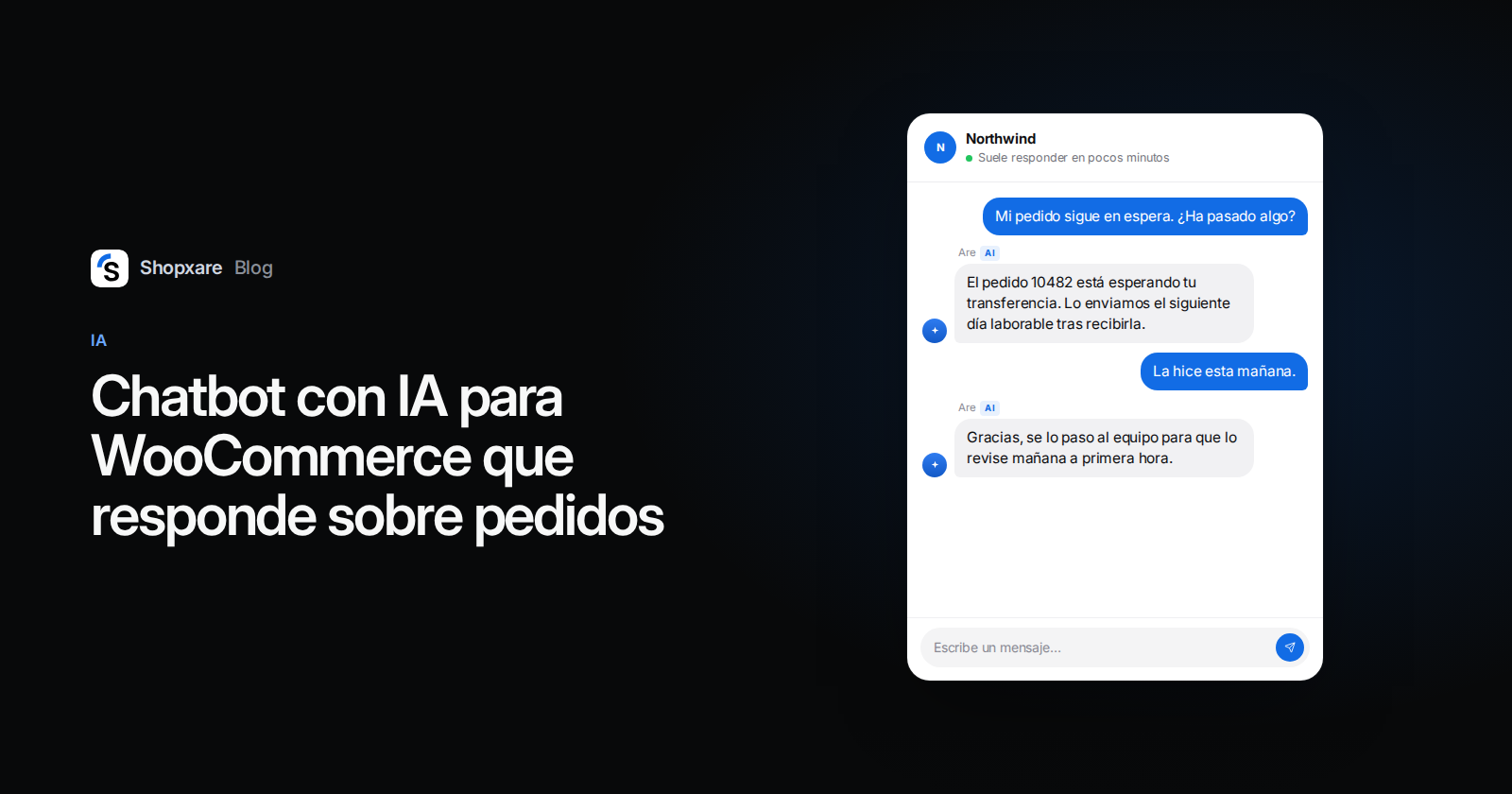
Una ilustración, no un cliente real. Una tienda de Valencia vende café de especialidad en WooCommerce, con compra como invitado y pago por transferencia. Atiende una persona de 9:00 a 17:00. Un jueves por la noche:
Cliente: Hola, hice el pedido el lunes y sigue poniendo en espera. ¿Ha pasado algo?
IA (Lucía, asistente de IA): Lo miro. ¿Me dices el número de pedido y el email con el que compraste?
Cliente: 10482, [email protected]
IA: El pedido 10482 está en espera porque aún no nos ha llegado tu transferencia de 34,50 €. Las transferencias pueden tardar hasta dos días laborables. En cuanto llegue, lo enviamos al día laborable siguiente y te mandamos por email el enlace de seguimiento de Correos. Si ya la has hecho, puedo pasárselo al equipo para que lo revise mañana a primera hora.
La respuesta funciona porque "En espera" tiene una respuesta corta clara y la IA puede leer el pedido real. Sin la clave del paso 3, lo mejor que podría decir es "contacta con nosotros".
Cuándo no usar un chatbot con IA en WooCommerce
- Recibes unos pocos chats a la semana. Las respuestas guardadas y contestar rápido tú mismo dan más resultado.
- Tus políticas solo están en tu cabeza. La IA solo repite lo que está escrito. Escribe primero las páginas de devoluciones y envíos.
- La mayoría de mensajes son presupuestos a medida o quejas. Eso necesita a una persona; un chatbot solo añade un paso.
- Nadie va a leer las conversaciones de la IA. Sin 20 minutos a la semana el primer mes, el mismo error se repite sin que nadie lo vea.
Si todavía es pronto para la IA, la comparativa chatbot vs. chat en vivo te ayuda a decidir por dónde empezar.
Preguntas frecuentes
¿WooCommerce tiene un chatbot integrado?
No. El núcleo de WooCommerce no incluye chat en vivo ni chatbot con IA. Se añade con un plugin de WordPress o con el script de una herramienta de chat.
¿Puede un chatbot con IA hacer el seguimiento de pedidos de WooCommerce?
Sí, si está conectado a tu tienda, normalmente con una clave creada en WooCommerce → Ajustes → Avanzado → API REST. El permiso de lectura basta para el estado y el seguimiento.
¿Hay algún chatbot con IA gratis para WooCommerce?
Algunos plugins de WordPress se instalan gratis; comprueba si necesitan tu propia clave de un proveedor de IA, que pagas aparte. Shopxare es gratis e incluye un presupuesto mensual de IA; después puedes comprar crédito de IA o usar tu propia clave de OpenAI, Gemini o Anthropic.
¿Es seguro un chatbot de WooCommerce para los datos de los clientes?
Puede serlo. Usa una clave API de solo lectura, pide a los invitados el email además del número de pedido y activa la opción de ocultar datos personales al proveedor de IA.
¿Tengo que decir a los clientes que hablan con una IA?
En la UE, sí, desde el 2 de agosto de 2026 según el artículo 50 del Reglamento de IA, salvo que sea evidente. Pon "asistente de IA" en el nombre o en el saludo.
Shopxare es gratis, sin tarjeta de crédito. Crea un espacio de trabajo, conecta tu tienda WooCommerce con una clave de solo lectura y pasa la lista de prueba en Probar antes de que un solo cliente vea una respuesta de la IA.