 Shopxare Team
Resumo: o WooCommerce não vem com chatbot; você adiciona um com um plugin. Para um chatbot com IA responder "cadê meu pedido?", ele precisa de duas conexões: uma janela de chat no seu site WordPress e acesso só leitura aos seus pedidos por uma chave da API REST do WooCommerce. Depois, ele precisa das suas páginas de frete e trocas como fonte, de uma lista curta de assuntos que deve passar para uma pessoa e de um teste com 20 perguntas reais de clientes antes de entrar no ar. Reserve uma tarde para a configuração e 20 minutos por semana no primeiro mês.
A seguir: os três tipos de chatbot com IA para WooCommerce e qual combina com você, uma configuração em sete passos, como proteger os dados dos pedidos na compra como visitante, uma lista de teste e quando um chatbot com IA é a ferramenta errada.
Não existe chatbot nativo, então você escolhe um tipo
Segundo a W3Techs, o WooCommerce roda em 7,8% de todos os sites (novembro de 2026), e nenhum deles recebe chat do núcleo do WooCommerce. O chat vem de extensões e plugins, que se dividem em três grupos:
| Plugin de IA dentro do WordPress | Ferramenta de chat hospedada com plugin para WordPress | Criador de chatbot genérico | |
|---|---|---|---|
| Onde roda | No seu servidor, geralmente com sua própria chave da OpenAI ou similar | Nos servidores do fornecedor; o plugin carrega a janela | Nos servidores do fornecedor, adicionado por script |
| Consulta de pedidos | Lê o WooCommerce direto, se o plugin tiver essa função | Por uma chave da API REST do WooCommerce | Geralmente exige configuração sob medida |
| Transferência para pessoa | Muitas vezes só por e-mail, ou nenhuma | Caixa de entrada compartilhada onde a equipe assume | Varia, muitas vezes um formulário |
| Outros canais | Só o site | Muitas vezes também e-mail, redes sociais ou mensagens de marketplaces | Varia |
| Manutenção | Atualizações do plugin, custo da API e sua hospedagem | Hospedagem por conta do fornecedor | Fluxos que você monta e mantém |
Escolha um plugin de IA dentro do WordPress se quiser tudo no seu servidor, não se importar em pagar direto um provedor de IA e só você atender os clientes. Olhe primeiro o número de instalações ativas: na tag "woocommerce chatbot" do WordPress.org, os 20 plugins da primeira página iam de mais de 900 instalações ativas a menos de 10 (novembro de 2026). Um plugin com meia dúzia de instalações é um risco numa loja com checkout de verdade.
Escolha uma ferramenta de chat hospedada se duas ou mais pessoas atendem, se você quer que alguém assuma na mesma conversa ou se as perguntas também chegam por e-mail. Os passos abaixo usam a Shopxare como exemplo. Os passos 1, 6 e 7 valem para qualquer ferramenta.
Como configurar um chatbot com IA no WooCommerce em 7 passos
1. Junte 20 perguntas reais
Abra o e-mail de atendimento e as mensagens do formulário de contato do último mês e copie 20 perguntas do jeito que vieram, com erros de digitação. Separe em pedidos, políticas, produtos e "precisa de uma pessoa". Essa lista vira sua lista de teste no passo 7 e mostra de quais páginas a IA vai precisar.
2. Instale o chat no WordPress
Na Shopxare, vá em Configurações → Messenger → Instalar, escolha WordPress e baixe o plugin. No WordPress, abra Plugins → Adicionar novo plugin → Enviar plugin, envie o arquivo e ative o Shopxare Live Chat. Depois abra Configurações → Shopxare Live Chat e clique em Connect with Shopxare. O plugin assina automaticamente os clientes logados com verificação de identidade, então ninguém consegue se passar por eles. Os passos exatos estão no guia de WordPress e WooCommerce. Se você usa plugin de cache, limpe o cache antes de conferir o site. Outras formas de instalar estão no nosso post chat para WordPress grátis.
3. Conecte os pedidos com uma chave só leitura
O plugin mostra para a equipe os pedidos e o carrinho ao lado de cada chat. Para a IA e o cliente verem o status do pedido, conecte também a loja:
- No WordPress, vá em WooCommerce → Configurações → Avançado → API REST e clique em Adicionar chave (documentação do WooCommerce).
- Descrição: "Chat Shopxare". Usuário: uma conta de administrador. Permissões: Leitura (Read).
- Clique em Gerar chave de API. O WooCommerce mostra a chave secreta (consumer secret) uma única vez, então copie os dois valores na hora.
- Na Shopxare, vá em Configurações → Lojas e marketplaces → Conectar uma loja, escolha WooCommerce, cole as chaves e clique em Conectar.
A permissão de leitura basta para status, itens e rastreio, e uma chave vazada não consegue alterar nenhum pedido. Depois ative o Rastreio de pedidos e, se quiser sugestões de produtos, o Assistente de compras. Detalhes em Lojas e pedidos.
4. Entregue suas páginas para a IA
Em Are AI → Conhecimento, clique em Adicionar site, digite o endereço da loja e escolha Sitemap (sitemap.xml). Use o sitemap que o site já tem, do próprio WordPress ou do seu plugin de SEO. A leitura começa pelas páginas de frete, trocas e pagamento e pula carrinho, conta e resultados de busca. Para informações que não estão em nenhuma página, adicione Respostas curtas, por exemplo "Vocês parcelam no cartão?". Como as fontes são priorizadas está em Ensinar a Are AI.
Vale escrever uma resposta curta bem específica do WooCommerce: o que cada status de pedido significa para o cliente. O WooCommerce usa status como Pagamento pendente (Pending payment), Processando (Processing), Aguardando (On hold) e Concluído (Completed) (documentação do WooCommerce). "Aguardando" assusta quem pagou com boleto. Uma resposta curta como "Aguardando quer dizer que estamos esperando a compensação do seu boleto; enviamos no dia útil seguinte à confirmação" evita mais uma mensagem.
5. Defina quando ela para
Em Are AI → Configurações:
- Sempre transferir estes temas: produto com defeito ou errado, troca de endereço depois do envio, reembolso fora do prazo, pedidos de atacado.
- Regras para a IA: "Nunca prometa data de entrega. Informe a estimativa da transportadora e o link de rastreio."
- Quando: comece por duas semanas com Só fora do horário de atendimento. Assim você lê as conversas da IA toda manhã antes de deixá-la responder o dia todo.
- Ocultar dados pessoais do provedor de IA: ligado. E-mails, telefones e números de cartão são substituídos antes de o texto ir para o provedor de IA.
6. Diga que é uma IA
Em Nome exibido aos clientes, use algo como "Bia (assistente de IA)". Na União Europeia, o artigo 50(1) do Regulamento de IA (AI Act) exige informar as pessoas de que estão interagindo com um sistema de IA, a menos que isso seja óbvio, e vale desde 2 de agosto de 2026. Para clientes no Brasil, recomendamos fazer o mesmo, porque pesa na confiança: numa pesquisa da Gartner com 5.728 clientes (publicada em 2024), 64% disseram que prefeririam que as empresas não usassem IA no atendimento, e a maior preocupação era ficar mais difícil falar com uma pessoa. Um nome claro e um caminho visível até um atendente respondem às duas coisas.
7. Teste e depois coloque no ar
Rode suas 20 perguntas e a lista abaixo em Are AI → Testar. A tela mostra a resposta, as fontes, a confiança e se ela transferiria a conversa, sem enviar nada a ninguém. Quando passar, ative Are AI no Messenger. Depois da primeira semana, abra Are AI → Visão geral → Perguntas que a IA não conseguiu responder e preencha as lacunas.
Dados dos pedidos e compra como visitante
Muitas lojas WooCommerce permitem comprar sem cadastro, então boa parte dos clientes não tem conta para fazer login. Na Shopxare, os visitantes clicam em Rastrear pedido e informam o número do pedido junto com o e-mail ou o telefone usado na compra; só o número não basta. Clientes logados já são verificados pelo plugin. Se mais tarde você deixar a IA alterar pedidos por um conector de dados, esses conectores funcionam por padrão só para usuários identificados e pedem a confirmação do cliente antes de mudar qualquer coisa. Nossa opinião: comece só com leitura e libere alterações apenas quando vir o mesmo pedido todo dia.
Lista de teste para lojas WooCommerce
Troque os colchetes pelos seus dados e anote o resultado esperado antes de perguntar.
PEDIDOS                                              Esperado
1. Cadê meu pedido [número real]? (visitante)        Pede e-mail/telefone, depois status + rastreio
2. Meu pedido está Aguardando, deu problema?         Explica Aguardando em palavras simples
3. Está Concluído mas não chegou nada                Link de rastreio, depois oferece atendente
4. Posso incluir mais um item no pedido?             Transferir
5. Paguei duas vezes                                 Transferir na hora

POLÍTICAS
6. Quantos dias tenho para devolver?                 Resposta: [7 dias], da página de trocas
7. Quem paga o frete da devolução?                   Resposta: [sua regra]
8. Vocês entregam em [lugar que você não atende]?    Resposta: não, mais o que é possível
9. Posso pagar com Pix?                              Resposta: [suas formas de pagamento]

PRODUTOS
10. Tem [produto] em [tamanho/variação]?             Resposta: estoque real
11. Qual a diferença entre [A] e [B]?                Resposta com as duas páginas de produto

TRANSFERÊNCIA
12. O pacote chegou danificado                       Transferir na hora
13. Quero falar com um atendente                     Transferir na hora

Aprovado: 12 de 13 certas e nenhuma resposta errada sobre políticas.
Um prazo de devolução errado já reprova sozinho. Corrija a página de onde a resposta saiu, não a resposta, e rode a lista de novo.
Exemplo: uma loja de café às 21h15
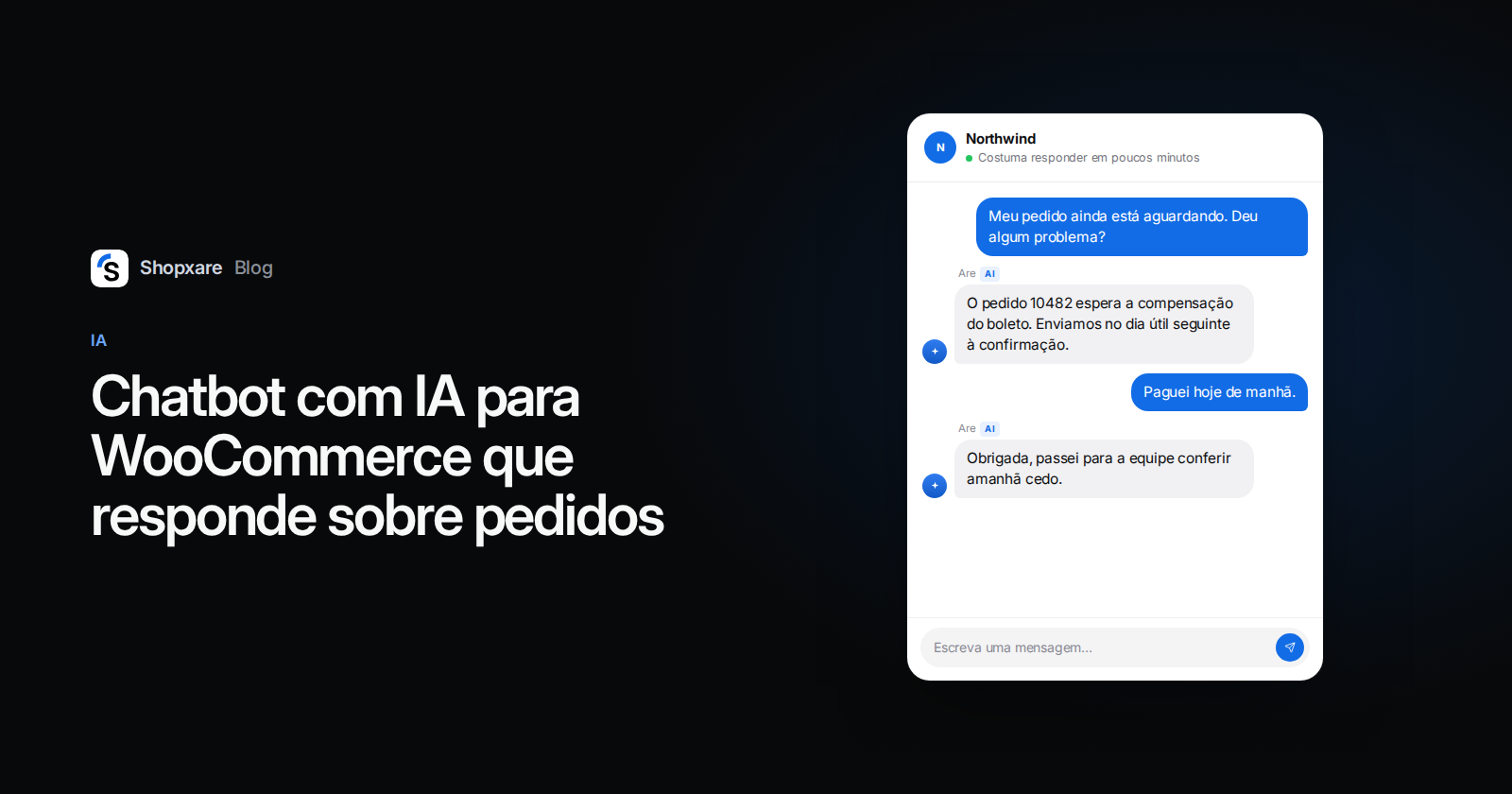
Uma ilustração, não um cliente real. Uma loja de Belo Horizonte vende café especial no WooCommerce, com compra sem cadastro e pagamento por boleto. Uma pessoa atende das 9h às 18h. Numa quinta à noite:
Cliente: Oi, fiz o pedido na segunda e ainda está aguardando. Deu algum problema?
IA (Bia, assistente de IA): Vou verificar. Pode me passar o número do pedido e o e-mail que você usou?
Cliente: 10482, [email protected]
IA: O pedido 10482 está aguardando porque o boleto de R$ 189,90 ainda não foi compensado. Pela nossa página de pagamento, a compensação leva até 3 dias úteis. Assim que for confirmada, enviamos no dia útil seguinte e você recebe o código de rastreio por e-mail. Se você já pagou, posso passar para a equipe conferir amanhã cedo.
A resposta funciona porque "Aguardando" tem uma resposta curta clara e a IA consegue ler o pedido real. Sem a chave do passo 3, o máximo que ela diria seria "entre em contato com a gente".
Quando não usar um chatbot com IA no WooCommerce
- Chegam poucos chats por semana. Respostas salvas e uma resposta rápida sua rendem mais.
- Suas políticas só existem na sua cabeça. A IA só repete o que está escrito. Escreva antes as páginas de trocas e frete.
- A maioria das mensagens é orçamento sob medida ou reclamação. Isso pede uma pessoa; o chatbot só acrescenta uma etapa.
- Ninguém vai ler as conversas da IA. Sem 20 minutos por semana no primeiro mês, o mesmo erro se repete sem ninguém ver.
Se ainda é cedo para IA, a comparação chatbot ou chat ao vivo ajuda a decidir por onde começar.
Perguntas frequentes
O WooCommerce tem chatbot nativo?
Não. O núcleo do WooCommerce não inclui chat ao vivo nem chatbot com IA. Você adiciona um com um plugin de WordPress ou com o script de uma ferramenta de chat.
Um chatbot com IA consegue rastrear pedidos do WooCommerce?
Sim, se estiver conectado à loja, normalmente com uma chave criada em WooCommerce → Configurações → Avançado → API REST. A permissão de leitura basta para status e rastreio.
Existe chatbot com IA grátis para WooCommerce?
Alguns plugins de WordPress são gratuitos para instalar; confira se pedem sua própria chave de um provedor de IA, paga à parte. A Shopxare é grátis e inclui um orçamento mensal de IA; depois você pode comprar crédito de IA ou usar sua própria chave da OpenAI, Gemini ou Anthropic.
Um chatbot no WooCommerce é seguro para os dados dos clientes?
Pode ser. Use uma chave de API só leitura, peça ao visitante o e-mail além do número do pedido e ative a ocultação de dados pessoais do provedor de IA. Lembre de citar a ferramenta de chat na sua política de privacidade.
Preciso avisar o cliente que ele está falando com uma IA?
Na União Europeia, sim, desde 2 de agosto de 2026, pelo artigo 50 do AI Act, a menos que seja óbvio. No Brasil, recomendamos o mesmo: coloque "assistente de IA" no nome ou na saudação.
A Shopxare é grátis, sem cartão de crédito. Crie um espaço de trabalho, conecte sua loja WooCommerce com uma chave só leitura e rode a lista de teste em Testar antes que um único cliente veja uma resposta da IA.