 Shopxare Team
In breve: WooCommerce non include un chatbot; lo aggiungi con un plugin. Perché un chatbot AI risponda a "dov'è il mio ordine?", servono due collegamenti: una finestra di chat sul tuo sito WordPress e un accesso in sola lettura ai tuoi ordini tramite una chiave REST API di WooCommerce. Poi servono le tue pagine su spedizioni e resi come fonte, un breve elenco di argomenti da passare a una persona e un test con 20 domande vere dei clienti prima di attivarlo. Calcola un pomeriggio per la configurazione e 20 minuti a settimana per il primo mese.
Di seguito: i tre tipi di chatbot AI per WooCommerce e quale fa per te, una configurazione in sette passi, come proteggere i dati degli ordini con gli acquisti come ospite, una lista di test e quando un chatbot AI è lo strumento sbagliato.
Non c'è un chatbot integrato, quindi scegli un tipo
Secondo W3Techs, WooCommerce gira sul 7,8% di tutti i siti web (novembre 2026), e nessuno di questi riceve la chat dal nucleo di WooCommerce. La chat arriva da estensioni e plugin, che si dividono in tre gruppi:
| Plugin AI dentro WordPress | Strumento di chat in hosting con plugin per WordPress | Costruttore di chatbot generico | |
|---|---|---|---|
| Dove gira | Sul tuo server, di solito con la tua chiave OpenAI o simile | Sui server del fornitore; il plugin carica la finestra | Sui server del fornitore, aggiunto con uno script |
| Ricerca ordini | Legge WooCommerce direttamente, se il plugin lo prevede | Con una chiave REST API di WooCommerce | Di solito serve una configurazione su misura |
| Passaggio a una persona | Spesso solo via email, o niente | Inbox condivisa dove il tuo team subentra | Varia, spesso un modulo |
| Altri canali | Solo il sito | Spesso anche email, social o messaggi dei marketplace | Varia |
| Manutenzione | Aggiornamenti del plugin, costi API e il tuo hosting | Hosting a carico del fornitore | Flussi che costruisci e mantieni tu |
Scegli un plugin AI dentro WordPress se vuoi tutto sul tuo server, ti va bene pagare direttamente un fornitore AI e a rispondere ai clienti sei solo tu. Guarda prima le installazioni attive: sul tag "woocommerce chatbot" di WordPress.org i 20 plugin della prima pagina andavano da oltre 900 installazioni attive a meno di 10 (novembre 2026). Un plugin con una manciata di installazioni è un rischio su un negozio con pagamenti veri.
Scegli uno strumento di chat in hosting se rispondono due o più persone, vuoi che qualcuno subentri nella stessa conversazione o le domande arrivano anche via email. I passi qui sotto usano Shopxare come esempio. I passi 1, 6 e 7 valgono per qualsiasi strumento.
Configurare un chatbot AI su WooCommerce in 7 passi
1. Raccogli 20 domande vere
Apri la casella email dell'assistenza e i messaggi del modulo di contatto dell'ultimo mese e copia 20 domande parola per parola, errori compresi. Dividile in ordini, regole, prodotti e "serve una persona". Questo elenco diventa la tua lista di test al passo 7 e ti mostra quali pagine servono all'AI.
2. Installa la chat su WordPress
In Shopxare vai su Impostazioni → Messenger → Installa, scegli WordPress e scarica il plugin. In WordPress apri Plugin → Aggiungi nuovo plugin → Carica plugin, carica il file e attiva Shopxare Live Chat. Poi apri Impostazioni → Shopxare Live Chat e clicca su Connect with Shopxare. Il plugin firma in automatico i clienti che hanno fatto l'accesso con la verifica dell'identità, così nessuno può spacciarsi per loro. I passaggi esatti sono nella guida WordPress e WooCommerce. Se usi un plugin di cache, svuota la cache prima di controllare il sito. Gli altri metodi sono nel nostro articolo chat per WordPress gratis.
3. Collega gli ordini con una chiave in sola lettura
Il plugin mostra al tuo team ordini e carrello accanto a ogni chat. Perché anche l'AI e il cliente vedano lo stato dell'ordine, collega anche il negozio:
- In WordPress vai su WooCommerce → Impostazioni → Avanzate → REST API e clicca su Aggiungi chiave (documentazione WooCommerce).
- Descrizione: "Chat Shopxare". Utente: un account amministratore. Permessi: Lettura (Read).
- Clicca su Genera chiave API. WooCommerce mostra la chiave segreta (consumer secret) una sola volta, quindi copia subito entrambi i valori.
- In Shopxare vai su Impostazioni → Negozi e marketplace → Collega un negozio, scegli WooCommerce, incolla le chiavi e clicca su Collega.
Il permesso di lettura basta per stato, articoli e tracciamento, e una chiave finita nelle mani sbagliate non può modificare un ordine. Poi attiva il Tracciamento ordini e, se vuoi suggerimenti di prodotto, l'Assistente acquisti. I dettagli sono in Negozi e ordini.
4. Dai all'AI le tue pagine
In Are AI → Conoscenza clicca su Aggiungi sito web, inserisci l'indirizzo del negozio e scegli Sitemap (sitemap.xml). Usa la sitemap che il sito ha già, quella di WordPress o quella del tuo plugin SEO. La scansione legge prima le pagine su spedizioni, resi e pagamenti e salta carrello, account e risultati di ricerca. Per le informazioni che non sono scritte da nessuna parte aggiungi Risposte brevi, per esempio "Spedite in Svizzera?". Come vengono ordinate le fonti lo spiega Insegnare ad Are AI.
C'è una risposta breve tipica di WooCommerce che vale la pena scrivere: cosa significano gli stati dell'ordine per il cliente. WooCommerce usa stati come In attesa di pagamento (Pending payment), In lavorazione (Processing), In sospeso (On hold) e Completato (Completed) (documentazione WooCommerce). "In sospeso" sembra un problema a chi ha pagato con bonifico. Una risposta breve come "In sospeso vuol dire che stiamo aspettando l'accredito del tuo bonifico; spediamo il giorno lavorativo successivo" evita un messaggio in più.
5. Decidi quando si ferma
In Are AI → Impostazioni:
- Passa sempre questi argomenti: articoli danneggiati o sbagliati, cambio indirizzo dopo la spedizione, rimborsi fuori termine, richieste all'ingrosso.
- Regole per l'AI: "Non promettere mai una data di consegna. Indica la stima del corriere e il link di tracciamento."
- Quando: parti per due settimane con Solo fuori orario. Ogni mattina leggi le conversazioni dell'AI prima di lasciarla rispondere tutto il giorno.
- Nascondi i dati personali al fornitore AI: attivo. Email, numeri di telefono e di carta vengono sostituiti prima che il testo arrivi al fornitore AI.
6. Di' che è un'AI
Come Nome mostrato ai clienti usa qualcosa come "Giulia (assistente AI)". Nell'UE l'articolo 50, paragrafo 1, del Regolamento sull'IA (AI Act) richiede di informare le persone che stanno interagendo con un sistema di IA, a meno che non sia evidente, e si applica dal 2 agosto 2026. Aiuta anche la fiducia: in un sondaggio Gartner su 5.728 clienti (pubblicato nel 2024), il 64% ha detto che preferirebbe che le aziende non usassero l'AI nel servizio clienti, e la preoccupazione principale era che diventasse più difficile parlare con una persona. Un nome chiaro e un modo visibile per raggiungere qualcuno rispondono a entrambe le cose.
7. Testa, poi attiva
Fai girare le tue 20 domande e la lista qui sotto in Are AI → Prova. Vedi la risposta, le fonti, l'affidabilità e se passerebbe la conversazione, senza inviare nulla a nessuno. Quando supera il test, attiva Are AI nel Messenger. Dopo la prima settimana apri Are AI → Panoramica → Domande a cui l'AI non ha saputo rispondere e colma i vuoti.
Dati degli ordini e acquisti come ospite
Molti negozi WooCommerce permettono di acquistare come ospite, quindi tanti clienti non hanno un account con cui accedere. In Shopxare gli ospiti cliccano su Traccia il tuo ordine e inseriscono il numero d'ordine insieme all'email o al telefono usati per l'acquisto; il numero da solo non basta. I clienti che hanno fatto l'accesso sono già verificati dal plugin. Se in seguito lasci che l'AI modifichi gli ordini tramite un connettore dati, questi connettori funzionano di default solo per utenti identificati e chiedono conferma al cliente prima di cambiare qualcosa. La nostra opinione: parti in sola lettura e aggiungi le modifiche solo quando vedi la stessa richiesta ogni giorno.
Lista di test per negozi WooCommerce
Sostituisci le parentesi con i tuoi dati e scrivi il risultato atteso prima di chiedere.
ORDINI                                               Atteso
1. Dov'è il mio ordine [numero vero]? (ospite)       Chiede email/telefono, poi stato + tracciamento
2. Il mio ordine è In sospeso, c'è un problema?      Spiega In sospeso in parole semplici
3. Risulta Completato ma non è arrivato nulla        Link di tracciamento, poi offre una persona
4. Posso aggiungere un articolo all'ordine?          Passa a una persona
5. Ho pagato due volte                               Passa subito a una persona

REGOLE
6. Quanti giorni ho per il reso?                     Risposta: [14 giorni], dalla pagina resi
7. Chi paga la spedizione del reso?                  Risposta: [la tua regola]
8. Spedite in [paese dove non spedisci]?             Risposta: no, più cosa è possibile
9. Posso pagare in contrassegno?                     Risposta: [i tuoi metodi di pagamento]

PRODOTTI
10. Avete [prodotto] in [taglia/variante]?           Risposta: disponibilità reale
11. Che differenza c'è tra [A] e [B]?                Risposta dalle due schede prodotto

PASSAGGIO A PERSONA
12. Il pacco è arrivato danneggiato                  Passa subito a una persona
13. Voglio parlare con qualcuno                      Passa subito a una persona

Superato: 12 su 13 giuste e nessuna risposta sbagliata sulle regole.
Un termine di reso sbagliato è una bocciatura da solo. Correggi la pagina da cui è uscita la risposta, non la risposta, e rifai la lista.
Esempio: una torrefazione alle 21:15
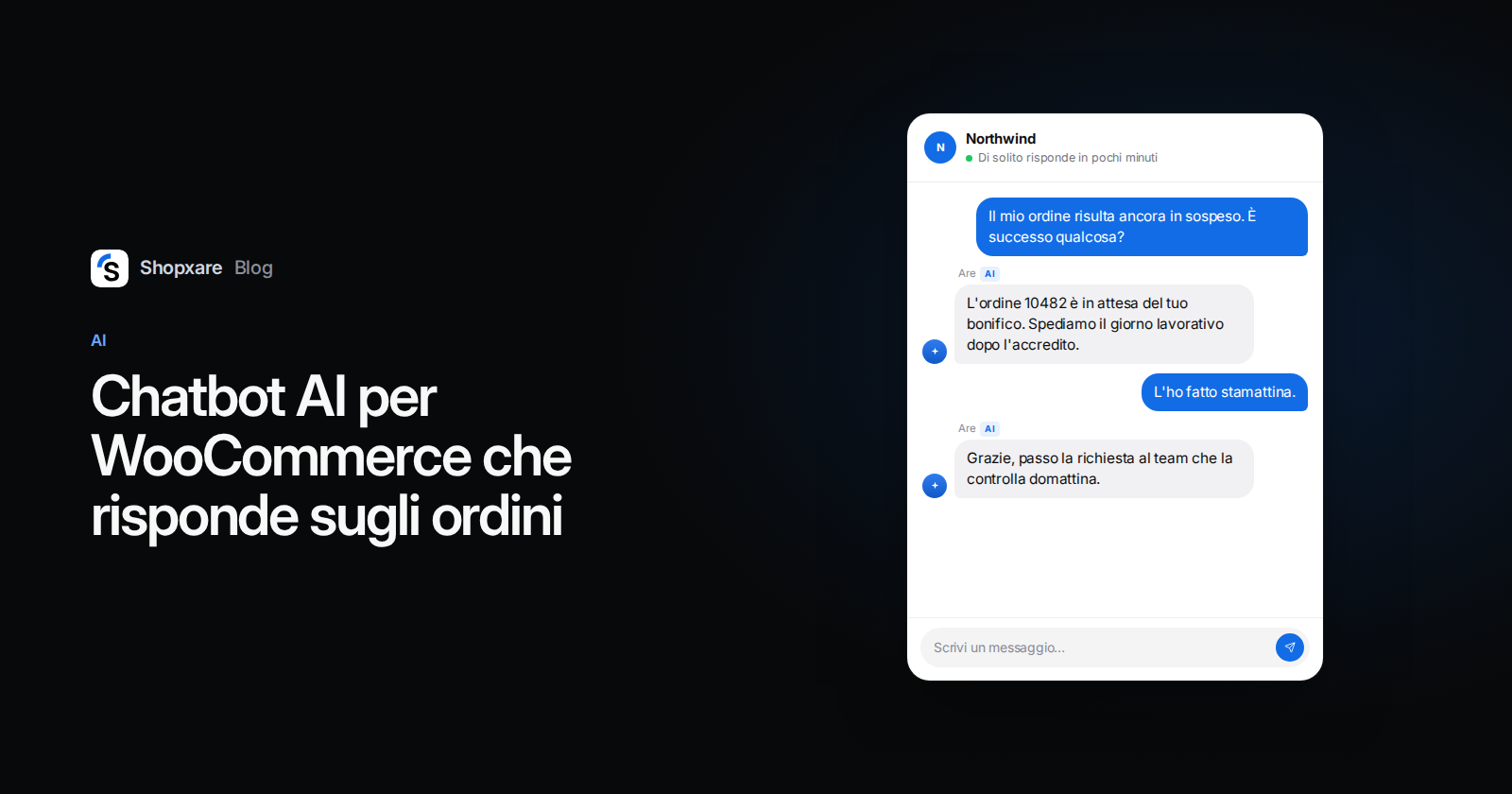
Un'illustrazione, non un cliente reale. Una torrefazione di Bologna vende caffè su WooCommerce, con acquisto come ospite e pagamento con bonifico. Risponde una persona dalle 9:00 alle 17:00. Un giovedì sera:
Cliente: Buonasera, ho ordinato lunedì e risulta ancora in sospeso. È successo qualcosa?
AI (Giulia, assistente AI): Controllo subito. Mi scrivi il numero d'ordine e l'email che hai usato?
Cliente: 10482, [email protected]
AI: L'ordine 10482 è in sospeso perché non abbiamo ancora ricevuto il tuo bonifico di 34,50 €. Un bonifico può richiedere fino a due giorni lavorativi. Appena arriva, spediamo il giorno lavorativo successivo e ricevi via email il link di tracciamento del corriere. Se hai già pagato, posso passare la richiesta al team, che la controlla domattina.
La risposta funziona perché "In sospeso" ha una risposta breve chiara e l'AI può leggere l'ordine reale. Senza la chiave del passo 3, il massimo che potrebbe dire è "contattaci".
Quando non usare un chatbot AI su WooCommerce
- Ricevi poche chat a settimana. Le risposte salvate e una risposta rapida tua rendono di più.
- Le tue regole sono solo nella tua testa. L'AI ripete solo ciò che è scritto. Scrivi prima le pagine su resi e spedizioni.
- La maggior parte dei messaggi sono preventivi su misura o reclami. Servono a una persona; un chatbot aggiunge solo un passaggio.
- Nessuno leggerà le conversazioni dell'AI. Senza 20 minuti a settimana nel primo mese, lo stesso errore si ripete in silenzio.
Se per l'AI è ancora presto, il confronto chatbot o live chat ti aiuta a decidere da dove partire.
Domande frequenti
WooCommerce ha un chatbot integrato?
No. Il nucleo di WooCommerce non include né live chat né chatbot AI. Lo aggiungi con un plugin per WordPress o con lo script di uno strumento di chat.
Un chatbot AI può tracciare gli ordini WooCommerce?
Sì, se è collegato al negozio, di solito con una chiave creata in WooCommerce → Impostazioni → Avanzate → REST API. Il permesso di lettura basta per stato e tracciamento.
Esiste un chatbot AI gratis per WooCommerce?
Alcuni plugin per WordPress si installano gratis; verifica se richiedono una tua chiave di un fornitore AI, che paghi a parte. Shopxare è gratuito e include un budget AI mensile; poi puoi acquistare credito AI o usare la tua chiave OpenAI, Gemini o Anthropic.
Un chatbot per WooCommerce è sicuro per i dati dei clienti?
Può esserlo. Usa una chiave API in sola lettura, chiedi agli ospiti l'email oltre al numero d'ordine e attiva l'opzione che nasconde i dati personali al fornitore AI.
Devo dire ai clienti che parlano con un'AI?
Nell'UE sì, dal 2 agosto 2026, in base all'articolo 50 dell'AI Act, a meno che non sia evidente. Metti "assistente AI" nel nome o nel saluto.
Shopxare è gratuito, senza carta di credito. Crea uno spazio di lavoro, collega il tuo negozio WooCommerce con una chiave in sola lettura e fai la lista di test in Prova prima che un solo cliente veda una risposta dell'AI.