
 Shopxare Team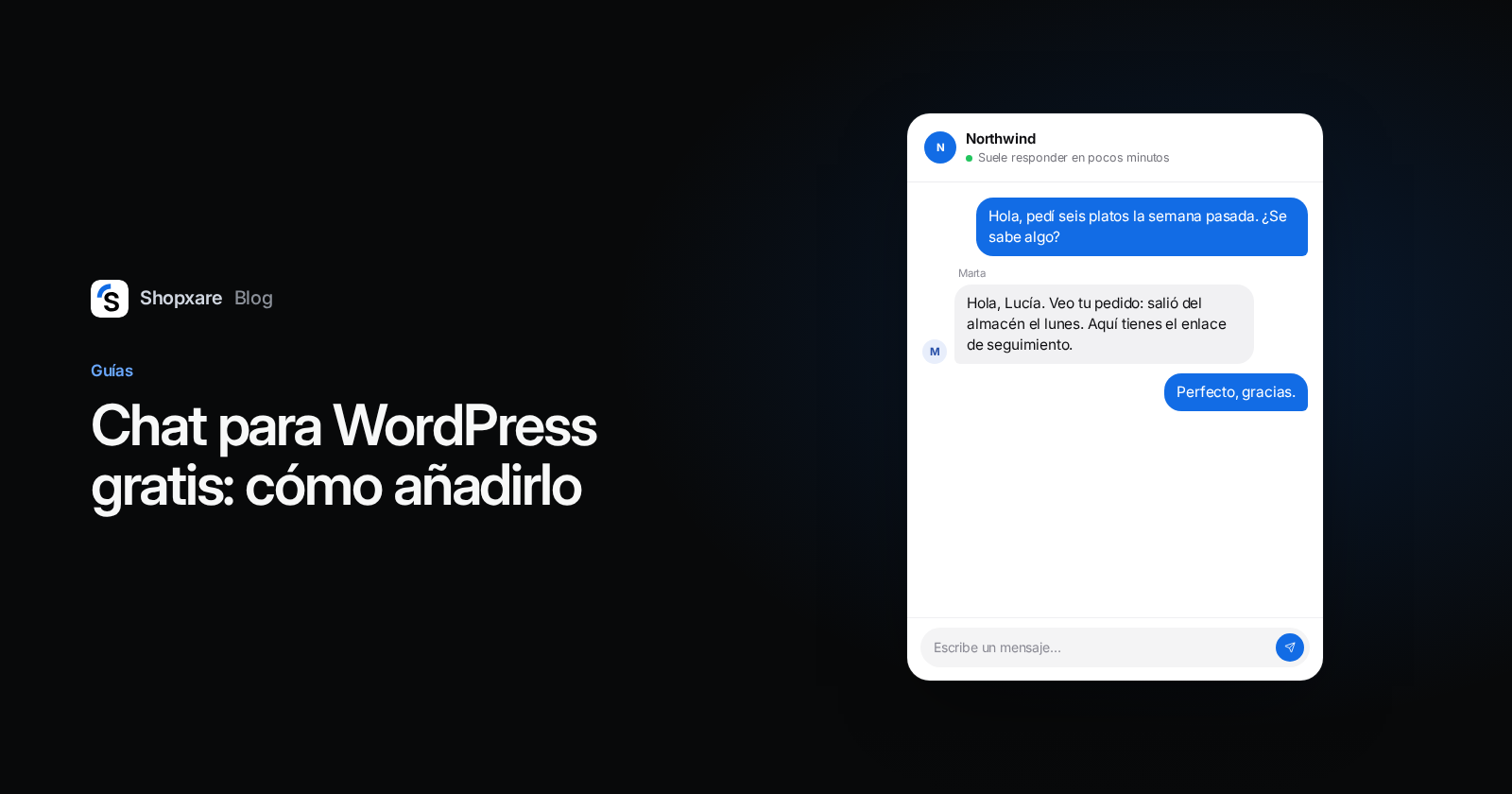
Para añadir un chat en vivo a WordPress, instala un plugin de chat, conéctalo con tu cuenta y comprueba que el botón del chat aparece en tus páginas. Si no puedes instalar plugins, pega el código de la herramienta justo antes de la etiqueta de cierre </body> o cárgalo con Google Tag Manager. En una tienda WooCommerce elige el plugin: reconoce a los clientes que han iniciado sesión y muestra a tu equipo sus pedidos y su carrito sin código adicional.
Los pasos de esta guía usan Shopxare, que es gratis y no pide tarjeta de crédito. La lógica de los tres métodos sirve igual para otras herramientas de chat. Las rutas de menú de Shopxare aparecen tal como figuran en su documentación, que está en inglés.
Tres formas de añadir el chat, comparadas
WordPress funciona en el 40,1 % de todos los sitios web, y el 19,8 % de esos sitios WordPress usa WooCommerce (W3Techs, octubre de 2026). Por eso casi todas las herramientas de chat ofrecen las mismas tres vías. No son equivalentes.
| Plugin | Código en el footer | Google Tag Manager | |
|---|---|---|---|
| Para quién | La mayoría de los sitios y cualquier tienda WooCommerce | Sitios donde no puedes instalar plugins | Equipos que ya gestionan todos sus scripts en GTM |
| Qué necesitas | Acceso de administrador a WordPress | Acceso al footer del tema o a un plugin de cabecera y pie | Permiso para publicar en el contenedor de GTM |
| Reconoce a usuarios con sesión iniciada | Sí, automáticamente | Solo con tu propio código | Solo con tu propio código |
| Pedidos y carrito de WooCommerce junto al chat | Sí | No de serie | No de serie |
| Ojo con | Un plugin más que mantener actualizado | Los cambios en archivos del tema se pierden al actualizarlo | El chat espera a lo mismo que esperen tus etiquetas, por ejemplo el consentimiento de cookies |
Las dos filas centrales describen Shopxare. Compruébalas en cualquier otra herramienta que valores.
Mi recomendación: usa el plugin salvo que algo te lo impida. Sobrevive a un cambio de tema y es la vía que da contexto del cliente a tu equipo.
Antes de instalar: decide quién responde y cuándo
Un botón de chat que nadie atiende es peor que no tener chat, porque el visitante ya ha preguntado y se ha quedado sin respuesta. Deja claras tres cosas:
- Quién recibe las conversaciones nuevas: una persona o el equipo por turnos.
- Tu horario de atención.
- Qué ve el visitante fuera de ese horario.
En Shopxare, el horario y la asignación están en Settings → Teams & assignment (documentación, en inglés). Para las horas en que no hay nadie tienes dos opciones. Una es activar Email when nobody is online: el visitante deja su correo y le respondes por email. La otra es ocultar el botón del chat mientras no haya nadie conectado. Las dos están en Settings → Messenger (Customize the Messenger, en inglés).
Método 1: el plugin (recomendado)

- En Shopxare, abre Settings → Messenger → Install → WordPress y descarga el archivo del plugin.
- En WordPress, ve a Plugins → Añadir nuevo (en inglés «Add New»; el nombre cambia un poco según la versión de WordPress), haz clic en Subir plugin, elige el archivo y pulsa Instalar ahora. WordPress documenta este proceso en Manage plugins (en inglés).
- Activa Shopxare Live Chat.
- Abre Ajustes → Shopxare Live Chat y haz clic en Connect with Shopxare.
- Confirma el espacio de trabajo. El Messenger ya se carga en todas las páginas de tu sitio.
Además de mostrar el botón, el plugin hace dos cosas que los otros métodos no hacen. Reconoce a los usuarios que han iniciado sesión y verifica su identidad automáticamente, así nadie puede hacerse pasar por otro cliente. Y si WooCommerce está instalado, tu equipo ve los pedidos del cliente y su carrito actual junto a la conversación. Los detalles están en la guía de WordPress y WooCommerce (en inglés).
Método 2: pegar el código en el footer
Úsalo cuando no puedas o no quieras añadir un plugin.
- Copia tu código en Settings → Messenger → Install.
- Pégalo justo antes de la etiqueta de cierre
</body>. En WordPress eso significa el footer de tu tema o, la opción más segura, un plugin para insertar código en cabecera y pie. - Vacía la caché de páginas y recarga el sitio. El botón aparece en la esquina.
Una advertencia. Si editas directamente los archivos del tema, la siguiente actualización del tema borrará el cambio. WordPress recomienda un tema hijo justo por eso (Child themes, en inglés). Las instrucciones completas del código están en Install the Messenger.
Método 3: Google Tag Manager
Encaja con equipos que ya cargan todos los scripts desde GTM y quieren gestionarlos en un solo lugar.
- Crea una etiqueta nueva de tipo HTML personalizado.
- Pega el código y elige el activador All Pages.
- Envía los cambios y publica el contenedor.
Dos avisos honestos. Google indica que la mejor forma de evitar problemas de rendimiento y de malware es usar las plantillas de etiquetas integradas en Tag Manager en lugar de código propio (Ayuda de Tag Manager). Así que pega solo el código del proveedor, sin tocarlo. Y el chat hereda las condiciones de la etiqueta: si tu contenedor retiene las etiquetas hasta que el visitante acepta las cookies, el botón del chat también espera. Puede que sea justo lo que quieres. Decídelo a propósito.
Seis comprobaciones después de instalar
- Abre el sitio en una ventana privada. El botón debe estar en la esquina. Si no está, vacía la caché de tu plugin de caché y la de tu CDN, si usas uno.
- Envíate un mensaje. Respóndelo desde la bandeja de entrada en el ordenador y el siguiente desde el móvil. Shopxare Mobile para iPhone y Android permite responder desde la propia notificación (apps, en inglés).
- Mira el aviso de cookies. Si tapa el botón del chat, aumenta la distancia del botón al borde en Settings → Messenger → Launcher.
- Abre una ficha de producto en el móvil. El botón no debe tapar «Añadir al carrito» ni una barra de compra fija. Muévelo al otro lado u ocúltalo en móviles.
- Limita el Messenger a tu dominio. Hazlo en Settings → Messenger → Security → Allowed websites, para que tu código no pueda cargarse desde el sitio de otra persona.
- Mide la velocidad antes y después. Usa PageSpeed Insights. web.dev, de Google, aconseja cargar los scripts de terceros de forma asíncrona salvo que hagan falta para pintar la página (web.dev, 2019). El cargador de Shopxare es un script async. Mídelo de todos modos y no te fíes de la palabra de ningún proveedor, tampoco de la nuestra.
Ejemplo: «¿Dónde está mi pedido?» en una tienda WooCommerce
Imagina una tienda de vajilla de cerámica con el plugin instalado. Lucía ha iniciado sesión y escribe un martes por la tarde:
Hola, pedí seis platos la semana pasada. ¿Se sabe algo?
La agente ve los pedidos recientes de Lucía junto a la conversación, abre el último y responde:
Hola, Lucía. Veo tu pedido de seis platos del miércoles pasado. Salió de nuestro almacén el lunes; aquí tienes el enlace de seguimiento. ¿Quieres que mire algo más?
Sin «¿Cuál es tu número de pedido?» ni «¿Con qué correo compraste?». Ese ida y vuelta que te ahorras es la razón práctica para elegir el plugin en una tienda.
Deja las preguntas repetidas a Are AI
Plazos de envío, devoluciones, formas de pago: las mismas preguntas llegan cada día. Are AI, el agente de IA de Shopxare, las responde con tu propio contenido: artículos del centro de ayuda, pares breves de pregunta y respuesta, páginas de tu web y archivos como PDF o DOCX. Cuando lee tu sitio, empieza por las páginas de información (envíos, devoluciones, pagos, contacto, políticas).
Pasa la conversación a una persona cuando el cliente lo pide, cuando el tema es delicado, cuando el cliente está enfadado o cuando no tiene suficiente confianza en su respuesta. Puedes probar preguntas en Are AI → Try it antes de que ningún cliente vea una respuesta (documentación de Are AI, en inglés).
El límite es claro: Are AI solo sabe lo que tú le has dado. Si tu política de devoluciones solo existe en la cabeza de alguien, escríbela primero.
Cuándo te conviene otra opción
- Quieres instalar buscando en el directorio de plugins desde WordPress. El plugin de Shopxare es un archivo que descargas y subes. El plugin de tawk.to está en el directorio de WordPress.org, donde se describe como completamente gratuito y muestra más de 100.000 instalaciones activas (WordPress.org, a octubre de 2026).
- Tu negocio ya funciona con HubSpot. El plugin de HubSpot para WordPress conecta el chat con su CRM (HubSpot, a octubre de 2026). Ahí lo sensato es tener una herramienta menos.
- Tus clientes escriben sobre todo por WhatsApp o Instagram. Shopxare cubre hoy el chat web, el correo y Telegram. Los canales de WhatsApp, Instagram y Facebook Messenger están en camino. Si la mayoría de tus conversaciones ya ocurre ahí, elige una herramienta que los tenga hoy.
- Nadie puede responder. Publica una página de ayuda y un formulario de contacto, y añade el chat cuando alguien se haga cargo.
Preguntas frecuentes
¿Hay un chat gratis para WordPress?
Sí. Shopxare tiene hoy un único plan y es gratis, sin tarjeta de crédito (precios). El plugin de tawk.to también se describe como completamente gratuito en el directorio de WordPress.org (a octubre de 2026).
¿Se puede añadir un chat a WordPress sin plugin?
Sí. Pega el código del chat justo antes de la etiqueta de cierre </body> o añádelo como etiqueta de HTML personalizado en Google Tag Manager. Con Shopxare pierdes entonces el reconocimiento automático de usuarios con sesión iniciada y el contexto de WooCommerce, salvo que lo añadas con tu propio código.
¿Un chat en vivo ralentiza WordPress?
Añade un script de terceros, así que puede. Un script de chat que se carga de forma asíncrona no bloquea el pintado de la página. Prueba tu sitio con PageSpeed Insights antes y después de instalarlo.
¿Por qué no aparece el chat después de instalarlo?
Casi siempre es la caché de páginas. Vacía tu plugin de caché y tu CDN. Después comprueba que tu dominio figura en «Allowed websites» y que el botón no está configurado para ocultarse en móviles o cuando no hay nadie conectado.
¿Funciona con WooCommerce?
Sí. Con el plugin de Shopxare y WooCommerce instalado, tu equipo ve los pedidos y el carrito del cliente junto a la conversación.
Shopxare es gratis y no necesita tarjeta de crédito. Crea un espacio de trabajo, sube el plugin y envíate el primer mensaje.