 Shopxare Team
Kurz gesagt: WooCommerce hat keinen eingebauten Chatbot, du ergänzt ihn per Plugin. Damit ein KI-Chatbot „Wo ist meine Bestellung?“ beantworten kann, braucht er zwei Verbindungen: ein Chatfenster auf deiner WordPress-Seite und lesenden Zugriff auf deine Bestellungen über einen REST-API-Schlüssel von WooCommerce. Dazu kommen deine Versand- und Retourenseiten als Quelle, eine kurze Liste von Themen, die er an einen Menschen übergeben muss, und ein Test mit 20 echten Kundenfragen vor dem Start. Rechne mit einem Nachmittag für die Einrichtung und 20 Minuten pro Woche im ersten Monat.
Im Folgenden: die drei Arten von KI-Chatbots für WooCommerce und welche passt, eine Einrichtung in sieben Schritten, wie Bestelldaten bei Gastbestellungen geschützt bleiben, eine Testliste und wann ein KI-Chatbot das falsche Werkzeug ist.
Es gibt keinen eingebauten Chatbot, also wählst du eine Art
WooCommerce läuft laut W3Techs auf 7,8 % aller Websites (November 2026), und keine davon bekommt einen Chat aus dem WooCommerce-Kern. Chat kommt über Erweiterungen und Plugins, und die lassen sich in drei Gruppen teilen:
| KI-Plugin in WordPress | Gehostetes Chat-Tool mit WordPress-Plugin | Allgemeiner Chatbot-Baukasten | |
|---|---|---|---|
| Wo es läuft | Auf deinem Server, meist mit eigenem OpenAI- oder ähnlichem Schlüssel | Auf den Servern des Anbieters; das Plugin lädt das Fenster | Auf den Servern des Anbieters, per Skript eingebunden |
| Bestellabfragen | Liest WooCommerce direkt, falls das Plugin es kann | Über einen WooCommerce-REST-API-Schlüssel | Meist eigene Einrichtung nötig |
| Übergabe an Menschen | Oft nur per E-Mail oder gar nicht | Gemeinsamer Posteingang, in dem dein Team übernimmt | Unterschiedlich, oft ein Formular |
| Weitere Kanäle | Nur die Website | Oft auch E-Mail, Social Media oder Marktplatz-Nachrichten | Unterschiedlich |
| Pflege | Plugin-Updates, API-Kosten und dein Hosting | Hosting beim Anbieter | Flows, die du baust und pflegst |
Nimm ein KI-Plugin in WordPress, wenn alles auf deinem eigenen Server laufen soll, du einen KI-Anbieter direkt bezahlen willst und außer dir niemand Kundenanfragen beantwortet. Schau zuerst auf die Zahl der aktiven Installationen: Unter dem WordPress.org-Schlagwort „woocommerce chatbot“ reichten die 20 Plugins auf der ersten Seite von 900+ aktiven Installationen bis unter 10 (November 2026). Ein Plugin mit einer Handvoll Installationen ist ein Risiko in einem Shop mit echtem Checkout.
Nimm ein gehostetes Chat-Tool, wenn zwei oder mehr Leute Kunden antworten, ein Mensch im selben Gespräch übernehmen soll oder Fragen auch per E-Mail kommen. Die Schritte unten zeigen es am Beispiel Shopxare. Die Schritte 1, 6 und 7 gelten für jedes Tool.
KI-Chatbot für WooCommerce in 7 Schritten einrichten
1. Sammle 20 echte Fragen
Öffne dein Support-Postfach und die Kontaktformular-Nachrichten des letzten Monats und kopiere 20 Fragen wörtlich, mit Tippfehlern. Sortiere sie nach Bestellung, Regeln, Produkt und „braucht einen Menschen“. Die Liste wird in Schritt 7 zu deiner Testliste und zeigt dir, welche Seiten die KI braucht.
2. Chat in WordPress installieren
Geh in Shopxare zu Einstellungen → Messenger → Installation, wähle WordPress und lade das Plugin herunter. In WordPress öffnest du Plugins → Neues Plugin hinzufügen → Plugin hochladen, lädst die Datei hoch und aktivierst Shopxare Live Chat. Dann öffnest du Einstellungen → Shopxare Live Chat und klickst auf Connect with Shopxare. Das Plugin signiert eingeloggte Kunden automatisch per Identitätsprüfung, sodass sich niemand als einer von ihnen ausgeben kann. Die genauen Schritte stehen in der Anleitung zu WordPress und WooCommerce. Nutzt du ein Caching-Plugin, leere den Seiten-Cache, bevor du die Seite prüfst. Andere Wege vergleicht unser Beitrag WordPress Live-Chat einbinden.
3. Bestellungen mit einem Schlüssel nur zum Lesen verbinden
Das Plugin zeigt deinem Team Bestellungen und Warenkorb neben jedem Chat. Damit auch die KI und der Kunde den Bestellstatus sehen, verbindest du zusätzlich den Shop:
- In WordPress gehst du zu WooCommerce → Einstellungen → Erweitert → REST-API und klickst auf Schlüssel hinzufügen (WooCommerce-Doku).
- Beschreibung: „Shopxare Chat“. Benutzer: ein Admin-Konto. Berechtigungen: Lesen (Read).
- Klick auf API-Schlüssel generieren. WooCommerce zeigt das Consumer Secret nur einmal an, kopiere also beide Werte sofort.
- In Shopxare gehst du zu Einstellungen → Shops & Marktplätze → Shop verbinden, wählst WooCommerce, fügst die Schlüssel ein und klickst auf Verbinden.
Leserechte reichen für Status, Artikel und Sendungsverfolgung, und ein geleakter Schlüssel kann keine Bestellung ändern. Danach schaltest du die Sendungsverfolgung ein und, wenn du Produktvorschläge willst, den Einkaufsassistenten. Details stehen unter Shops und Bestellungen.
4. Gib der KI deine Seiten
Unter Are AI → Wissen klickst du auf Website hinzufügen, gibst deine Shop-Adresse ein und wählst Sitemap (sitemap.xml). Nimm die Sitemap, die deine Seite schon hat, von WordPress selbst oder von deinem SEO-Plugin. Der Crawler liest zuerst Versand-, Retouren- und Zahlungsseiten und überspringt Warenkorb, Kundenkonto und Suchergebnisse. Für Fakten, die auf keiner Seite stehen, legst du Kurzantworten an, zum Beispiel „Liefert ihr auch nach Österreich?“ Wie die Quellen gewichtet werden, steht in Are AI anlernen.
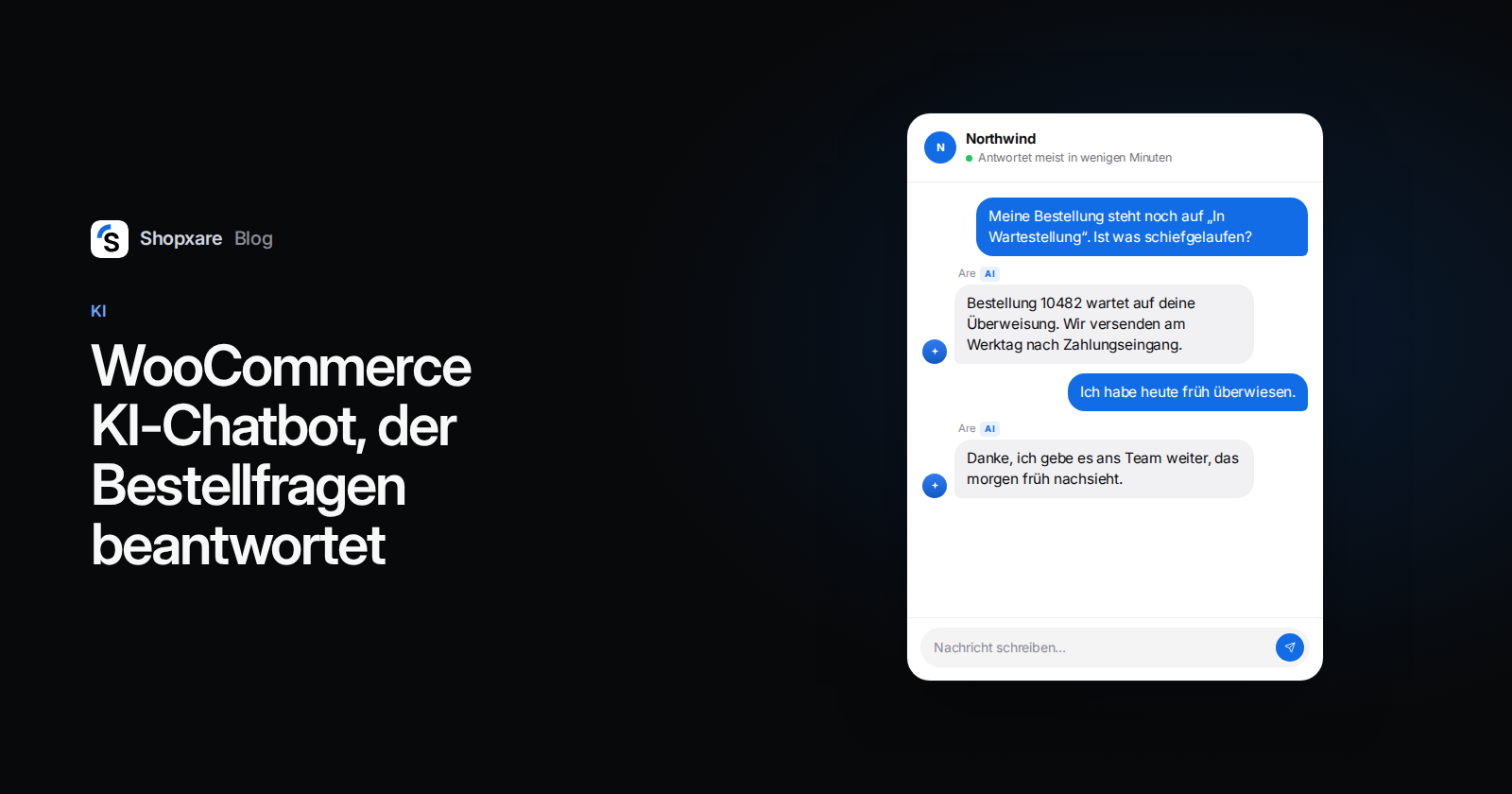
Eine WooCommerce-typische Kurzantwort lohnt sich besonders: was deine Bestellstatus für Kunden bedeuten. WooCommerce nutzt Status wie Zahlung ausstehend (Pending payment), In Bearbeitung (Processing), In Wartestellung (On hold) und Fertiggestellt (Completed) (WooCommerce-Doku). „In Wartestellung“ klingt für jemanden, der per Vorkasse überwiesen hat, nach einem Problem. Eine Kurzantwort wie „In Wartestellung heißt: Wir warten auf den Eingang deiner Überweisung. Wir versenden am Werktag nach Zahlungseingang“ erspart eine Rückfrage.
5. Leg fest, wann sie aufhört
Unter Are AI → Einstellungen:
- Diese Themen immer übergeben: beschädigte oder falsche Ware, Adressänderung nach Versand, Erstattung außerhalb der Rückgabefrist, B2B- und Großhandelsanfragen.
- Regeln für die KI: „Versprich nie ein Lieferdatum. Nenne die Schätzung des Versanddienstleisters und den Tracking-Link.“
- Wann: Starte zwei Wochen lang mit Nur außerhalb der Geschäftszeiten. So liest du jeden Morgen die KI-Gespräche, bevor sie den ganzen Tag antwortet.
- Persönliche Daten vor dem KI-Anbieter verbergen: an. E-Mail-Adressen, Telefon- und Kartennummern werden ersetzt, bevor Text an den KI-Anbieter geht.
6. Sag, dass es eine KI ist
Gib als Name für Kunden etwa „Mia (KI-Assistentin)“ an. In der EU verlangt Art. 50 Abs. 1 der KI-Verordnung (AI Act), dass Menschen erfahren, dass sie mit einem KI-System interagieren, sofern das nicht offensichtlich ist; die Pflicht gilt seit dem 2. August 2026. Es hilft auch beim Vertrauen: In einer Gartner-Umfrage unter 5.728 Kunden (veröffentlicht 2024) sagten 64 %, sie würden es vorziehen, wenn Unternehmen im Kundenservice keine KI einsetzen. Die größte Sorge: dass es schwerer wird, einen Menschen zu erreichen. Ein klarer Name und ein sichtbarer Weg zu einem Menschen beantworten beides.
7. Testen, dann live schalten
Spiel deine 20 Fragen und die Liste unten unter Are AI → Ausprobieren durch. Dort siehst du Antwort, Quellen, Sicherheit und ob sie übergeben würde, ohne dass etwas verschickt wird. Wenn der Test sitzt, schaltest du Are AI im Messenger ein. Nach der ersten Woche öffnest du Are AI → Übersicht → Fragen, die die KI nicht beantworten konnte und schließt die Lücken.
Bestelldaten und Gastbestellungen
Viele WooCommerce-Shops erlauben Gastbestellungen, viele Kunden haben also gar kein Konto zum Einloggen. In Shopxare klicken Gäste auf Bestellung verfolgen und geben die Bestellnummer zusammen mit der E-Mail-Adresse oder Telefonnummer der Bestellung ein; die Nummer allein reicht nicht. Eingeloggte Kunden sind über das Plugin bereits verifiziert. Lässt du die KI später über einen Datenconnector Bestellungen ändern, funktionieren solche Connectoren standardmäßig nur für identifizierte Nutzer und fragen den Kunden vor jeder Änderung um Bestätigung. Unsere Empfehlung: Fang mit Lesezugriff an und erlaube Änderungen erst, wenn du dieselbe Anfrage jeden Tag siehst.
Testliste für WooCommerce-Shops
Ersetze die Klammern durch deine Angaben und schreib das erwartete Ergebnis auf, bevor du fragst.
BESTELLUNGEN                                         Erwartet
1. Wo ist meine Bestellung [echte Nr.]? (Gast)       Fragt nach E-Mail/Telefon, dann Status + Tracking
2. Meine Bestellung steht auf Wartestellung?         Erklärt den Status in einfachen Worten
3. Steht auf Fertiggestellt, aber nichts kam an      Tracking-Link, dann Mensch anbieten
4. Kann ich noch einen Artikel dazubestellen?        Übergeben
5. Ich habe doppelt bezahlt                          Sofort übergeben

REGELN
6. Wie lange kann ich zurückschicken?                Antwort: [14 Tage], von der Retourenseite
7. Wer zahlt den Rückversand?                        Antwort: [deine Regel]
8. Liefert ihr in die Schweiz? [falls nicht]         Antwort: nein, plus was geht
9. Kann ich auf Rechnung zahlen?                     Antwort: [deine Zahlarten]

PRODUKTE
10. Ist [Produkt] in [Größe/Variante] da?            Antwort: aktueller Bestand
11. Was ist der Unterschied zwischen [A] und [B]?    Antwort aus beiden Produktseiten

ÜBERGABE
12. Das Paket kam beschädigt an                      Sofort übergeben
13. Ich will mit jemandem sprechen                   Sofort übergeben

Bestanden: 12 von 13 richtig und keine falsche Antwort zu Regeln.
Eine falsche Rückgabefrist ist allein schon ein Durchfaller. Korrigiere die Seite, aus der die Antwort kam, nicht die Antwort, und spiel die Liste noch einmal durch.
Beispiel: ein Teeshop um 21:15 Uhr
Eine Illustration, kein echter Kunde. Ein Shop aus Leipzig verkauft losen Tee über WooCommerce, mit Gastbestellung und Vorkasse. Eine Person antwortet von 9 bis 17 Uhr. Donnerstagabend:
Kundin: Hallo, ich habe am Montag bestellt und da steht immer noch „In Wartestellung“. Ist was schiefgelaufen?
KI (Mia, KI-Assistentin): Ich schaue nach. Wie lauten deine Bestellnummer und die E-Mail-Adresse, mit der du bestellt hast?
Kundin: 10482, [email protected]
KI: Bestellung 10482 steht in Wartestellung, weil deine Überweisung über 34,50 € noch nicht eingegangen ist. Überweisungen brauchen bis zu zwei Werktage. Sobald sie da ist, versenden wir am nächsten Werktag, und du bekommst den DHL-Tracking-Link per E-Mail. Falls du schon bezahlt hast, gebe ich das ans Team weiter, das morgen früh nachsieht.
Die Antwort funktioniert, weil „In Wartestellung“ eine verständliche Kurzantwort hat und die KI die echte Bestellung lesen kann. Ohne den Schlüssel aus Schritt 3 bliebe ihr nur „Bitte kontaktiere uns“.
Wann du keinen KI-Chatbot in WooCommerce brauchst
- Du bekommst ein paar Chats pro Woche. Antwortvorlagen und schnelle Antworten von dir bringen mehr.
- Deine Regeln stehen nur in deinem Kopf. Die KI kann nur wiederholen, was geschrieben steht. Schreib zuerst Retouren- und Versandseite.
- Die meisten Nachrichten sind individuelle Angebote oder Beschwerden. Die brauchen einen Menschen; ein Chatbot ist nur ein zusätzlicher Schritt.
- Niemand liest die KI-Gespräche. Ohne 20 Minuten pro Woche im ersten Monat wiederholt sich derselbe Fehler unbemerkt.
Wenn KI noch zu früh ist, hilft der Vergleich Chatbot oder Live-Chat bei der Entscheidung, womit du anfängst.
FAQ
Hat WooCommerce einen eingebauten Chatbot?
Nein. Der WooCommerce-Kern enthält weder Live-Chat noch KI-Chatbot. Du ergänzt ihn per WordPress-Plugin oder mit dem Skript eines Chat-Tools.
Kann ein KI-Chatbot WooCommerce-Bestellungen verfolgen?
Ja, wenn er mit deinem Shop verbunden ist, meist über einen REST-API-Schlüssel unter WooCommerce → Einstellungen → Erweitert → REST-API. Leserechte reichen für Status und Sendungsverfolgung.
Gibt es einen kostenlosen KI-Chatbot für WooCommerce?
Manche WordPress-Plugins sind kostenlos installierbar; prüfe, ob sie einen eigenen Schlüssel eines KI-Anbieters brauchen, den du separat bezahlst. Shopxare ist kostenlos und enthält ein monatliches KI-Budget; danach kannst du KI-Guthaben kaufen oder deinen eigenen OpenAI-, Gemini- oder Anthropic-Schlüssel nutzen.
Ist ein WooCommerce-Chatbot DSGVO-sicher für Kundendaten?
Das hängt von deinem Setup ab. Nutze einen API-Schlüssel nur mit Leserechten, frag Gäste neben der Bestellnummer nach der E-Mail-Adresse und schalte das Verbergen persönlicher Daten vor dem KI-Anbieter ein. Den Chat-Anbieter nimmst du als Auftragsverarbeiter in deine Datenschutzerklärung auf.
Muss ich Kunden sagen, dass sie mit einer KI schreiben?
In der EU ja, seit dem 2. August 2026 nach Art. 50 der KI-Verordnung, sofern es nicht offensichtlich ist. Schreib „KI-Assistentin“ in den Namen oder die Begrüßung.
Shopxare ist kostenlos, ohne Kreditkarte. Leg einen Workspace an, verbinde deinen WooCommerce-Shop mit einem Schlüssel nur zum Lesen und spiel die Testliste unter Ausprobieren durch, bevor ein einziger Kunde eine KI-Antwort sieht.