
 Shopxare Team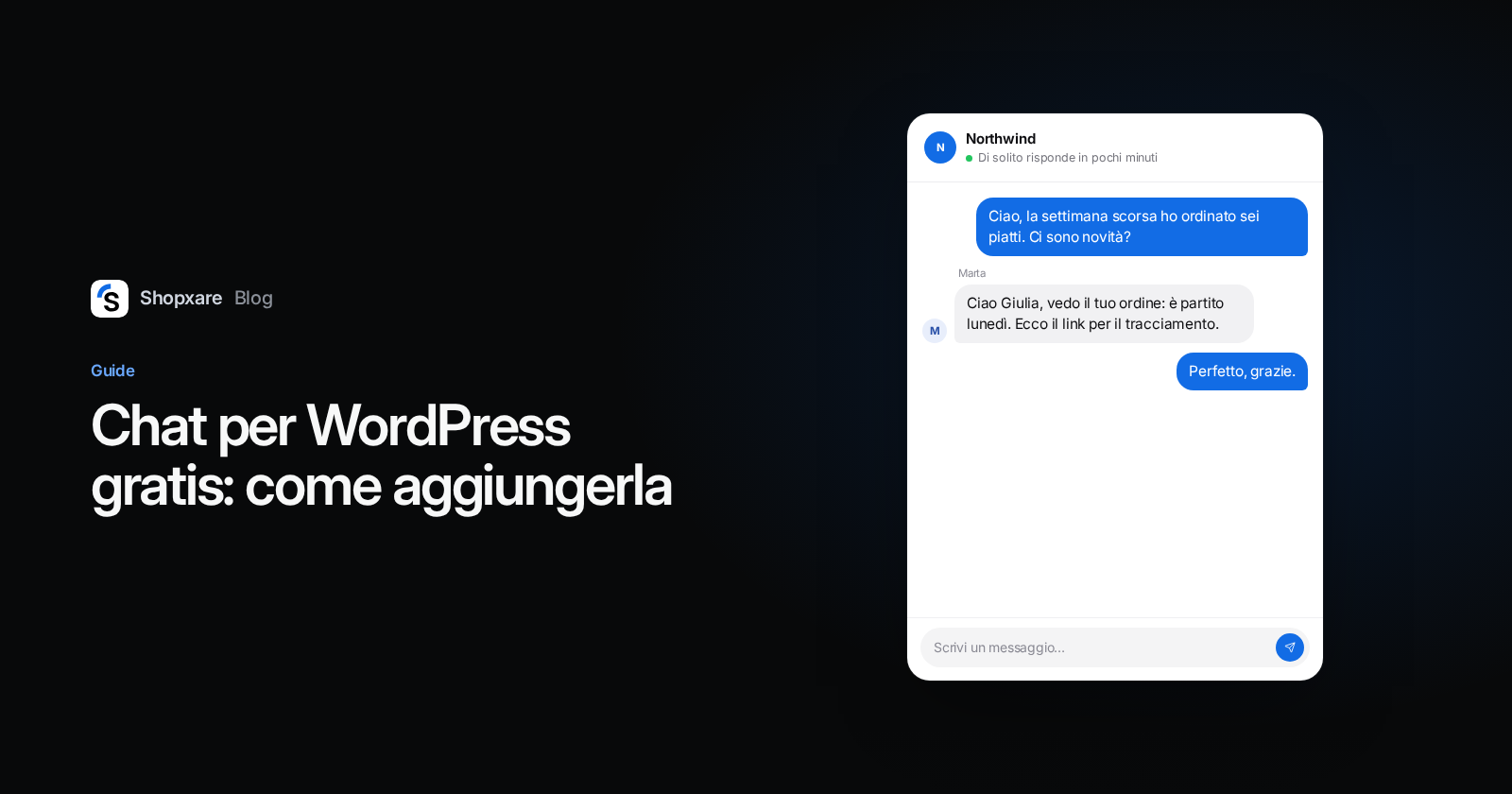
Per aggiungere una live chat a WordPress, installa un plugin di chat, collegalo al tuo account e controlla che il pulsante della chat compaia sulle tue pagine. Se non puoi installare plugin, incolla il codice dello strumento subito prima del tag di chiusura </body> oppure caricalo con Google Tag Manager. Se hai un negozio WooCommerce scegli il plugin: riconosce i clienti che hanno effettuato l'accesso e mostra al tuo team i loro ordini e il carrello, senza codice aggiuntivo.
I passaggi qui sotto usano Shopxare, che è gratuito e non chiede la carta di credito. La logica dei tre metodi vale anche per altri strumenti di chat. I percorsi di menu di Shopxare sono riportati come nella documentazione, che è in inglese.
Tre modi per aggiungere la chat, a confronto
WordPress è usato dal 40,1% di tutti i siti web e il 19,8% di questi siti WordPress usa WooCommerce (W3Techs, ottobre 2026). Per questo quasi ogni strumento di chat offre le stesse tre strade. Non si equivalgono.
| Plugin | Codice nel footer | Google Tag Manager | |
|---|---|---|---|
| Per chi | La maggior parte dei siti e ogni negozio WooCommerce | Siti dove non puoi installare plugin | Team che gestiscono già tutti gli script in GTM |
| Cosa ti serve | Accesso da amministratore a WordPress | Accesso al footer del tema o a un plugin per header e footer | Permesso di pubblicazione nel contenitore GTM |
| Riconosce gli utenti che hanno effettuato l'accesso | Sì, in automatico | Solo con codice tuo | Solo con codice tuo |
| Ordini e carrello WooCommerce accanto alla chat | Sì | Non di serie | Non di serie |
| A cosa fare attenzione | Un plugin in più da tenere aggiornato | Le modifiche ai file del tema si perdono con l'aggiornamento del tema | La chat aspetta ciò che aspettano i tuoi tag, per esempio il consenso ai cookie |
Le due righe centrali descrivono Shopxare. Verificale per qualsiasi altro strumento tu stia valutando.
Il mio consiglio: usa il plugin, a meno che qualcosa te lo impedisca. Resiste a un cambio di tema ed è la strada che dà al tuo team il contesto sul cliente.
Prima di installare: decidi chi risponde e quando
Un pulsante di chat a cui nessuno risponde è peggio di nessun pulsante, perché a quel punto il visitatore ha chiesto ed è stato ignorato. Chiarisci prima tre cose:
- Chi riceve le nuove conversazioni: una persona sola o il team a turno.
- I tuoi orari di assistenza.
- Che cosa vede il visitatore fuori da quegli orari.
In Shopxare orari e assegnazione si trovano in Settings → Teams & assignment (documentazione, in inglese). Per le ore in cui non c'è nessuno hai due possibilità. Puoi attivare Email when nobody is online: il visitatore lascia il suo indirizzo e tu rispondi via email. Oppure puoi nascondere il pulsante della chat finché nessuno è online. Entrambe le opzioni sono in Settings → Messenger (Customize the Messenger, in inglese).
Metodo 1: il plugin (consigliato)

- In Shopxare apri Settings → Messenger → Install → WordPress e scarica il file del plugin.
- In WordPress vai su Plugin → Aggiungi nuovo (in inglese «Add New»; la voce cambia leggermente a seconda della versione di WordPress), clicca su Carica plugin, scegli il file e clicca su Installa ora. WordPress descrive questa procedura in Manage plugins (in inglese).
- Attiva Shopxare Live Chat.
- Apri Impostazioni → Shopxare Live Chat e clicca su Connect with Shopxare.
- Conferma il workspace. Da questo momento il Messenger si carica su ogni pagina del sito.
Oltre a mostrare il pulsante, il plugin fa due cose che gli altri metodi non fanno. Riconosce gli utenti che hanno effettuato l'accesso e ne verifica l'identità in automatico, così nessuno può spacciarsi per un altro cliente. E se WooCommerce è installato, il tuo team vede gli ordini del cliente e il carrello attuale accanto alla conversazione. I dettagli sono nella guida WordPress e WooCommerce (in inglese).
Metodo 2: incollare il codice nel footer
Usalo quando non puoi o non vuoi aggiungere un plugin.
- Copia il tuo codice da Settings → Messenger → Install.
- Incollalo subito prima del tag di chiusura
</body>. In WordPress significa il footer del tema oppure, scelta più sicura, un plugin per inserire codice in header e footer. - Svuota la cache delle pagine e ricarica il sito. Il pulsante compare nell'angolo.
Un'avvertenza. Se modifichi direttamente i file del tema, il prossimo aggiornamento del tema cancella la modifica. WordPress consiglia un tema child proprio per questo (Child themes, in inglese). Le istruzioni complete sul codice sono in Install the Messenger.
Metodo 3: Google Tag Manager
Va bene per i team che caricano già ogni script da GTM e vogliono gestirli in un unico posto.
- Crea un nuovo tag di tipo HTML personalizzato.
- Incolla il codice e scegli l'attivatore All Pages.
- Invia le modifiche e pubblica il contenitore.
Due avvertenze oneste. Google stessa scrive che il modo migliore per evitare problemi di prestazioni e di malware è usare i modelli di tag integrati in Tag Manager invece del codice personalizzato (Guida di Tag Manager). Quindi incolla solo il codice del fornitore, senza modificarlo. Inoltre la chat eredita le condizioni del tag: se il tuo contenitore trattiene i tag finché il visitatore non accetta i cookie, anche il pulsante della chat aspetta. Può essere proprio quello che vuoi. Basta deciderlo consapevolmente.
Sei controlli dopo l'installazione
- Apri il sito in una finestra in incognito. Il pulsante deve essere nell'angolo. Se non c'è, svuota la cache del plugin di caching e quella della CDN, se ne usi una.
- Mandati un messaggio. Rispondi dalla inbox sul computer, poi rispondi al successivo dal telefono. Shopxare Mobile per iPhone e Android permette di rispondere direttamente dalla notifica (app, in inglese).
- Guarda il banner dei cookie. Se copre il pulsante della chat, aumenta la distanza del pulsante dal bordo in Settings → Messenger → Launcher.
- Apri una scheda prodotto dal telefono. Il pulsante non deve coprire «Aggiungi al carrello» né una barra di acquisto fissa. Spostalo sull'altro lato oppure nascondilo sui telefoni.
- Limita il Messenger al tuo dominio. Lo fai in Settings → Messenger → Security → Allowed websites, così il tuo codice non può essere caricato dal sito di qualcun altro.
- Misura la velocità prima e dopo. Usa PageSpeed Insights. web.dev di Google consiglia di caricare gli script di terze parti in modo asincrono, a meno che servano per il rendering della pagina (web.dev, 2019). Il loader di Shopxare è uno script async. Misura comunque e non fidarti della parola di nessun fornitore, nemmeno della nostra.
Esempio: «Dov'è il mio ordine?» in un negozio WooCommerce
Immagina un negozio di stoviglie in ceramica con il plugin installato. Giulia ha effettuato l'accesso e scrive un martedì sera:
Ciao, la settimana scorsa ho ordinato sei piatti. Ci sono novità?
L'operatrice vede gli ordini recenti di Giulia accanto alla conversazione, apre l'ultimo e risponde:
Ciao Giulia, vedo il tuo ordine di sei piatti di mercoledì scorso. È partito dal nostro magazzino lunedì: ecco il link per il tracciamento. Vuoi che controlli altro?
Niente «Qual è il numero d'ordine?» e niente «Con quale email hai acquistato?». Questo scambio risparmiato è il motivo pratico per scegliere il plugin in un negozio.
Lascia ad Are AI le domande ripetitive
Tempi di spedizione, resi, metodi di pagamento: le stesse domande arrivano ogni giorno. Are AI, l'agente AI di Shopxare, risponde usando i tuoi contenuti: articoli del centro assistenza, brevi coppie domanda-risposta, pagine del tuo sito e file come PDF o DOCX. Quando legge il sito parte dalle pagine informative (spedizioni, resi, pagamenti, contatti, policy).
Passa la conversazione a una persona quando il cliente lo chiede, quando l'argomento è delicato, quando il cliente è arrabbiato o quando non è abbastanza sicuro della risposta. Puoi provare le domande in Are AI → Try it prima che un cliente veda una risposta (documentazione di Are AI, in inglese).
Il limite è semplice: Are AI sa solo quello che gli hai dato. Se la tua politica sui resi esiste solo nella testa di qualcuno, prima mettila per iscritto.
Quando conviene un'altra soluzione
- Vuoi installare cercando nella directory dei plugin dentro WordPress. Il plugin di Shopxare è un file che scarichi e carichi. Il plugin di tawk.to è presente nella directory di WordPress.org, dove è descritto come completamente gratuito e mostra oltre 100.000 installazioni attive (WordPress.org, a ottobre 2026).
- La tua azienda lavora già con HubSpot. Il plugin WordPress di HubSpot collega la chat al suo CRM (HubSpot, a ottobre 2026). In quel caso avere uno strumento in meno è la scelta migliore.
- I tuoi clienti scrivono soprattutto su WhatsApp o Instagram. Oggi Shopxare copre chat sul sito, email e Telegram. I canali WhatsApp, Instagram e Facebook Messenger sono in arrivo. Se la maggior parte delle conversazioni avviene già lì, scegli uno strumento che li offre oggi.
- Nessuno può rispondere. Pubblica una pagina di aiuto e un modulo di contatto, e aggiungi la chat quando qualcuno potrà occuparsene.
Domande frequenti
Esiste una chat gratis per WordPress?
Sì. Shopxare ha oggi un solo piano ed è gratuito, senza carta di credito (prezzi). Anche il plugin di tawk.to è descritto come completamente gratuito nella directory di WordPress.org (a ottobre 2026).
Si può aggiungere una chat a WordPress senza plugin?
Sì. Incolla il codice della chat subito prima del tag di chiusura </body> oppure aggiungilo come tag HTML personalizzato in Google Tag Manager. Con Shopxare in questo caso perdi il riconoscimento automatico degli utenti che hanno effettuato l'accesso e il contesto WooCommerce, a meno di aggiungerli con codice tuo.
La live chat rallenta WordPress?
Aggiunge uno script di terze parti, quindi può succedere. Uno script di chat caricato in modo asincrono non blocca il rendering della pagina. Prova il tuo sito con PageSpeed Insights prima e dopo l'installazione.
Perché la chat non compare dopo l'installazione?
Quasi sempre è la cache delle pagine. Svuota il plugin di caching e la CDN. Poi controlla che il tuo dominio sia in «Allowed websites» e che il pulsante non sia impostato per nascondersi sui telefoni o quando nessuno è online.
Funziona con WooCommerce?
Sì. Con il plugin di Shopxare e WooCommerce installato, il tuo team vede ordini e carrello del cliente accanto alla conversazione.
Shopxare è gratuito e non richiede la carta di credito. Crea un workspace, carica il plugin e mandati il primo messaggio.