Shopxare Team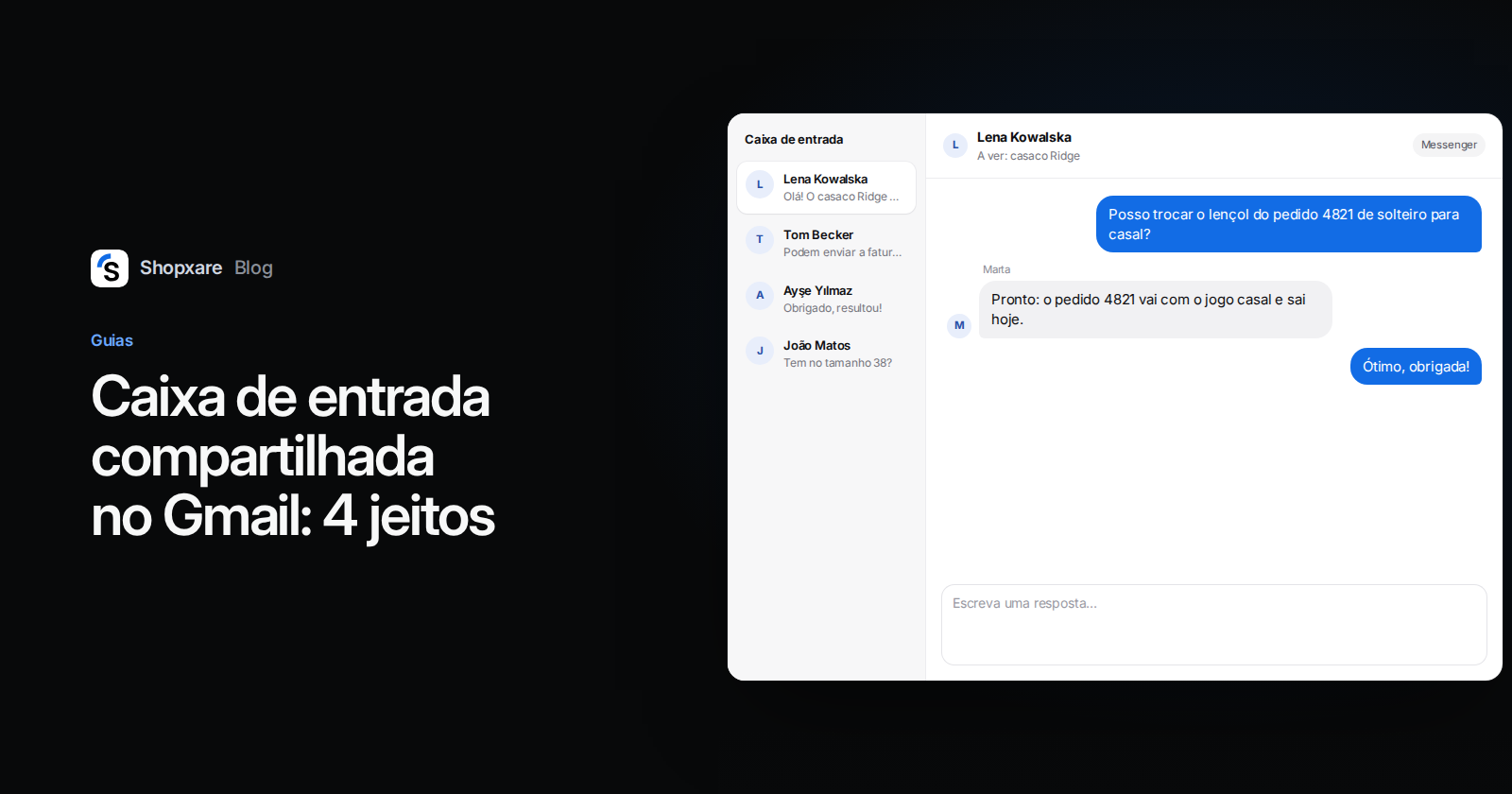
Resposta curta: uma conta pessoal do Gmail não tem um botão de "caixa de entrada compartilhada", mas dá para compartilhar um endereço de quatro jeitos. Com a delegação, até 10 pessoas leem e respondem pela mesma conta @gmail.com de graça (até 1.000 em contas de trabalho). No Google Workspace, você pode usar um grupo do Google como caixa de entrada colaborativa, em que cada e-mail é assumido ou atribuído a alguém, ou a nova caixa de entrada compartilhada que o administrador cria no Admin Console. Se você também precisa de regras de atribuição, metas de resposta e relatórios, encaminhe o endereço para uma ferramenta de caixa compartilhada. A tabela mostra qual serve para você, e cada método tem o passo a passo logo abaixo.
Qual método serve para a sua equipe
| Delegação | Caixa de entrada colaborativa (Grupos do Google) | Caixa compartilhada do Workspace | Ferramenta de caixa compartilhada | |
|---|---|---|---|---|
| Conta necessária | Qualquer Conta do Google | Google Workspace (trabalho ou escola) | Workspace Business Starter, Standard ou Plus | Qualquer caixa postal que encaminhe |
| Custo extra | Nenhum | Nenhum além do Workspace | Nenhum além do Workspace | Depende da ferramenta |
| Quantas pessoas | 10 no @gmail.com, 1.000 em contas de trabalho | Membros do grupo | O Google não informa | Depende da ferramenta |
| Atribuir um e-mail a alguém | Não | Sim | Não | Sim, também automático |
| Marcar como concluído | Não (só marcadores e arquivo) | Sim | Não | Sim (status) |
| O cliente vê quem respondeu | Sim, o endereço do delegado | Depende de como você envia | Sim, "Enviado por" com a pessoa da equipe | Depende da ferramenta |
| Melhor para | 2–3 pessoas, pouco volume | 3–15 pessoas que dividem o trabalho | Administradores que querem um endereço gerenciado | Equipes que também atendem chat ou precisam de relatórios |
Nossa opinião: comece pelo método mais simples que impede duas pessoas de responder o mesmo e-mail. Para duas pessoas num endereço, a delegação basta. Quando entra uma terceira ou ninguém mais sabe quem está cuidando do quê, você precisa de atribuição.

Método 1: delegar o acesso a uma conta do Gmail
A delegação dá acesso à caixa postal pela Conta do Google de cada colega. Ninguém compartilha senha. Os delegados podem ler, enviar e excluir e-mails, mas não podem usar o chat, trocar a senha nem abrir as configurações da Conta do Google (Ajuda do Gmail, consultada em outubro de 2026).
- Entre no Gmail pelo computador com a conta compartilhada (por exemplo, [email protected]). Não dá para adicionar delegados pelo app do Gmail.
- Clique na engrenagem e depois em Mostrar todas as configurações.
- Abra a guia Contas e importação (em contas de trabalho ela pode se chamar só Contas).
- Em Permitir acesso à sua conta, clique em Adicionar outra conta.
- Digite o e-mail do colega, clique em Próxima etapa e depois em Enviar e-mail para permissão de acesso.
- O colega tem uma semana para aceitar o convite. O acesso pode levar até 24 horas para aparecer.
- Para abrir a caixa compartilhada, ele clica na foto do perfil no Gmail e escolhe a conta delegada.
Limites que vale conhecer: uma conta pessoal @gmail.com aceita até 10 delegados, uma de trabalho ou escola até 1.000, e no uso normal cerca de 40 podem estar na caixa ao mesmo tempo. Quando um delegado envia um e-mail, aparece o endereço dele. É transparente, mas o cliente vê um endereço pessoal.
O que a delegação não faz: você não vê quem está respondendo um e-mail naquele momento, não existe atribuição nem status de "resolvido". As equipes acabam improvisando com marcadores como "Ana" ou "Aguardando". Funciona com 20 e-mails por dia e desanda com 80.
Método 2: usar um grupo do Google como caixa de entrada colaborativa
É o jeito gratuito de atribuir e-mails no Google Workspace. Os clientes escrevem para o endereço do grupo (atendimento@), todos os membros veem a conversa nos Grupos do Google e uma pessoa assume.
- Crie um grupo em groups.google.com com o endereço para o qual os clientes escrevem e adicione quem responde.
- Confira se o histórico de conversas do grupo está ativado.
- Abra o grupo, escolha Configurações do grupo no menu à esquerda e, em Ativar recursos adicionais do Grupos do Google, marque Caixa de entrada colaborativa (Central de Aprendizagem do Google Workspace, consultada em outubro de 2026).
- Em Quem pode moderar os metadados, escolha quem pode assumir, atribuir e concluir conversas. Quem pode moderar o conteúdo cobre marcar duplicadas e "nenhuma ação necessária".
- Para que clientes de fora da empresa consigam escrever, permita nas permissões de postagem do grupo que qualquer pessoa na web publique. Se a opção não aparecer, o administrador precisa liberar e-mails recebidos de fora da organização para o domínio.
- Cada pessoa adiciona o endereço do grupo no Gmail, em Mostrar todas as configurações → Contas e importação → Enviar e-mail como, para que as respostas saiam de atendimento@ e não do endereço pessoal (Ajuda do Gmail).
No dia a dia: você abre uma conversa e assume, ou atribui a um colega digitando o e-mail dele. Depois de responder, marca como concluída. Também dá para cancelar a atribuição (Ajuda dos Grupos do Google).
O ponto fraco é a tela dividida: a equipe lê e atribui nos Grupos do Google, responde no Gmail e não tem relatório de tempo de resposta. Para equipes maiores, a própria página do Google recomenda contas delegadas.
Método 3: criar uma caixa de entrada compartilhada no Admin Console
O Google lançou uma caixa de entrada compartilhada nativa para o Workspace Business Starter, Business Standard e Business Plus. Ela está sendo liberada em fases, então talvez ainda não apareça no seu console (Ajuda do administrador do Google Workspace, consultada em outubro de 2026).
- Entre no Google Admin Console com uma conta de administrador.
- Na página inicial, na seção Usuários, clique em Configurar um endereço de e-mail compartilhado.
- Digite o endereço compartilhado, adicione as pessoas que terão acesso e avance. Não pule esta etapa: sem ela, ninguém consegue abrir a caixa.
- Revise e confirme. Para converter uma conta que já existe, digite o endereço dela no mesmo fluxo e escolha os delegados.
Os e-mails enviados pela caixa compartilhada mostram o endereço compartilhado em "De" e a pessoa da equipe em "Enviado por", a menos que você oculte isso nas configurações. Em identidade e acesso, é a opção nativa mais limpa. Mas continua sem atribuição e sem status: resolve quem pode entrar, não quem está respondendo. O Business Starter custa US$ 7 por usuário por mês nos Estados Unidos (sem impostos, preços do Google Workspace, outubro de 2026); no Brasil o preço pode ser diferente.
Método 4: encaminhar o endereço para uma ferramenta de caixa compartilhada
Se a sua equipe também atende o chat do site, quer metas de resposta ou saber quanto tempo o cliente espera, o Gmail não é o lugar certo para trabalhar. Mantenha o endereço e encaminhe.
Com a Shopxare, por exemplo:
- Na Shopxare, vá em Definições → Email e tickets, copie o Endereço de reencaminhamento e escolha Gmail / Google Workspace para ver os passos do seu provedor.
- No Gmail, abra Mostrar todas as configurações → Encaminhamento e POP/IMAP, clique em Adicionar um endereço de encaminhamento, cole o endereço e confirme. Depois ative o encaminhamento de uma cópia dos e-mails recebidos para esse endereço e salve (Ajuda do Gmail).
- Mande um e-mail de teste para o seu endereço de atendimento. Ele deve aparecer na caixa de entrada da Shopxare.
- Para responder direto de atendimento@, preencha Servidor SMTP próprio (opcional). Sem isso, as respostas saem com o seu nome e com a sua caixa como endereço de resposta.
- Ative Criar tickets a partir de novos emails e Confirmar novos pedidos se quiser que cada e-mail ganhe um número de ticket. Os tickets passam por Submetido, Em curso, À espera do cliente e Resolvido (tickets e email).
- Em Definições → Equipas e atribuição, escolha a atribuição Rotativa ou Equilibrada e defina os Objetivos de tempo de resposta (SLA) em minutos úteis (equipes e atribuição).
Assim o e-mail, o Messenger do seu site, o Telegram e as mensagens de marketplaces como Mercado Livre e Amazon chegam numa caixa só, e os relatórios mostram o tempo de resposta de cada pessoa.
Quando outra ferramenta é a melhor escolha: se a equipe quer continuar trabalhando na própria interface do Gmail, um complemento que roda dentro do Gmail (Hiver e Gmelius foram feitos para isso) encaixa melhor que uma caixa separada. Se você só atende por e-mail e procura um help desk completo, veja nosso comparativo de sistemas de ticket gratuitos.
Não compartilhe a senha
Passar a senha de atendimento@ para todo mundo é a configuração mais comum e a pior. Ninguém sabe quem mandou cada resposta, os códigos da verificação em duas etapas chegam no celular de uma pessoa só e, quando alguém sai da equipe, você precisa trocar a senha para todos. Todos os métodos acima evitam isso.
Exemplo: uma loja de três pessoas para de dividir o login
Uma loja virtual de cama, mesa e banho de Curitiba recebe uns 40 e-mails por dia em atendimento@, no Google Workspace. Três pessoas usam a mesma senha. Numa segunda-feira, duas delas respondem o mesmo cliente com dez minutos de diferença e prazos de entrega diferentes.
Na mesma tarde, elas passam para uma caixa de entrada colaborativa. Na manhã seguinte, uma cliente escreve: "Posso trocar o jogo de lençol do pedido 4821 de solteiro para casal?". A Bruna assume a conversa, confere que o pedido ainda não foi embalado e responde de atendimento@:
Oi, Patrícia, pronto: o pedido 4821 agora vai com o jogo casal e sai hoje. A diferença é de R$ 40, e eu te mando o link de pagamento em seguida. Bruna
Depois ela marca a conversa como concluída. Ninguém mais mexe nela.
Três meses depois, elas colocam um chat no site e querem saber quais números acompanhar (indicadores de atendimento ao cliente). É aí que encaminham atendimento@ para uma ferramenta de caixa compartilhada, porque os Grupos do Google não têm chat nem relatórios.
Perguntas frequentes
Dá para criar uma caixa de entrada compartilhada numa conta gratuita do Gmail?
Não como uma caixa separada, mas a delegação funciona em contas pessoais @gmail.com: até 10 pessoas abrem a mesma caixa com a própria Conta do Google, sem compartilhar senha e sem custo.
Duas pessoas podem usar a mesma conta do Gmail ao mesmo tempo?
Sim. Com a delegação, cerca de 40 pessoas podem estar na caixa ao mesmo tempo no uso normal. O Gmail não avisa se um colega já está respondendo, então combinem quem cuida do quê ou usem uma caixa de entrada colaborativa.
Qual a diferença entre caixa de entrada colaborativa e caixa postal compartilhada?
A caixa de entrada colaborativa é um grupo do Google com atribuição e status "concluída". A caixa postal compartilhada é uma conta de e-mail que várias pessoas abrem. A primeira organiza o trabalho, a segunda só divide o acesso.
O Google Workspace tem caixa de e-mail compartilhada?
Sim, para Business Starter, Standard e Plus. O administrador cria no Admin Console em Usuários → Configurar um endereço de e-mail compartilhado. A liberação está sendo feita em fases.
Como o cliente vê quem respondeu de uma caixa compartilhada?
Na delegação, ele vê o endereço do delegado. Na caixa compartilhada do Workspace, vê o endereço compartilhado em "De" e a pessoa da equipe em "Enviado por". Numa ferramenta de caixa compartilhada, depende das configurações de remetente.
A Shopxare é grátis, sem cartão de crédito. Se você quer e-mail, chat e atribuição num lugar só, conecte o seu endereço de atendimento e continue usando o mesmo endereço.