Shopxare Team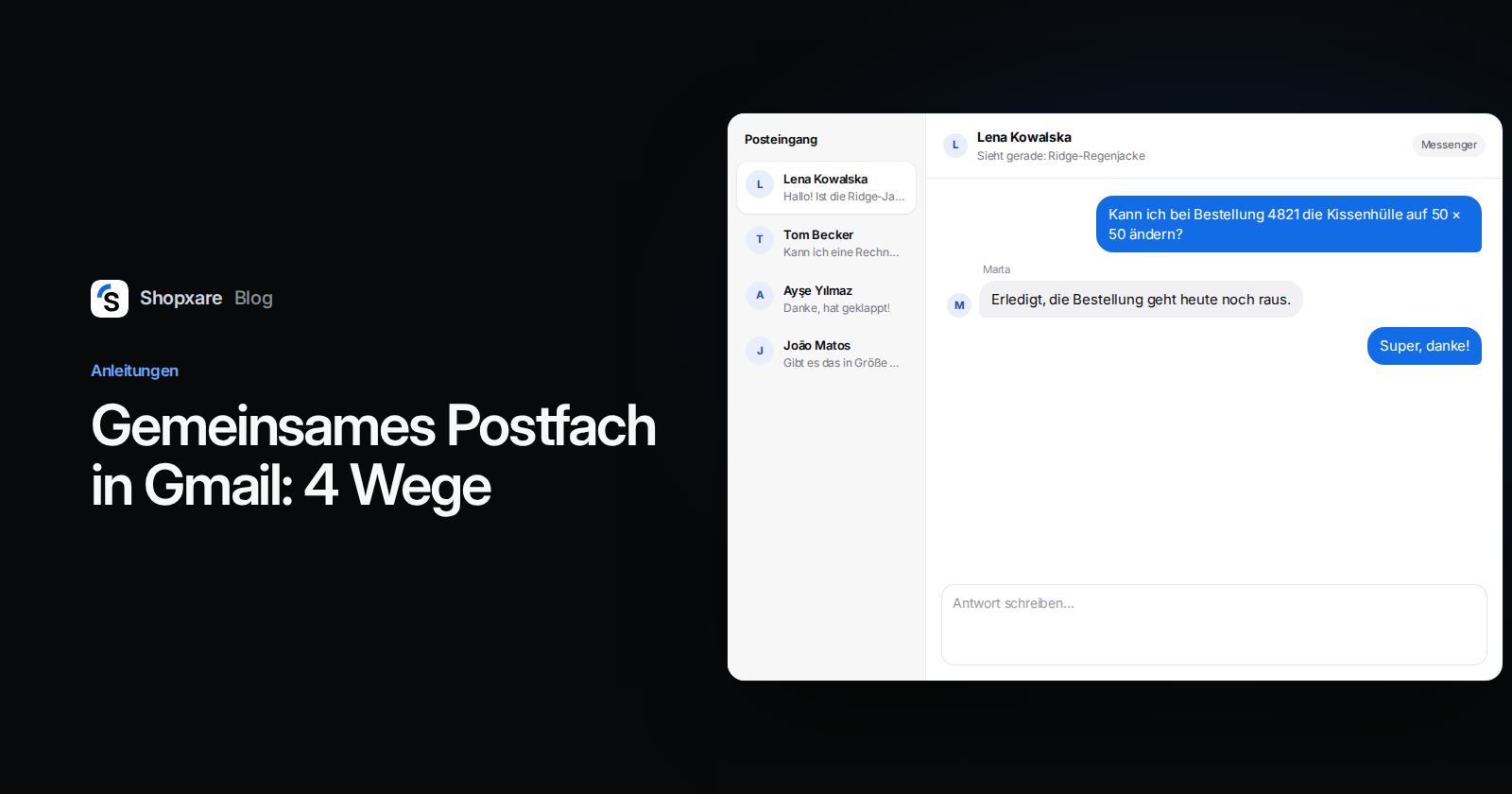
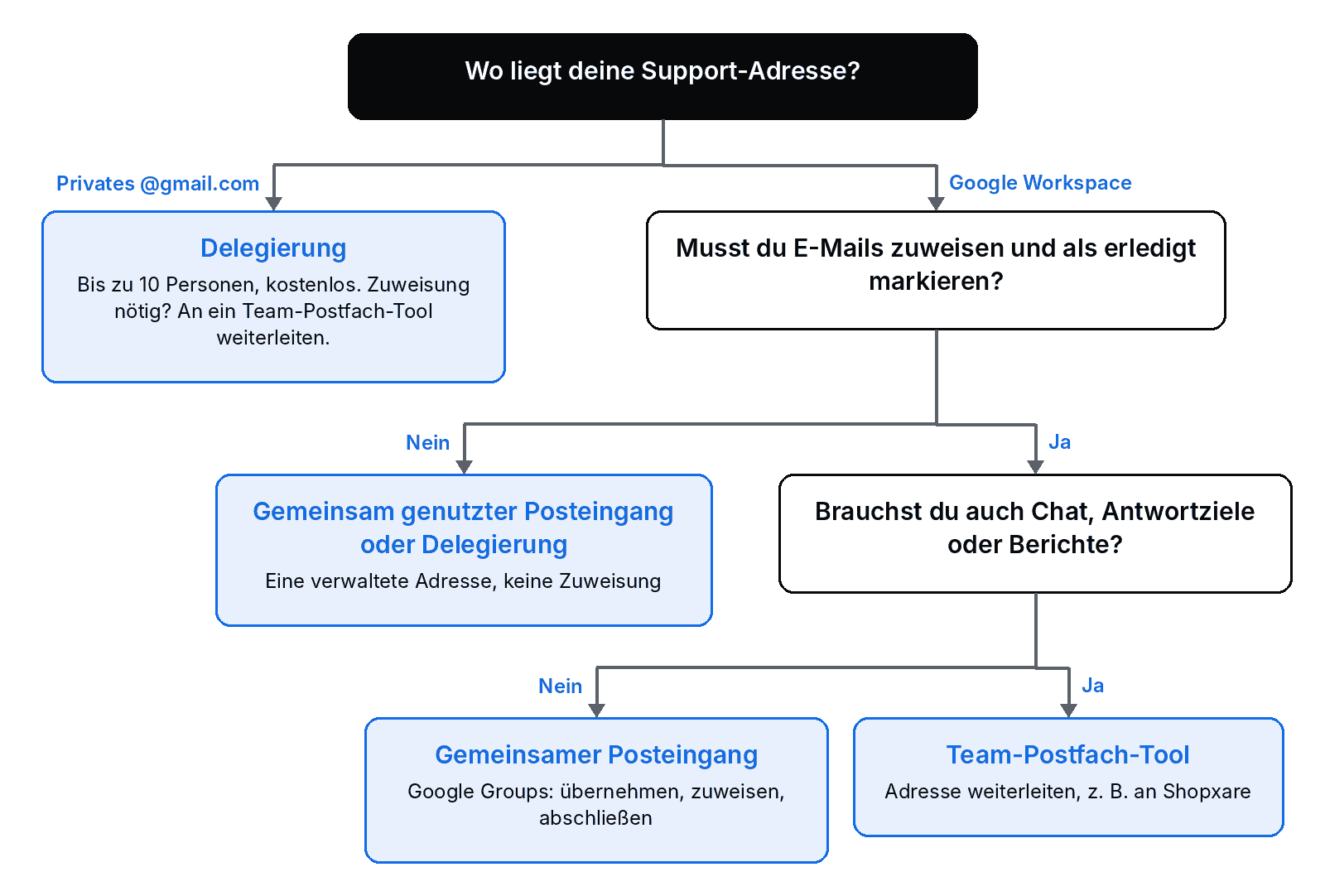
Kurze Antwort: Ein privates Gmail-Konto hat keinen Knopf für ein gemeinsames Postfach, aber du kannst eine Adresse auf vier Arten im Team nutzen. Mit der Delegierung lesen und beantworten bis zu 10 Personen dasselbe @gmail.com-Konto kostenlos, bei Arbeitskonten bis zu 1.000. Mit Google Workspace kannst du eine Google-Gruppe als gemeinsamen Posteingang nutzen, in dem E-Mails übernommen und zugewiesen werden, oder den neuen gemeinsam genutzten Posteingang, den Admins in der Admin-Konsole anlegen. Brauchst du zusätzlich Zuweisungsregeln, Antwortziele und Berichte, leitest du die Adresse an ein Team-Postfach-Tool weiter. Die Tabelle zeigt dir, was passt, darunter stehen die genauen Schritte.
Welche Methode zu deinem Team passt
| Delegierung | Gemeinsamer Posteingang (Google Groups) | Gemeinsam genutzter Posteingang (Workspace) | Team-Postfach-Tool | |
|---|---|---|---|---|
| Benötigtes Konto | Jedes Google-Konto | Google Workspace (Arbeit oder Schule) | Workspace Business Starter, Standard oder Plus | Jedes Postfach mit Weiterleitung |
| Zusatzkosten | Keine | Keine über Workspace hinaus | Keine über Workspace hinaus | Je nach Tool |
| Wie viele Personen | 10 bei @gmail.com, 1.000 bei Arbeitskonten | Gruppenmitglieder | Von Google nicht angegeben | Je nach Tool |
| E-Mail jemandem zuweisen | Nein | Ja (übernehmen, zuweisen) | Nein | Ja, auch automatisch |
| Als erledigt markieren | Nein (nur Labels und Archiv) | Ja (abgeschlossen) | Nein | Ja (Status) |
| Kunde sieht, wer geantwortet hat | Ja, die Adresse der bevollmächtigten Person | Hängt vom Versand ab | Ja, „Gesendet von“ mit Teammitglied | Je nach Tool |
| Am besten für | 2–3 Personen, wenig Mails | 3–15 Personen, die die Arbeit aufteilen | Admins, die eine verwaltete Adresse wollen | Teams mit Live-Chat oder Bedarf an Berichten |
Unsere Meinung: Fang mit der einfachsten Methode an, die verhindert, dass zwei Leute dieselbe Mail beantworten. Für zwei Personen an einer Adresse reicht die Delegierung. Sobald eine dritte Person dazukommt oder niemand mehr weiß, wer was bearbeitet, brauchst du Zuweisung.
Methode 1: Zugriff auf ein Gmail-Konto delegieren
Mit der Delegierung öffnen deine Kolleginnen und Kollegen das Postfach über ihr eigenes Google-Konto. Niemand teilt ein Passwort. Bevollmächtigte können E-Mails lesen, senden und löschen, aber nicht chatten, das Passwort ändern oder die Google-Einstellungen des Kontos öffnen (Gmail-Hilfe, geprüft im Oktober 2026).
- Melde dich am Computer in Gmail mit dem gemeinsamen Konto an (zum Beispiel [email protected]). In der Gmail-App lassen sich keine Bevollmächtigten hinzufügen.
- Klicke auf das Zahnrad und dann auf Alle Einstellungen aufrufen.
- Öffne den Tab Konten & Import (bei Arbeitskonten heißt er eventuell nur Konten).
- Klicke unter Zugriff auf mein Konto gewähren auf Weiteres Konto hinzufügen.
- Gib die E-Mail-Adresse deiner Kollegin ein, klicke auf Nächster Schritt und dann auf E-Mail senden, um Zugriff zu gewähren.
- Die Einladung muss innerhalb einer Woche angenommen werden. Bis der Zugriff erscheint, können bis zu 24 Stunden vergehen.
- Zum Öffnen klickt die Kollegin in Gmail auf ihr Profilbild und wählt das delegierte Konto.
Grenzen, die du kennen solltest: Ein privates @gmail.com-Konto erlaubt bis zu 10 Bevollmächtigte, ein Arbeits- oder Schulkonto bis zu 1.000, und bei normaler Nutzung können etwa 40 gleichzeitig im Postfach sein. Sendet eine bevollmächtigte Person eine Mail, erscheint ihre eigene Adresse. Das ist ehrlich, zeigt dem Kunden aber eine persönliche Adresse.
Was die Delegierung nicht kann: Du siehst nicht, wer gerade an einer Mail schreibt, es gibt keine Zuweisung und keinen Status „erledigt“. Teams behelfen sich dann mit Labels wie „Jonas“ oder „Wartet“. Bei 20 Mails am Tag geht das, bei 80 nicht mehr.
Methode 2: Eine Google-Gruppe als gemeinsamen Posteingang nutzen
So weist du in Google Workspace E-Mails kostenlos zu. Kunden schreiben an die Gruppenadresse (support@), alle Mitglieder sehen die Unterhaltung in Google Groups, und eine Person übernimmt sie.
- Lege unter groups.google.com eine Gruppe mit der Adresse an, an die Kunden schreiben, und füge die Leute hinzu, die antworten.
- Stelle sicher, dass der Unterhaltungsverlauf für die Gruppe aktiviert ist.
- Öffne die Gruppe, wähle im linken Menü Gruppeneinstellungen und setze unter Zusätzliche Google Groups-Funktionen aktivieren den Haken bei Gemeinsamer Posteingang (Google Workspace Learning Center, geprüft im Oktober 2026).
- Unter Wer kann Metadaten moderieren? legst du fest, wer Unterhaltungen übernehmen, zuweisen und abschließen darf. Wer kann Inhalte moderieren? betrifft das Markieren als Duplikat oder „keine Aktion erforderlich“.
- Damit Kunden außerhalb deiner Firma schreiben können, musst du in den Beitragsberechtigungen der Gruppe erlauben, dass jeder im Web posten darf. Fehlt die Option, muss dein Admin eingehende E-Mails von außerhalb der Organisation für die Domain erlauben.
- Alle Teammitglieder fügen die Gruppenadresse in Gmail unter Alle Einstellungen aufrufen → Konten & Import bei Senden als hinzu. So gehen Antworten von support@ raus und nicht von der persönlichen Adresse (Gmail-Hilfe).
Im Alltag öffnest du eine Unterhaltung und übernimmst sie oder weist sie per E-Mail-Adresse einer Kollegin zu. Ist sie beantwortet, markierst du sie als abgeschlossen. Eine Zuweisung lässt sich auch wieder aufheben (Google Groups-Hilfe).
Die Schwachstelle ist der geteilte Bildschirm: Gelesen und zugewiesen wird in Google Groups, geantwortet in Gmail, und Berichte zu Antwortzeiten gibt es nicht. Für größere Teams empfiehlt Google selbst delegierte Konten.
Methode 3: Einen gemeinsam genutzten Posteingang in der Admin-Konsole anlegen
Google hat für Workspace Business Starter, Business Standard und Business Plus einen eigenen gemeinsam genutzten Posteingang ergänzt. Die Funktion wird schrittweise eingeführt, deine Konsole zeigt sie also eventuell noch nicht (Google Workspace Admin-Hilfe, geprüft im Oktober 2026).
- Melde dich mit einem Administratorkonto in der Google Admin-Konsole an.
- Klicke auf der Startseite im Bereich Nutzer auf Gemeinsame E-Mail-Adresse einrichten.
- Gib die gemeinsame Adresse ein, füge die Teammitglieder hinzu, die Zugriff bekommen sollen, und klicke dich weiter. Überspring diesen Schritt nicht, sonst kann niemand den Posteingang öffnen.
- Prüfe die Zusammenfassung und bestätige. Ein bestehendes Konto wandelst du im selben Ablauf um, indem du seine Adresse eingibst und die Bevollmächtigten auswählst.
Mails aus dem gemeinsam genutzten Posteingang zeigen bei „Von“ die gemeinsame Adresse und bei „Gesendet von“ das Teammitglied, sofern du das in den Einstellungen nicht ausblendest. Für Identität und Zugriff ist das die sauberste Lösung von Google selbst. Zuweisung und Status fehlen aber auch hier: Sie klärt, wer hineinkommt, nicht, wer gerade antwortet. Business Starter kostet in den USA 7 US-Dollar pro Nutzer und Monat (ohne Steuern, Google Workspace Preise, Oktober 2026); in Deutschland können die Preise abweichen.
Methode 4: Die Adresse an ein Team-Postfach-Tool weiterleiten
Wenn dein Team auch den Chat auf der Website betreut, Antwortziele setzen oder wissen will, wie lange Kunden warten, ist Gmail nicht der richtige Arbeitsplatz. Behalte die Adresse und leite sie weiter.
Mit Shopxare zum Beispiel:
- Öffne in Shopxare Einstellungen → E-Mail & Tickets, kopiere die Weiterleitungsadresse und wähle Gmail / Google Workspace, um die Schritte für deinen Anbieter zu sehen.
- Öffne in Gmail Alle Einstellungen aufrufen → Weiterleitung & POP/IMAP, klicke auf Weiterleitungsadresse hinzufügen, füge die Adresse ein und bestätige sie. Aktiviere danach die Weiterleitung einer Kopie eingehender Mails an diese Adresse und speichere (Gmail-Hilfe).
- Schick eine Testmail an deine Support-Adresse. Sie sollte im Shopxare-Posteingang erscheinen.
- Damit Antworten direkt von support@ kommen, füllst du Eigener SMTP-Server (optional) aus. Sonst gehen Antworten unter deinem Namen raus, mit dem Posteingang als Reply-To.
- Schalte Aus neuen E-Mails Tickets erstellen und Neue Anfragen bestätigen ein, wenn jede Mail eine Ticketnummer bekommen soll. Tickets durchlaufen die Status Eingereicht, In Bearbeitung, Wartet auf Kunden und Gelöst (Tickets und E-Mail).
- Wähle unter Einstellungen → Teams & Zuweisung die Zuweisung Round Robin oder Ausgewogen und setze Antwortziele (SLA) in Arbeitsminuten (Teams und Zuweisung).
Dann landen E-Mails, der Messenger auf deiner Website, Telegram und Nachrichten von Marktplätzen wie Amazon, eBay oder Kaufland in einem Posteingang, und die Berichte zeigen die Antwortzeiten pro Teammitglied.
Wann ein anderes Tool besser passt: Will dein Team in der normalen Gmail-Oberfläche weiterarbeiten, ist ein Add-on, das direkt in Gmail läuft (Hiver und Gmelius sind dafür gebaut), die bessere Wahl als ein separater Posteingang. Bearbeitest du nur E-Mails und suchst einen ausgereiften Helpdesk, hilft dir unser Vergleich kostenloser Ticketsysteme.
Teile nicht das Passwort
Allen das Passwort von support@ zu geben, ist die häufigste und schlechteste Lösung. Niemand weiß, wer welche Antwort geschickt hat, die Codes der Bestätigung in zwei Schritten landen auf einem einzigen Handy, und wenn jemand geht, musst du das Passwort für alle ändern. Jede der Methoden oben vermeidet das.
Beispiel: Ein Shop mit drei Leuten verabschiedet sich vom gemeinsamen Login
Ein Onlineshop für Wohnaccessoires in Leipzig bekommt etwa 40 Mails am Tag an support@, auf Google Workspace. Drei Leute teilen sich das Passwort. An einem Montag antworten zwei von ihnen demselben Kunden innerhalb von zehn Minuten mit unterschiedlichen Lieferterminen.
Noch am Nachmittag stellen sie auf einen gemeinsamen Posteingang um. Am nächsten Morgen schreibt ein Kunde: „Kann ich bei Bestellung 4821 die Kissenhülle von 40 × 40 auf 50 × 50 ändern?“ Lena übernimmt die Unterhaltung, prüft, dass noch nichts verpackt ist, und antwortet von support@:
Hallo Herr Krüger, erledigt: Bestellung 4821 enthält jetzt die Hülle in 50 × 50 und geht heute noch raus. Der Preis bleibt gleich. Viele Grüße, Lena
Dann markiert sie die Unterhaltung als abgeschlossen. Niemand sonst fasst sie an.
Drei Monate später bauen sie einen Chat auf der Website ein und wollen wissen, welche Kennzahlen sie verfolgen sollten (KPIs im Kundenservice). Erst dann leiten sie support@ an ein Team-Postfach-Tool weiter, weil Google Groups weder Chat noch Berichte hat.
FAQ
Kann man in einem kostenlosen Gmail-Konto ein gemeinsames Postfach erstellen?
Nicht als eigenes Postfach, aber die Delegierung funktioniert auch mit privaten @gmail.com-Konten: Bis zu 10 Personen öffnen dasselbe Postfach mit ihrem eigenen Google-Konto, ohne Passwort zu teilen und kostenlos.
Können zwei Personen gleichzeitig dasselbe Gmail-Konto nutzen?
Ja. Mit der Delegierung können bei normaler Nutzung etwa 40 Personen gleichzeitig im Postfach sein. Gmail zeigt aber nicht an, ob jemand schon antwortet. Sprecht also ab, wer was übernimmt, oder nutzt einen gemeinsamen Posteingang in Google Groups.
Was ist der Unterschied zwischen gemeinsamem Posteingang und Shared Mailbox?
Der gemeinsame Posteingang in Google Groups ist eine Gruppe mit Zuweisung und Status „abgeschlossen“. Eine Shared Mailbox ist ein E-Mail-Konto, das mehrere Leute öffnen. Das eine organisiert die Arbeit, das andere teilt nur den Zugriff.
Hat Google Workspace ein gemeinsames Postfach?
Ja, für Business Starter, Standard und Plus. Admins legen es in der Admin-Konsole unter Nutzer → Gemeinsame E-Mail-Adresse einrichten an. Die Funktion wird schrittweise eingeführt.
Wie sieht der Kunde, wer aus dem gemeinsamen Postfach geantwortet hat?
Bei der Delegierung sieht er die Adresse der bevollmächtigten Person. Beim gemeinsam genutzten Posteingang von Workspace steht die gemeinsame Adresse bei „Von“ und das Teammitglied bei „Gesendet von“. Bei einem Team-Postfach-Tool hängt es von den Absendereinstellungen ab.
Shopxare ist kostenlos, ohne Kreditkarte. Wenn du E-Mail, Chat und Zuweisung an einem Ort haben willst, verbinde deine Support-Adresse und nutze sie weiter wie bisher.