Shopxare Team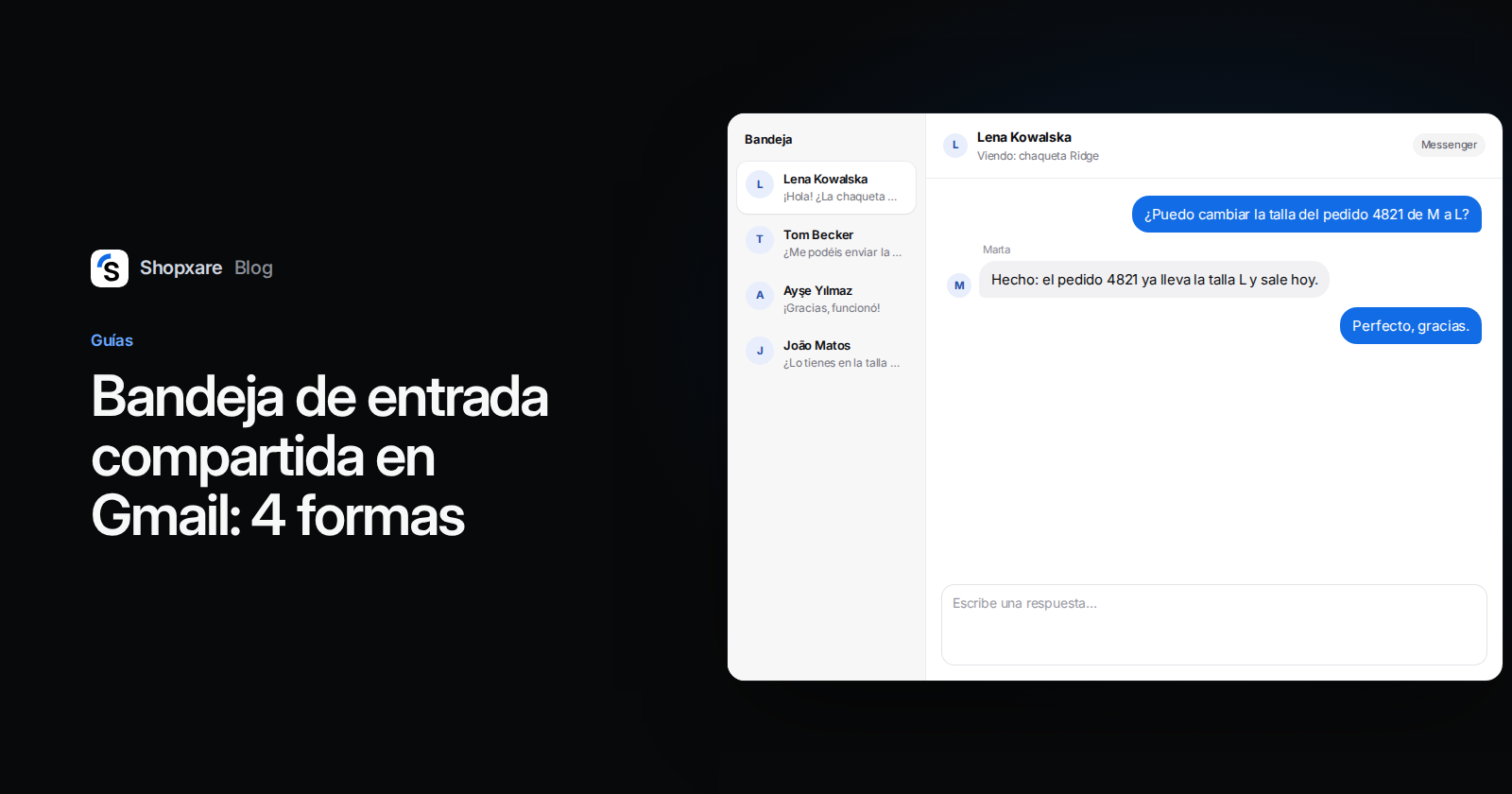
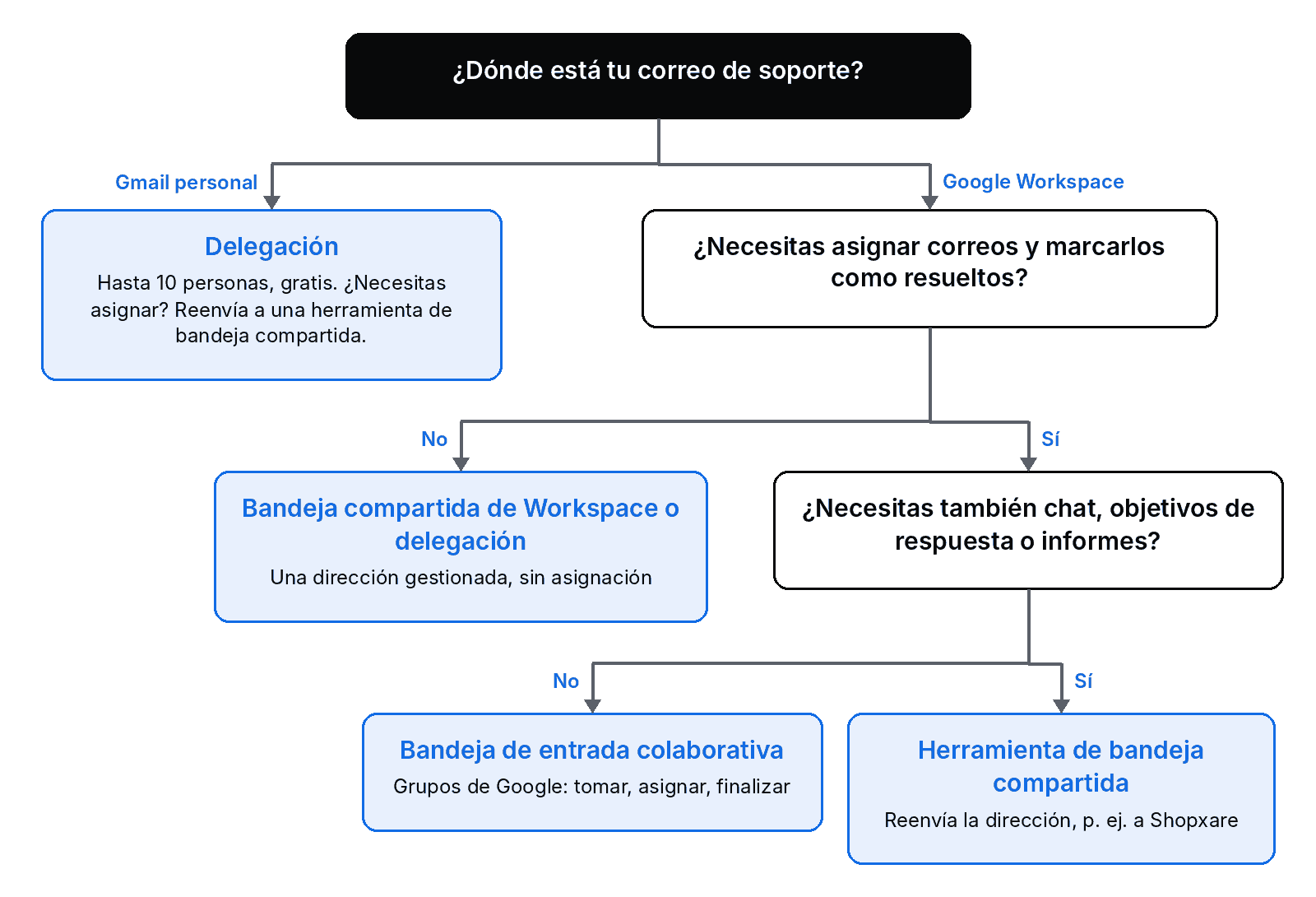
Respuesta corta: una cuenta personal de Gmail no tiene un botón de "bandeja de entrada compartida", pero puedes compartir una dirección de cuatro formas. Con la delegación, hasta 10 personas leen y responden desde la misma cuenta @gmail.com gratis (hasta 1.000 en cuentas de trabajo). Con Google Workspace puedes usar un grupo de Google como bandeja de entrada colaborativa, donde cada correo se asigna a alguien, o la nueva bandeja compartida que los administradores crean en la consola de administración. Si además necesitas reglas de asignación, objetivos de respuesta e informes, reenvía la dirección a una herramienta de bandeja compartida. La tabla te dice cuál te conviene y debajo tienes los pasos exactos de cada método.
Qué método le va a tu equipo
| Delegación | Bandeja de entrada colaborativa (Grupos de Google) | Bandeja compartida de Workspace | Herramienta de bandeja compartida | |
|---|---|---|---|---|
| Cuenta necesaria | Cualquier cuenta de Google | Google Workspace (trabajo o centro educativo) | Workspace Business Starter, Standard o Plus | Cualquier buzón que pueda reenviar |
| Coste extra | Ninguno | Ninguno aparte de Workspace | Ninguno aparte de Workspace | Depende de la herramienta |
| Cuántas personas | 10 en @gmail.com, 1.000 en cuentas de trabajo | Miembros del grupo | Google no lo indica | Depende de la herramienta |
| Asignar un correo a alguien | No | Sí | No | Sí, también automático |
| Marcar como resuelto | No (solo etiquetas y archivar) | Sí (finalizada) | No | Sí (estados) |
| El cliente ve quién respondió | Sí, la dirección del delegado | Depende de cómo envíes | Sí, "Enviado por" con la persona del equipo | Depende de la herramienta |
| Ideal para | 2–3 personas, poco volumen | 3–15 personas que se reparten el trabajo | Administradores que quieren una dirección gestionada | Equipos que también atienden chat o necesitan informes |
Nuestra opinión: empieza por el método más simple que evite que dos personas respondan el mismo correo. Para dos personas en una dirección, la delegación basta. Cuando entra una tercera o ya nadie sabe quién lleva qué, necesitas asignación.
Método 1: delegar el acceso a una cuenta de Gmail
La delegación da acceso al buzón desde la cuenta de Google de cada compañero. Nadie comparte contraseña. Los delegados pueden leer, enviar y eliminar correos, pero no pueden chatear, cambiar la contraseña ni abrir la configuración de Google de la cuenta (Ayuda de Gmail, consultado en octubre de 2026).
- Inicia sesión en Gmail desde un ordenador con la cuenta compartida (por ejemplo, [email protected]). No se pueden añadir delegados desde la app de Gmail.
- Haz clic en la rueda dentada y luego en Ver todos los ajustes.
- Abre la pestaña Cuentas e importación (en cuentas de trabajo puede llamarse Cuentas).
- En Conceder acceso a tu cuenta, haz clic en Añadir otra cuenta.
- Escribe la dirección de tu compañero, haz clic en Siguiente paso y después en Enviar correo para conceder el acceso.
- Tu compañero tiene una semana para aceptar la invitación. El acceso puede tardar hasta 24 horas en aparecer.
- Para abrir el buzón compartido, hace clic en su foto de perfil en Gmail y elige la cuenta delegada.
Límites que conviene conocer: una cuenta personal @gmail.com admite hasta 10 delegados y una de trabajo o centro educativo hasta 1.000; con un uso normal, unos 40 pueden estar en el buzón a la vez. Cuando un delegado envía un correo, aparece su propia dirección. Es transparente, pero el cliente ve una dirección personal.
Lo que la delegación no hace: no ves quién está respondiendo un correo en ese momento, no hay asignación ni estado de "resuelto". Los equipos acaban simulándolo con etiquetas como "Laura" o "Pendiente". Funciona con 20 correos al día y se rompe con 80.
Método 2: usar un grupo de Google como bandeja de entrada colaborativa
Es la forma gratuita de asignar correos en Google Workspace. Los clientes escriben a la dirección del grupo (soporte@), todos los miembros ven la conversación en Grupos de Google y una persona se la queda.
- Crea un grupo en groups.google.com con la dirección a la que escriben tus clientes y añade a quienes responden.
- Comprueba que el historial de conversaciones del grupo está activado.
- Abre el grupo, elige Configuración del grupo en el menú de la izquierda y, en Habilitar funciones adicionales de Grupos de Google, marca Bandeja de entrada colaborativa (Centro de aprendizaje de Google Workspace, consultado en octubre de 2026).
- En Quién puede moderar metadatos, elige quién puede tomar, asignar y finalizar conversaciones. Quién puede moderar contenido cubre marcar duplicados y "no requiere acción".
- Para que escriban clientes de fuera de tu empresa, permite en los permisos de publicación del grupo que publique cualquier persona de la web. Si no aparece esa opción, tu administrador tiene que permitir el correo entrante de fuera de la organización para el dominio.
- Cada miembro añade la dirección del grupo en Gmail, en Ver todos los ajustes → Cuentas e importación → Enviar como, para que las respuestas salgan desde soporte@ y no desde su dirección personal (Ayuda de Gmail).
En el día a día: abres una conversación y te la quedas, o se la asignas a un compañero escribiendo su dirección. Cuando está respondida, la marcas como finalizada. La asignación también se puede quitar (Ayuda de Grupos de Google).
El punto débil es la pantalla partida: se lee y se asigna en Grupos de Google, se responde en Gmail, y no hay informes de tiempos de respuesta. Para equipos más grandes, la propia página de Google recomienda las cuentas delegadas.
Método 3: crear una bandeja compartida en la consola de administración
Google ha añadido una bandeja compartida nativa para Workspace Business Starter, Business Standard y Business Plus. Se está lanzando por fases, así que puede que tu consola todavía no la muestre (Ayuda de administración de Google Workspace, consultado en octubre de 2026).
- Inicia sesión en la consola de administración de Google con una cuenta de administrador.
- En la página principal, en la sección Usuarios, haz clic en Configurar una dirección de correo electrónico compartida.
- Escribe la dirección compartida, añade a las personas que tendrán acceso y continúa. No te saltes este paso: sin él, nadie puede abrir la bandeja.
- Revisa el resumen y confirma. Para convertir una cuenta que ya existe, escribe su dirección en el mismo flujo y elige los delegados.
Los correos enviados desde la bandeja compartida muestran la dirección compartida en "De" y a la persona del equipo en "Enviado por", salvo que lo ocultes en la configuración. Es la opción nativa más limpia en identidad y acceso. Pero sigue sin asignación ni estados: resuelve quién puede entrar, no quién está respondiendo. Business Starter cuesta 7 dólares por usuario al mes en Estados Unidos (sin impuestos, precios de Google Workspace, octubre de 2026); en tu país el precio puede ser otro.
Método 4: reenviar la dirección a una herramienta de bandeja compartida
Si tu equipo también atiende el chat de la web, quiere objetivos de respuesta o saber cuánto esperan los clientes, Gmail no es el sitio para trabajar. Conserva la dirección y reenvíala.
Con Shopxare, por ejemplo:
- En Shopxare, ve a Ajustes → Correo y tickets, copia la Dirección de reenvío y elige Gmail / Google Workspace para ver los pasos de tu proveedor.
- En Gmail, abre Ver todos los ajustes → Reenvío y correo POP/IMAP, haz clic en Añadir una dirección de reenvío, pégala y confírmala. Después activa el reenvío de una copia del correo entrante a esa dirección y guarda los cambios (Ayuda de Gmail).
- Envía un correo de prueba a tu dirección de soporte. Debería aparecer en la bandeja de Shopxare.
- Para responder desde soporte@, rellena Servidor SMTP propio (opcional). Si no, las respuestas salen con tu nombre y con tu bandeja como dirección de respuesta.
- Activa Crear tickets a partir de correos nuevos y Confirmar solicitudes nuevas si quieres que cada correo tenga número de ticket. Los tickets pasan por Enviado, En curso, Esperando al cliente y Resuelto (tickets y correo).
- En Ajustes → Equipos y asignación, elige la asignación Round robin o Equilibrada y define los Objetivos de respuesta (SLA) en minutos laborables (equipos y asignación).
Así el correo, el Messenger de tu web, Telegram y los mensajes de marketplaces como Amazon o Mercado Libre llegan a una sola bandeja, y los informes muestran los tiempos de respuesta de cada persona.
Cuándo otra herramienta es mejor opción: si tu equipo quiere seguir trabajando en la propia interfaz de Gmail, un complemento que funciona dentro de Gmail (Hiver y Gmelius están hechos para eso) encaja mejor que una bandeja aparte. Si solo gestionas correo y buscas un help desk completo, mira nuestra comparativa de sistemas de tickets gratis.
No compartas la contraseña
Dar a todo el mundo la contraseña de soporte@ es la configuración más habitual y la peor. Nadie sabe quién envió cada respuesta, los códigos de verificación en dos pasos llegan al móvil de una sola persona y, cuando alguien se va, tienes que cambiar la contraseña para todos. Todos los métodos de arriba lo evitan.
Ejemplo: una tienda de tres personas deja de compartir el acceso
Una tienda online de menaje en Valencia recibe unos 40 correos al día en soporte@, con Google Workspace. Tres personas comparten la contraseña. Un lunes, dos de ellas responden al mismo cliente con diez minutos de diferencia y fechas de entrega distintas.
Esa misma tarde pasan a una bandeja de entrada colaborativa. A la mañana siguiente escribe un cliente: "¿Puedo cambiar la talla del delantal del pedido 4821 de M a L?". Marta se queda la conversación, comprueba que el pedido aún no está empaquetado y responde desde soporte@:
Hola, Javier: hecho, el pedido 4821 ya lleva la talla L y sale hoy. Mismo precio, así que no tienes que pagar nada. Un saludo, Marta
Luego la marca como finalizada. Nadie más la toca.
Tres meses después añaden un chat en la web y quieren saber qué cifras vigilar (KPI de atención al cliente). Es entonces cuando reenvían soporte@ a una herramienta de bandeja compartida, porque Grupos de Google no tiene chat ni informes.
Preguntas frecuentes
¿Se puede crear una bandeja de entrada compartida en una cuenta gratuita de Gmail?
No como bandeja aparte, pero la delegación funciona en cuentas personales @gmail.com: hasta 10 personas abren el mismo buzón con su propia cuenta de Google, sin compartir contraseña y sin coste.
¿Pueden dos personas usar la misma cuenta de Gmail a la vez?
Sí. Con la delegación, unas 40 personas pueden estar en el buzón a la vez con un uso normal. Gmail no avisa si un compañero ya está respondiendo, así que acordad quién lleva qué o usad una bandeja de entrada colaborativa.
¿Qué diferencia hay entre una bandeja de entrada colaborativa y un buzón compartido?
La bandeja de entrada colaborativa es un grupo de Google con asignación y estado "finalizada". Un buzón compartido es una cuenta de correo que abren varias personas. La primera organiza el trabajo; el segundo solo comparte el acceso.
¿Google Workspace tiene buzón compartido?
Sí, para Business Starter, Standard y Plus. El administrador lo crea en la consola en Usuarios → Configurar una dirección de correo electrónico compartida. Se está lanzando por fases.
¿Cómo ve el cliente quién respondió desde una bandeja compartida?
Con la delegación ve la dirección del delegado. Con la bandeja compartida de Workspace ve la dirección compartida en "De" y a la persona en "Enviado por". Con una herramienta de bandeja compartida depende de su configuración de remitente.
Shopxare es gratis y no pide tarjeta de crédito. Si quieres tener correo, chat y asignación en un solo sitio, conecta tu dirección de soporte y sigue usándola como hasta ahora.