Shopxare Team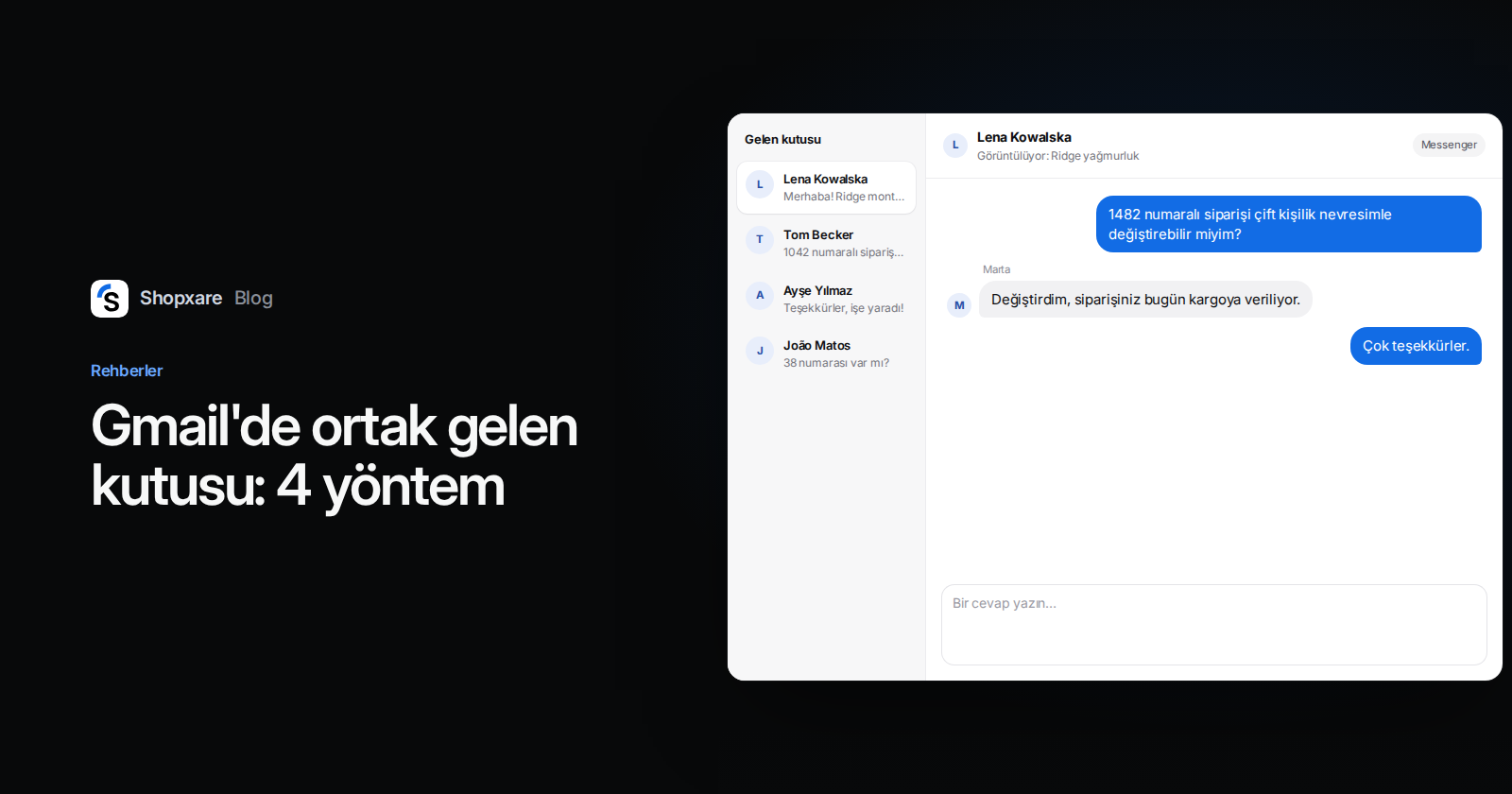
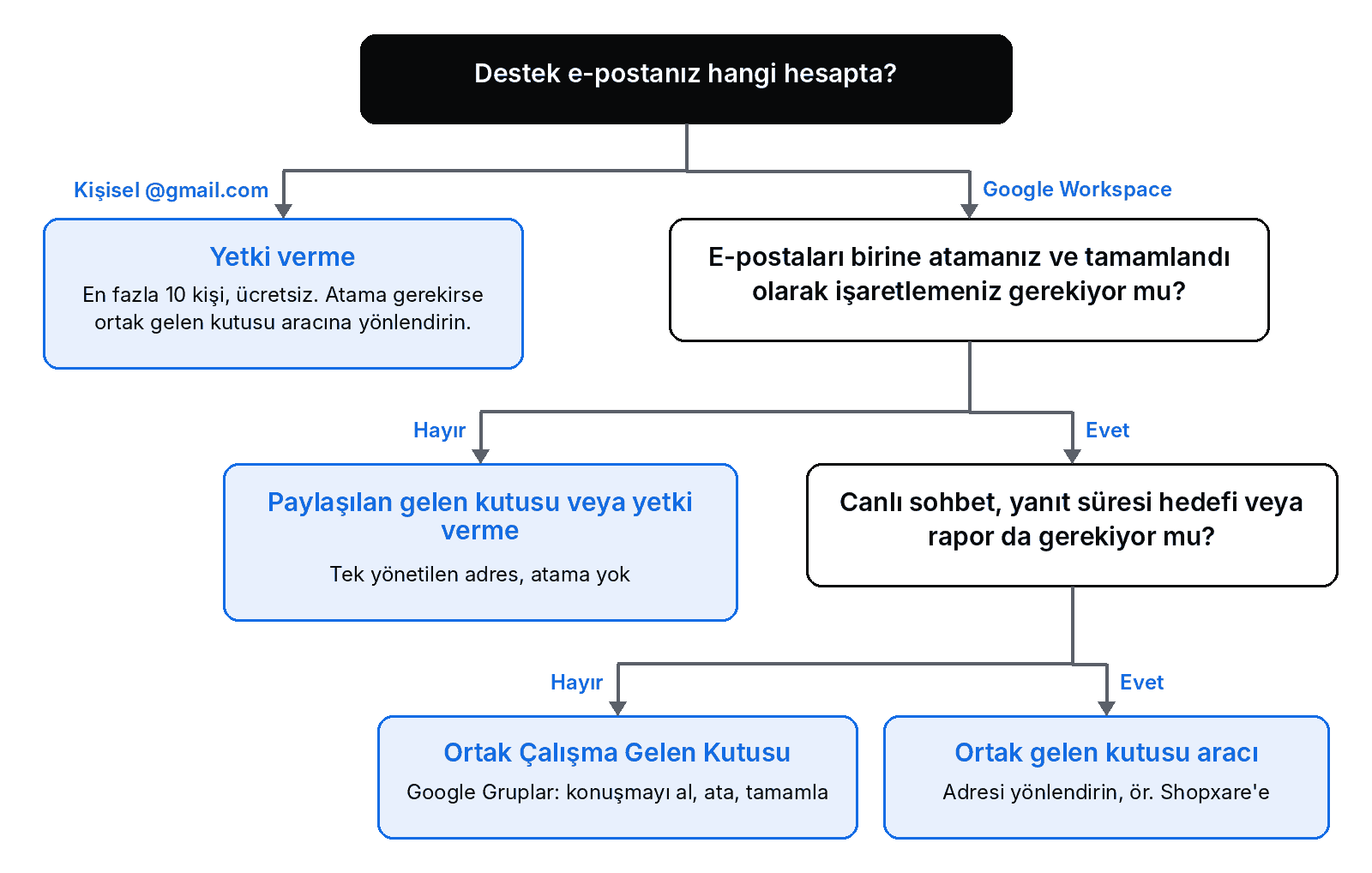
Kısa cevap: Kişisel Gmail hesabında "ortak gelen kutusu" diye bir düğme yok, ama bir adresi ekipçe dört şekilde kullanabilirsiniz. Yetki verme (delegasyon) ile en fazla 10 kişi aynı @gmail.com hesabını ücretsiz okuyup cevaplayabilir; iş hesaplarında bu sınır 1.000 kişi. Google Workspace kullanıyorsanız bir Google Grubunu Ortak Çalışma Gelen Kutusu olarak açıp e-postaları kişilere atayabilir ya da yöneticinin Yönetici konsolundan oluşturduğu yeni paylaşılan gelen kutusunu kullanabilirsiniz. Otomatik atama, yanıt süresi hedefi ve rapor da gerekiyorsa adresi bir ortak gelen kutusu aracına yönlendirin. Aşağıdaki tablo hangisinin size uyduğunu gösteriyor, her yöntemin adımları da altında.
Hangi yöntem ekibinize uyar?
| Yetki verme | Ortak Çalışma Gelen Kutusu (Google Gruplar) | Workspace paylaşılan gelen kutusu | Ortak gelen kutusu aracı | |
|---|---|---|---|---|
| Gereken hesap | Herhangi bir Google Hesabı | Google Workspace (iş veya okul) | Workspace Business Starter, Standard veya Plus | Yönlendirme yapabilen her posta kutusu |
| Ek maliyet | Yok | Workspace dışında yok | Workspace dışında yok | Araca göre değişir |
| Kaç kişi | @gmail.com'da 10, iş hesabında 1.000 | Grup üyeleri | Google belirtmiyor | Araca göre değişir |
| E-postayı birine atama | Yok | Var (konuşmayı alma, atama) | Yok | Var, otomatik de |
| Tamamlandı işareti | Yok (yalnızca etiket ve arşiv) | Var | Yok | Var (durumlar) |
| Müşteri kimin cevapladığını görür mü | Evet, yetkilinin adresi | Gönderim şeklinize bağlı | Evet, "Gönderen" satırında ekip arkadaşı | Araca göre değişir |
| En uygun olduğu durum | 2–3 kişi, az e-posta | İşi bölüşmesi gereken 3–15 kişi | Tek, yönetilen bir adres isteyen yöneticiler | Canlı destek de veren veya rapor isteyen ekipler |
Görüşümüz: iki kişinin aynı e-postaya cevap vermesini engelleyen en basit yöntemle başlayın. Aynı adresi kullanan iki kişi için yetki verme yeterli. Üçüncü kişi geldiğinde ya da kimin neyle ilgilendiğini kaybettiğinizde atamaya ihtiyacınız olur.
Yöntem 1: Bir Gmail hesabına yetki verin
Yetki verme, ekip arkadaşlarınızın posta kutusuna kendi Google Hesaplarından girmesini sağlar. Kimse şifre paylaşmaz. Yetki verilen kişiler e-posta okuyabilir, gönderebilir ve silebilir, ancak sohbet edemez, şifreyi değiştiremez ve hesabın Google ayarlarını açamaz (Gmail Yardım, Ekim 2026'da kontrol edildi).
- Ortak hesaba (örneğin [email protected]) bilgisayarda Gmail'den giriş yapın. Gmail uygulamasından yetki verilemiyor.
- Dişli simgesine, ardından Tüm ayarları göster'e tıklayın.
- Hesaplar ve İçe Aktarma İşlemi sekmesini açın (iş hesaplarında yalnızca Hesaplar yazabilir).
- Hesabınıza erişim izni verin bölümünde Başka bir hesap ekle'ye tıklayın.
- Ekip arkadaşınızın e-posta adresini girin, Sonraki Adım'a, ardından Erişim izni vermek için e-posta gönder'e tıklayın.
- Ekip arkadaşınız daveti bir hafta içinde kabul etmeli. Erişimin görünmesi 24 saati bulabilir.
- Ortak posta kutusunu açmak için Gmail'de profil resmine tıklayıp yetki verilen hesabı seçer.
Bilmeniz gereken sınırlar: kişisel @gmail.com hesabına en fazla 10, iş veya okul hesabına en fazla 1.000 kişi eklenebiliyor; normal kullanımda yaklaşık 40 kişi aynı anda posta kutusunda olabiliyor. Yetkili biri e-posta gönderdiğinde kendi adresi de görünür. Bu dürüst bir yaklaşım, ama müşteriye kişisel bir adres göstermiş olursunuz.
Yetki vermenin yapmadığı şeyler: o an bir e-postaya kimin cevap yazdığını görmenin yolu yok, atama yok, "tamamlandı" durumu yok. Ekipler bunu "Ayşe" veya "Bekliyor" gibi etiketlerle taklit etmeye başlar. Günde 20 e-postada işe yarar, 80'de dağılır.
Yöntem 2: Bir Google Grubunu Ortak Çalışma Gelen Kutusu yapın
Google Workspace'te e-postaları ücretsiz atamanın yolu bu. Müşteriler grup adresine (destek@) yazar, her üye konuşmayı Google Gruplar'da görür ve biri üstlenir.
- groups.google.com adresinde, müşterilerin yazacağı adresle bir grup oluşturun ve cevap verecek kişileri ekleyin.
- Grupta görüşme geçmişinin açık olduğundan emin olun.
- Grubu açın, sol menüden Grup ayarları'nı seçin ve Ek Google Gruplar özelliklerini etkinleştir altında Ortak Çalışma Gelen Kutusu'nu işaretleyin (Google Workspace Eğitim Merkezi, Ekim 2026'da kontrol edildi).
- Meta verileri denetleyebilecek kişiler ayarında konuşmaları kimin alıp atayabileceğini ve tamamlayabileceğini seçin. İçeriği denetleyebilen kişiler ayarı, kopya ve "işlem gerekmiyor" işaretlerini kapsar.
- Şirket dışındaki müşterilerin yazabilmesi için grubun gönderi izinlerinde web'deki herkesin yazabilmesine izin verin. Bu seçenek yoksa yöneticinizin alan adı için kuruluş dışından gelen e-postalara izin vermesi gerekir.
- Her ekip arkadaşı grup adresini Gmail'de Tüm ayarları göster → Hesaplar ve İçe Aktarma İşlemi sekmesindeki Postayı şu adresten gönder bölümüne ekler; böylece cevaplar kendi adresinden değil destek@ adresinden gider (Gmail Yardım).
Günlük kullanım: bir konuşmayı açıp üstlenin ya da bir meslektaşınızın e-posta adresini yazarak ona atayın. Cevaplandığında tamamlandı olarak işaretleyin. Atamayı kaldırmak da mümkün (Google Gruplar Yardım).
Zayıf nokta bölünmüş ekran. Ekip Google Gruplar'da okuyup atıyor, Gmail'de cevaplıyor; yanıt süresi raporu da yok. Google'ın kendi sayfası daha büyük ekipler için yetki verilmiş hesapları öneriyor.
Yöntem 3: Yönetici konsolunda paylaşılan gelen kutusu oluşturun
Google, Workspace Business Starter, Business Standard ve Business Plus için yerleşik bir paylaşılan gelen kutusu ekledi. Özellik "aşamalı olarak kullanıma sunuluyor", yani konsolunuzda henüz görünmeyebilir (Google Workspace Yönetici Yardımı, Ekim 2026'da kontrol edildi).
- Google Yönetici konsoluna yönetici hesabıyla girin.
- Ana sayfada, Kullanıcılar bölümünde Paylaşılan e-posta adresi oluştur'a tıklayın.
- Paylaşılan adresi girin, erişmesi gereken ekip arkadaşlarını ekleyin ve devam edin. Bu adımı atlamayın: atlarsanız kimse gelen kutusunu açamaz.
- Özeti kontrol edip onaylayın. Mevcut bir hesabı dönüştürmek için aynı akışta adresini girip yetkilileri seçin.
Paylaşılan gelen kutusundan giden e-postalarda "Kimden" satırında paylaşılan adres, "Gönderen" satırında ekip arkadaşı görünür; bunu paylaşılan gelen kutusu ayarlarından gizleyebilirsiniz. Kimlik ve erişim açısından en temiz yerleşik seçenek bu. Ama atama ve durum yok: "kim girebilir" sorusunu çözüyor, "kim cevaplıyor" sorusunu değil. Business Starter'ın ABD fiyatı kullanıcı başına aylık 7 dolar (vergi hariç, Google Workspace fiyatları, Ekim 2026); Türkiye'deki fiyat farklı olabilir.
Yöntem 4: Adresi bir ortak gelen kutusu aracına yönlendirin
Ekibiniz sitedeki canlı desteğe de bakıyorsa, yanıt süresi hedefi koymak istiyorsa ya da müşterinin ne kadar beklediğini bilmek istiyorsa, Gmail çalışmak için doğru yer değil. Adresi koruyun ve yönlendirin.
Örneğin Shopxare ile:
- Shopxare'de Ayarlar → E-posta ve ticket'lar bölümüne gidin, Yönlendirme adresi'ni kopyalayın ve sağlayıcınızın adımlarını görmek için Gmail / Google Workspace'i seçin.
- Gmail'de Tüm ayarları göster → Yönlendirme ve POP/IMAP sekmesini açın, Yönlendirme adresi ekle'ye tıklayıp adresi yapıştırın ve onaylayın. Ardından aynı sekmede gelen postayı bu adrese yönlendirme seçeneğini işaretleyip Değişiklikleri Kaydet'e tıklayın (Gmail Yardım).
- Destek adresinize bir deneme e-postası gönderin. Shopxare gelen kutusunda görünmeli.
- Cevapları doğrudan destek@ adresinden göndermek için Kendi SMTP sunucunuz (isteğe bağlı) alanlarını doldurun. Doldurmazsanız cevaplar sizin adınızla, Yanıtla adresi gelen kutunuz olacak şekilde gider.
- Her e-postaya bir talep numarası verilsin istiyorsanız Yeni e-postalardan ticket oluştur ve Yeni talepleri onayla seçeneklerini açın. Talepler Gönderildi, İşlemde, Müşteri bekleniyor ve Çözüldü durumlarından geçer (talepler ve e-posta).
- Ayarlar → Ekipler ve atama altında Sırayla veya Dengeli atamayı seçin ve Yanıt süresi hedefleri (SLA)'nı çalışma dakikası olarak girin (ekipler ve atama).
Böylece e-posta, sitenizdeki Messenger, Telegram ve Trendyol gibi pazaryerlerinden gelen mesajlar tek gelen kutusunda toplanır; raporlar her ekip arkadaşının yanıt süresini gösterir.
Başka bir aracın daha iyi olduğu durum: ekibiniz Gmail'in kendi arayüzünde çalışmaya devam etmek istiyorsa, Gmail'in içinde çalışan bir eklenti (Hiver ve Gmelius bunun için yapılmış) ayrı bir gelen kutusundan daha iyi uyar. Yalnızca e-postayla çalışıyor ve olgun bir yardım masası arıyorsanız ücretsiz ticket sistemleri karşılaştırmamıza bakın.
Şifreyi paylaşmayın
destek@ şifresini herkese vermek en yaygın ve en kötü kurulum. Hangi cevabı kimin gönderdiği anlaşılmaz, iki adımlı doğrulama kodları tek bir kişinin telefonuna gelir, biri ayrıldığında şifreyi herkes için değiştirmeniz gerekir. Yukarıdaki yöntemlerin hepsi bunu önlüyor.
Örnek: üç kişilik bir mağaza tek şifreden kurtuluyor
Bursa'da ikas üzerinde satış yapan bir ev tekstili mağazası, Google Workspace'teki destek@ adresine günde yaklaşık 40 e-posta alıyor. Üç kişi aynı şifreyi kullanıyor. Bir pazartesi, ikisi aynı müşteriye on dakika arayla farklı teslim tarihleri yazıyor.
O öğleden sonra Ortak Çalışma Gelen Kutusu'na geçiyorlar. Ertesi sabah bir müşteri yazıyor: "1482 numaralı siparişteki nevresim takımını tek kişilikten çift kişiliğe çevirebilir miyim?" Elif konuşmayı üstleniyor, siparişin henüz paketlenmediğini kontrol ediyor ve destek@ adresinden cevaplıyor:
Merhaba Zeynep Hanım, değiştirdim: 1482 numaralı siparişiniz artık çift kişilik ve bugün kargoya veriliyor. Fiyat farkı 250 TL, ödeme linkini ayrıca gönderiyorum. Elif
Sonra konuşmayı tamamlandı olarak işaretliyor. Başka kimse dokunmuyor.
Üç ay sonra siteye canlı destek ekliyorlar ve hangi rakamlara bakmaları gerektiğini merak ediyorlar (müşteri hizmetleri KPI'ları). İşte o zaman destek@ adresini bir ortak gelen kutusu aracına yönlendiriyorlar, çünkü Google Gruplar'da ne canlı sohbet ne de rapor var.
Sık sorulan sorular
Ücretsiz Gmail hesabında ortak gelen kutusu oluşturulabilir mi?
Ayrı bir gelen kutusu olarak hayır, ama kişisel @gmail.com hesaplarında yetki verme çalışır: en fazla 10 kişi aynı posta kutusunu kendi Google Hesabından, şifre paylaşmadan ve ücretsiz açabilir.
İki kişi aynı Gmail hesabını aynı anda kullanabilir mi?
Evet. Yetki vermeyle normal kullanımda yaklaşık 40 kişi aynı anda posta kutusunda olabilir. Gmail bir meslektaşınızın o an cevap yazdığını göstermez; kimin neye bakacağını kararlaştırın ya da Ortak Çalışma Gelen Kutusu kullanın.
Ortak Çalışma Gelen Kutusu ile paylaşılan posta kutusu arasındaki fark nedir?
Ortak Çalışma Gelen Kutusu, atama ve "tamamlandı" durumu olan bir Google Grubu. Paylaşılan posta kutusu ise birkaç kişinin açabildiği tek bir e-posta hesabı. İlki işi düzenler, ikincisi yalnızca erişimi paylaştırır.
Google Workspace'te paylaşılan posta kutusu var mı?
Evet, Business Starter, Standard ve Plus için. Yönetici, Yönetici konsolunda Kullanıcılar → Paylaşılan e-posta adresi oluştur ile açar. Aşamalı olarak kullanıma sunuluyor.
Müşteri ortak gelen kutusundan kimin cevap verdiğini nasıl görür?
Yetki vermede yetkilinin adresini görür. Workspace paylaşılan gelen kutusunda "Kimden" satırında paylaşılan adresi, "Gönderen" satırında ekip arkadaşını görür. Ortak gelen kutusu aracında aracın gönderen ayarlarına bağlıdır.
Shopxare ücretsizdir, kredi kartı gerekmez. E-posta, canlı destek ve atamayı tek yerde toplamak istiyorsanız destek adresinizi bağlayın ve aynı adresi kullanmaya devam edin.