Shopxare Team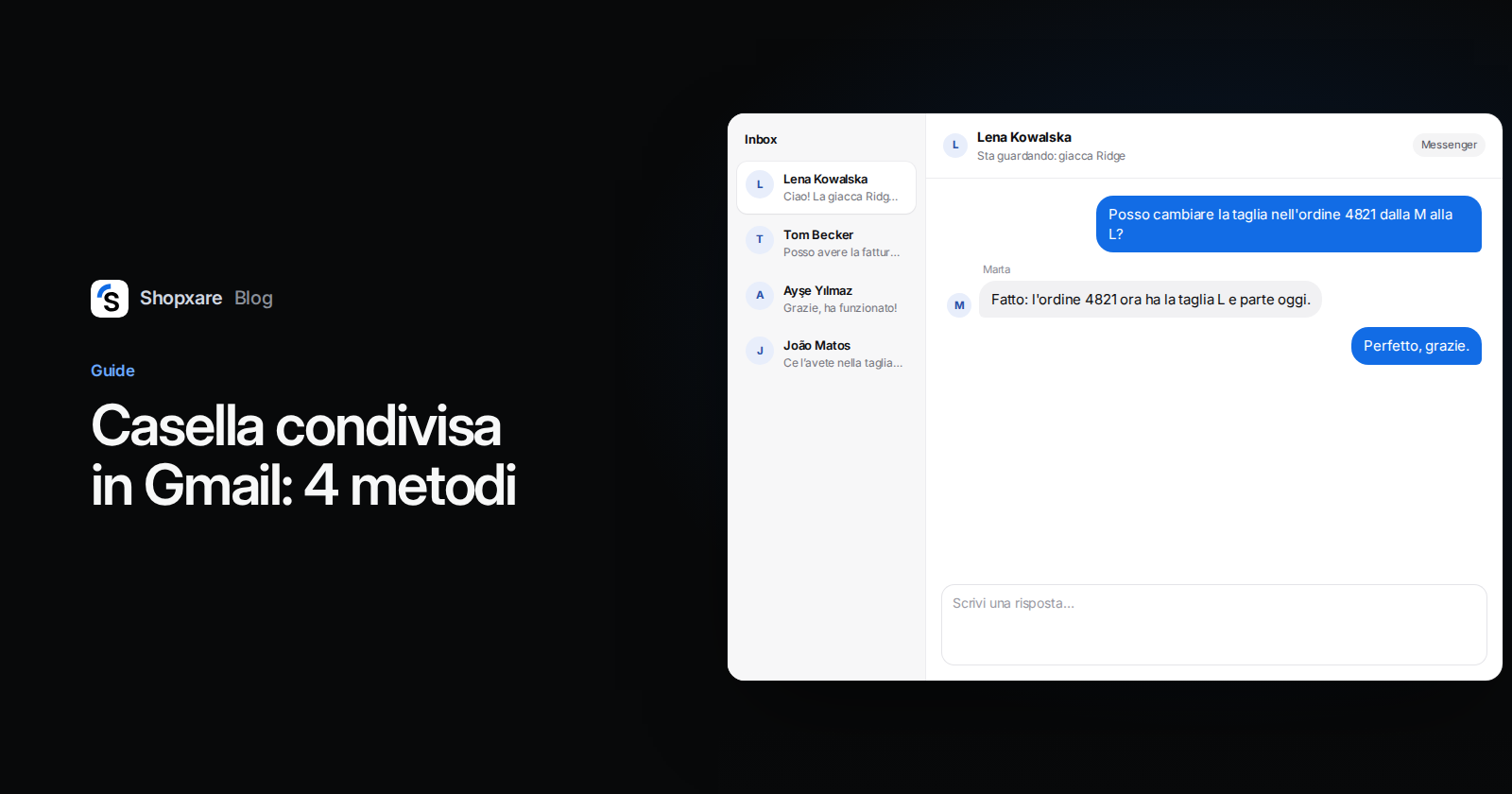
Risposta breve: un account Gmail personale non ha un pulsante per la "casella condivisa", ma puoi condividere un indirizzo in quattro modi. Con la delega fino a 10 persone leggono e rispondono dallo stesso account @gmail.com gratis (fino a 1.000 con un account di lavoro). Con Google Workspace puoi usare un gruppo Google come casella di posta collaborativa, dove ogni email viene presa in carico o assegnata, oppure la nuova casella condivisa che gli amministratori creano nella Console di amministrazione. Se ti servono anche regole di assegnazione, obiettivi di risposta e report, inoltra l'indirizzo a uno strumento di casella condivisa. La tabella ti dice quale metodo fa per te, e sotto trovi i passaggi esatti di ciascuno.
Quale metodo fa per il tuo team
| Delega | Casella di posta collaborativa (Google Gruppi) | Casella condivisa di Workspace | Strumento di casella condivisa | |
|---|---|---|---|---|
| Account necessario | Qualsiasi account Google | Google Workspace (lavoro o scuola) | Workspace Business Starter, Standard o Plus | Qualsiasi casella che sappia inoltrare |
| Costo extra | Nessuno | Nessuno oltre a Workspace | Nessuno oltre a Workspace | Dipende dallo strumento |
| Quante persone | 10 su @gmail.com, 1.000 su account di lavoro | Membri del gruppo | Google non lo indica | Dipende dallo strumento |
| Assegnare un'email a qualcuno | No | Sì | No | Sì, anche in automatico |
| Segnare come completata | No (solo etichette e archivio) | Sì | No | Sì (stati) |
| Il cliente vede chi ha risposto | Sì, l'indirizzo del delegato | Dipende da come invii | Sì, "Inviata da" con il collega | Dipende dallo strumento |
| Ideale per | 2–3 persone, poche email | 3–15 persone che si dividono il lavoro | Amministratori che vogliono un indirizzo gestito | Team che seguono anche la chat o vogliono report |
La nostra opinione: parti dal metodo più semplice che impedisce a due persone di rispondere alla stessa email. Per due persone su un indirizzo basta la delega. Quando arriva una terza persona o non si sa più chi segue cosa, ti serve l'assegnazione.
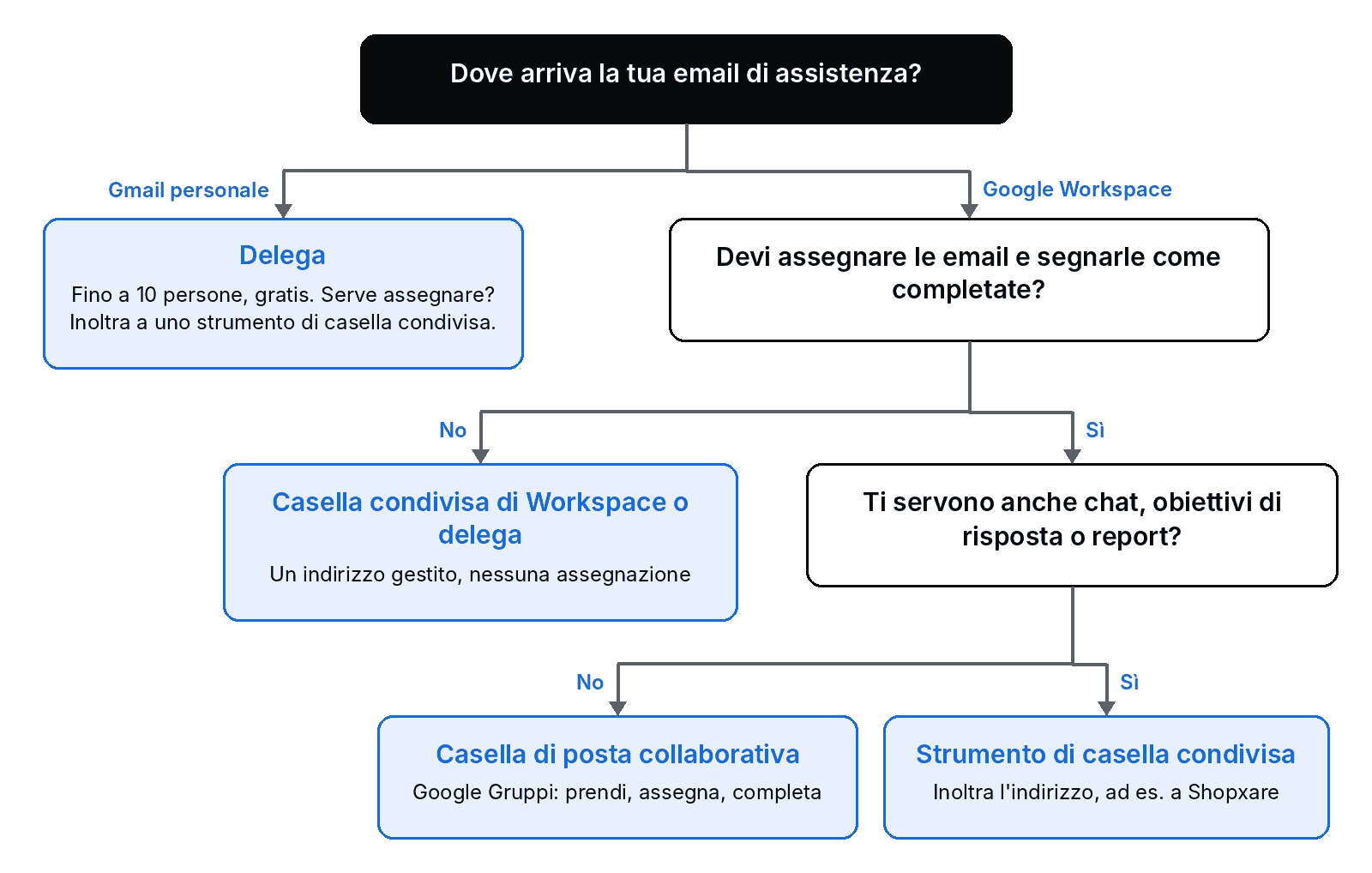
Metodo 1: delegare l'accesso a un account Gmail
La delega permette ai colleghi di entrare nella casella dal proprio account Google. Nessuno condivide la password. I delegati possono leggere, inviare ed eliminare email, ma non possono chattare, cambiare la password o aprire le impostazioni Google dell'account (Guida di Gmail, verificata a ottobre 2026).
- Accedi da computer a Gmail con l'account condiviso (per esempio [email protected]). Dall'app Gmail non si possono aggiungere delegati.
- Fai clic sull'ingranaggio e poi su Visualizza tutte le impostazioni.
- Apri la scheda Account e importazione (negli account di lavoro può chiamarsi solo Account).
- In Concedi l'accesso al tuo account, fai clic su Aggiungi un altro account.
- Inserisci l'indirizzo del collega, fai clic su Passaggio successivo e poi su Invia un'email per concedere l'accesso.
- Il collega ha una settimana per accettare l'invito. L'accesso può richiedere fino a 24 ore per comparire.
- Per aprire la casella condivisa, il collega fa clic sulla foto del profilo in Gmail e sceglie l'account delegato.
Limiti da conoscere: un account personale @gmail.com accetta fino a 10 delegati, uno di lavoro o scuola fino a 1.000, e con un uso normale circa 40 possono stare nella casella contemporaneamente. Quando un delegato invia un'email compare il suo indirizzo. È trasparente, ma il cliente vede un indirizzo personale.
Cosa non fa la delega: non vedi chi sta rispondendo a un'email in quel momento, non c'è assegnazione e non c'è uno stato "fatto". I team finiscono per simularlo con etichette come "Giulia" o "In attesa". Con 20 email al giorno regge, con 80 no.
Metodo 2: usare un gruppo Google come casella di posta collaborativa
È il modo gratuito per assegnare le email in Google Workspace. I clienti scrivono all'indirizzo del gruppo (assistenza@), tutti i membri vedono la conversazione in Google Gruppi e una persona la prende.
- Crea un gruppo su groups.google.com con l'indirizzo a cui scrivono i clienti e aggiungi chi risponde.
- Verifica che la cronologia delle conversazioni del gruppo sia attiva.
- Apri il gruppo, scegli Impostazioni gruppo nel menu a sinistra e, in Attiva funzionalità di Google Gruppi aggiuntive, seleziona Casella di posta collaborativa (Centro didattico di Google Workspace, verificato a ottobre 2026).
- In Chi può moderare i metadati scegli chi può prendere, assegnare e completare le conversazioni. Chi può moderare i contenuti riguarda i duplicati e "nessuna azione necessaria".
- Perché possano scrivere clienti esterni all'azienda, consenti nei permessi di pubblicazione del gruppo che chiunque sul web possa pubblicare. Se l'opzione non c'è, l'amministratore deve consentire le email in arrivo dall'esterno dell'organizzazione per il dominio.
- Ogni collega aggiunge l'indirizzo del gruppo in Gmail, in Visualizza tutte le impostazioni → Account e importazione → Invia messaggio come, così le risposte partono da assistenza@ e non dal suo indirizzo personale (Guida di Gmail).
Nell'uso quotidiano apri una conversazione e la prendi in carico, oppure la assegni a un collega con il suo indirizzo email. Quando hai risposto la contrassegni come completata. L'assegnazione si può anche annullare (Guida di Google Gruppi).
Il punto debole è lo schermo diviso: si legge e si assegna in Google Gruppi, si risponde in Gmail, e non ci sono report sui tempi di risposta. Per i team più grandi la stessa pagina di Google consiglia gli account delegati.
Metodo 3: creare una casella condivisa nella Console di amministrazione
Google ha aggiunto una casella condivisa nativa per Workspace Business Starter, Business Standard e Business Plus. Viene rilasciata per fasi, quindi la tua console potrebbe non mostrarla ancora (Guida per l'amministratore di Google Workspace, verificata a ottobre 2026).
- Accedi alla Console di amministrazione Google con un account amministratore.
- Nella home page, nella sezione Utenti, fai clic su Configura un indirizzo email condiviso.
- Inserisci l'indirizzo condiviso, aggiungi i colleghi che devono accedere e vai avanti. Non saltare questo passaggio: senza, nessuno può aprire la casella.
- Controlla il riepilogo e conferma. Per convertire un account esistente, inserisci il suo indirizzo nello stesso flusso e scegli i delegati.
Le email inviate dalla casella condivisa mostrano l'indirizzo condiviso in "Da" e il collega in "Inviata da", a meno che tu non lo nasconda nelle impostazioni. Per identità e accesso è l'opzione nativa più pulita. Ma anche qui mancano assegnazione e stati: risolve chi può entrare, non chi sta rispondendo. Business Starter costa 7 dollari per utente al mese negli Stati Uniti (tasse escluse, prezzi di Google Workspace, ottobre 2026); in Italia il prezzo può essere diverso.
Metodo 4: inoltrare l'indirizzo a uno strumento di casella condivisa
Se il tuo team segue anche la chat del sito, vuole obiettivi di risposta o sapere quanto aspettano i clienti, Gmail non è il posto giusto in cui lavorare. Tieni l'indirizzo e inoltralo.
Con Shopxare, per esempio:
- In Shopxare vai su Impostazioni → Email e ticket, copia l'Indirizzo di inoltro e scegli Gmail / Google Workspace per vedere i passaggi per il tuo provider.
- In Gmail apri Visualizza tutte le impostazioni → Inoltro e POP/IMAP, fai clic su Aggiungi un indirizzo di inoltro, incolla l'indirizzo e confermalo. Poi attiva l'inoltro di una copia della posta in arrivo a quell'indirizzo e salva (Guida di Gmail).
- Invia un'email di prova al tuo indirizzo di assistenza. Deve comparire nella posta in arrivo di Shopxare.
- Per rispondere direttamente da assistenza@, compila Server SMTP proprio (facoltativo). Altrimenti le risposte partono a tuo nome, con la tua casella come indirizzo di risposta.
- Attiva Crea ticket dalle nuove email e Conferma nuove richieste se vuoi che ogni email riceva un numero di ticket. I ticket passano per Inviato, In corso, In attesa del cliente e Risolto (ticket ed email).
- In Impostazioni → Team e assegnazione scegli l'assegnazione A rotazione o Bilanciata e imposta gli Obiettivi di tempo di risposta (SLA) in minuti lavorativi (team e assegnazione).
Così email, il Messenger sul tuo sito, Telegram e i messaggi dei marketplace come Amazon ed eBay arrivano in un'unica casella, e i report mostrano i tempi di risposta di ogni collega.
Quando è meglio un altro strumento: se il team vuole continuare a lavorare nell'interfaccia di Gmail, un componente aggiuntivo che vive dentro Gmail (Hiver e Gmelius nascono per questo) è più adatto di una casella separata. Se gestisci solo email e cerchi un help desk completo, guarda il nostro confronto tra sistemi di ticketing gratuiti.
Non condividere la password
Dare a tutti la password di assistenza@ è la soluzione più diffusa e la peggiore. Nessuno sa chi ha inviato quale risposta, i codici della verifica in due passaggi arrivano sul telefono di una sola persona e, quando qualcuno lascia il team, devi cambiare la password per tutti. Tutti i metodi qui sopra lo evitano.
Esempio: un negozio di tre persone smette di condividere l'accesso
Un negozio online di articoli per la casa di Bologna riceve circa 40 email al giorno su assistenza@, con Google Workspace. Tre persone condividono la password. Un lunedì due di loro rispondono allo stesso cliente a dieci minuti di distanza, con date di consegna diverse.
Il pomeriggio stesso passano a una casella di posta collaborativa. La mattina dopo scrive una cliente: "Posso cambiare la taglia del grembiule nell'ordine 4821 dalla M alla L?". Chiara prende in carico la conversazione, controlla che l'ordine non sia ancora stato imballato e risponde da assistenza@:
Ciao Francesca, fatto: l'ordine 4821 ora ha la taglia L e parte oggi. Il prezzo resta lo stesso, quindi non devi pagare nulla. Chiara
Poi segna la conversazione come completata. Nessun altro la tocca.
Tre mesi dopo aggiungono una chat sul sito e vogliono capire quali numeri tenere d'occhio (KPI del customer service). È allora che inoltrano assistenza@ a uno strumento di casella condivisa, perché Google Gruppi non ha né chat né report.
Domande frequenti
Si può creare una casella condivisa con un account Gmail gratuito?
Non come casella separata, ma la delega funziona anche sugli account personali @gmail.com: fino a 10 persone aprono la stessa casella con il proprio account Google, senza condividere la password e senza costi.
Due persone possono usare lo stesso account Gmail contemporaneamente?
Sì. Con la delega, con un uso normale circa 40 persone possono stare nella casella insieme. Gmail però non segnala se un collega sta già rispondendo: accordatevi su chi segue cosa oppure usate una casella di posta collaborativa.
Che differenza c'è tra casella di posta collaborativa e casella condivisa?
La casella di posta collaborativa è un gruppo Google con assegnazione e stato "completata". La casella condivisa è un account email che più persone possono aprire. La prima organizza il lavoro, la seconda condivide solo l'accesso.
Google Workspace ha una casella condivisa?
Sì, per Business Starter, Standard e Plus. L'amministratore la crea nella Console di amministrazione da Utenti → Configura un indirizzo email condiviso. Il rilascio avviene per fasi.
Come vede il cliente chi ha risposto da una casella condivisa?
Con la delega vede l'indirizzo del delegato. Con la casella condivisa di Workspace vede l'indirizzo condiviso in "Da" e il collega in "Inviata da". Con uno strumento di casella condivisa dipende dalle sue impostazioni del mittente.
Shopxare è gratuito e non chiede la carta di credito. Se vuoi email, chat e assegnazione in un solo posto, collega il tuo indirizzo di assistenza e continua a usarlo come prima.