Shopxare Team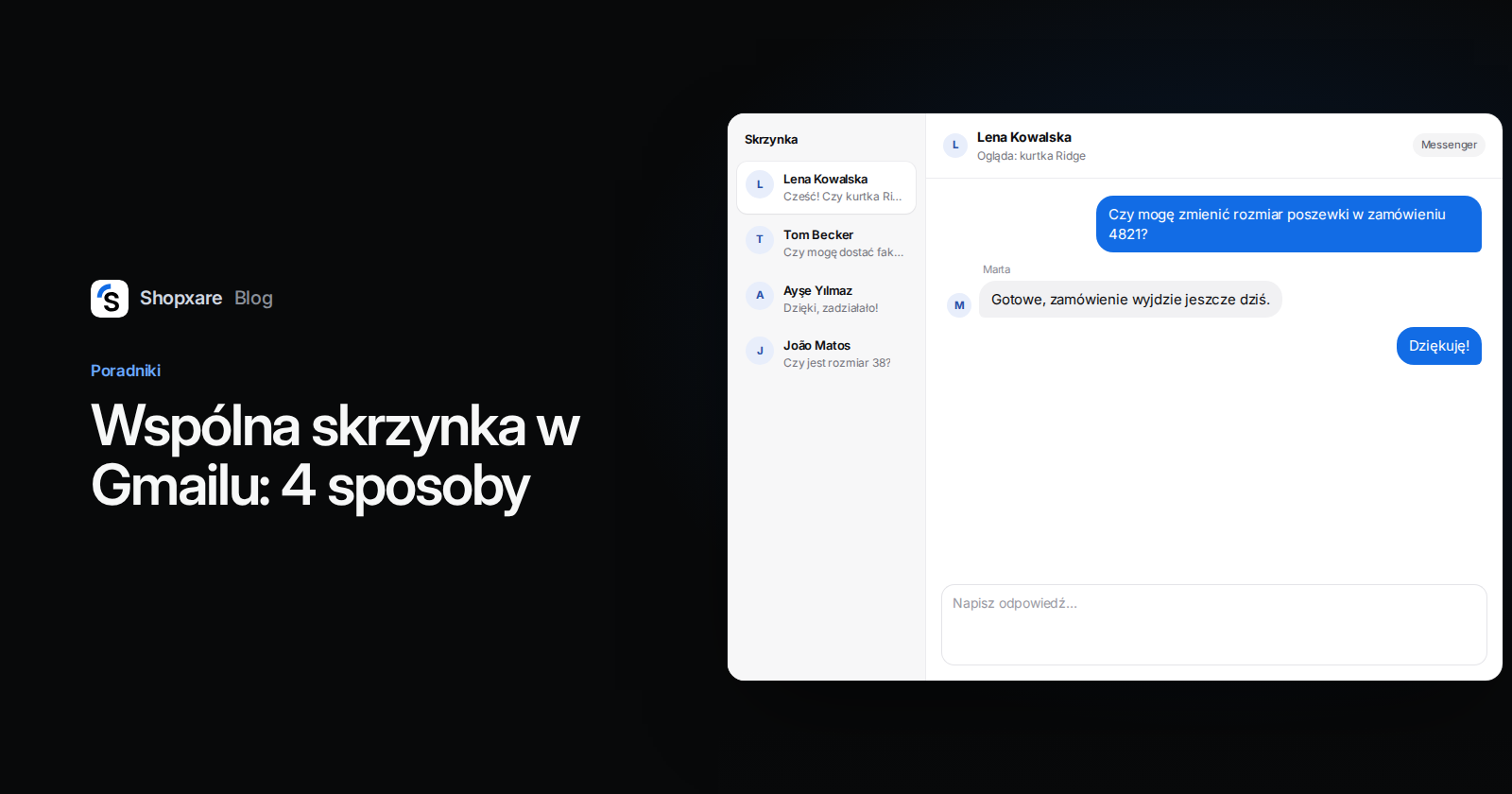
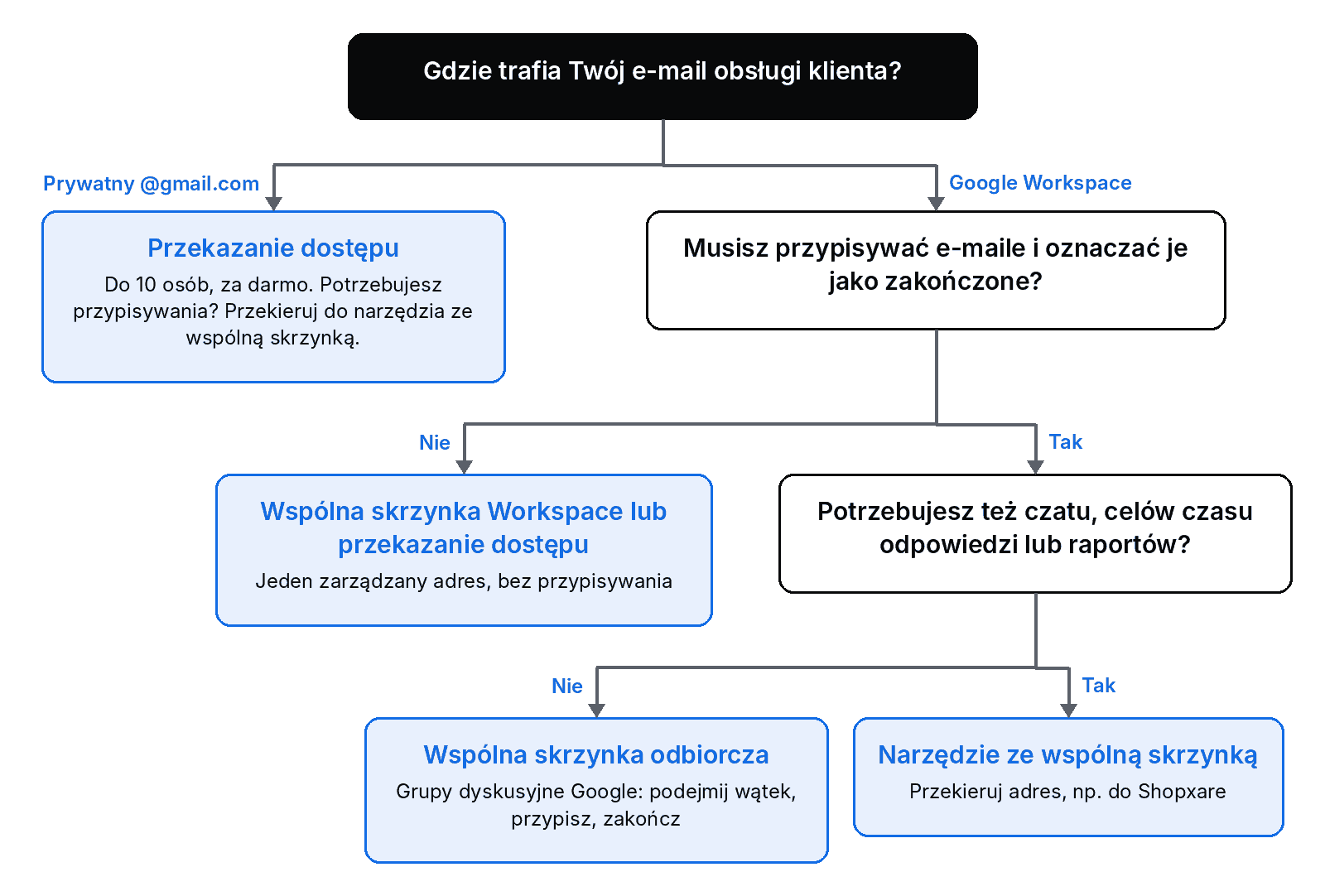
Krótka odpowiedź: prywatne konto Gmail nie ma przycisku „wspólna skrzynka”, ale jeden adres możesz udostępnić zespołowi na cztery sposoby. Dzięki przekazaniu dostępu (delegowaniu) do 10 osób czyta i odpowiada z tego samego konta @gmail.com za darmo, a na koncie służbowym nawet do 1000. W Google Workspace możesz użyć grupy Google jako wspólnej skrzynki odbiorczej, w której każdy e-mail ktoś podejmuje albo dostaje przypisany, lub nowej wspólnej skrzynki, którą administrator tworzy w konsoli administracyjnej. Jeśli potrzebujesz też reguł przypisywania, celów czasu odpowiedzi i raportów, przekieruj adres do narzędzia ze wspólną skrzynką. Tabela pokazuje, co pasuje do Twojego zespołu, a pod nią są dokładne kroki każdej metody.
Która metoda pasuje do Twojego zespołu
| Przekazanie dostępu | Wspólna skrzynka odbiorcza (Grupy dyskusyjne Google) | Wspólna skrzynka Workspace | Narzędzie ze wspólną skrzynką | |
|---|---|---|---|---|
| Potrzebne konto | Dowolne konto Google | Google Workspace (służbowe lub szkolne) | Workspace Business Starter, Standard lub Plus | Każda skrzynka z przekierowaniem |
| Dodatkowy koszt | Brak | Brak poza Workspace | Brak poza Workspace | Zależy od narzędzia |
| Ile osób | 10 na @gmail.com, 1000 na kontach służbowych | Członkowie grupy | Google nie podaje | Zależy od narzędzia |
| Przypisanie e-maila konkretnej osobie | Nie | Tak | Nie | Tak, także automatycznie |
| Oznaczenie jako zakończone | Nie (tylko etykiety i archiwum) | Tak | Nie | Tak (statusy) |
| Klient widzi, kto odpowiedział | Tak, adres przedstawiciela | Zależy od sposobu wysyłki | Tak, „Wysłano przez” z osobą z zespołu | Zależy od narzędzia |
| Najlepsze dla | 2–3 osób, mało wiadomości | 3–15 osób, które dzielą się pracą | Administratorów, którzy chcą jednego zarządzanego adresu | Zespołów, które obsługują też czat albo potrzebują raportów |
Nasze zdanie: zacznij od najprostszej metody, która sprawi, że dwie osoby nie odpowiedzą na ten sam e-mail. Dla dwóch osób na jednym adresie wystarczy przekazanie dostępu. Gdy dochodzi trzecia albo nikt już nie wie, kto czym się zajmuje, potrzebujesz przypisywania.
Metoda 1: przekaż dostęp do konta Gmail
Przekazanie dostępu pozwala współpracownikom otwierać skrzynkę z ich własnych kont Google. Nikt nie udostępnia hasła. Przedstawiciele mogą czytać, wysyłać i usuwać wiadomości, ale nie mogą czatować, zmienić hasła ani otworzyć ustawień konta Google (Gmail – Pomoc, sprawdzone w październiku 2026).
- Zaloguj się w Gmailu na komputerze na wspólne konto (np. [email protected]). W aplikacji Gmail nie da się dodać przedstawicieli.
- Kliknij ikonę koła zębatego, a potem Zobacz wszystkie ustawienia.
- Otwórz kartę Konta i importowanie (na kontach służbowych może się nazywać po prostu Konta).
- W sekcji Przyznaj dostęp do swojego konta kliknij Dodaj kolejne konto.
- Wpisz adres współpracownika, kliknij Dalej, a potem Wyślij e-maila, aby przyznać dostęp.
- Współpracownik ma tydzień na przyjęcie zaproszenia. Dostęp może się pojawić dopiero po 24 godzinach.
- Żeby otworzyć wspólną skrzynkę, klika w Gmailu swoje zdjęcie profilowe i wybiera konto, do którego ma dostęp.
Limity, które warto znać: prywatne konto @gmail.com przyjmie do 10 przedstawicieli, konto służbowe lub szkolne do 1000, a przy typowym użyciu około 40 osób może być w skrzynce jednocześnie. Gdy przedstawiciel wysyła wiadomość, widać jego własny adres. To uczciwe, ale klient zobaczy prywatny adres pracownika.
Czego przekazanie dostępu nie robi: nie widzisz, kto akurat odpisuje na wiadomość, nie ma przypisywania ani statusu „załatwione”. Zespoły zaczynają to udawać etykietami typu „Kasia” albo „Czeka”. Przy 20 e-mailach dziennie to działa, przy 80 już nie.
Metoda 2: użyj grupy Google jako wspólnej skrzynki odbiorczej
To darmowy sposób na przypisywanie e-maili w Google Workspace. Klienci piszą na adres grupy (sklep@), wszyscy członkowie widzą rozmowę w Grupach dyskusyjnych Google, a jedna osoba ją podejmuje.
- Utwórz grupę na groups.google.com z adresem, na który piszą klienci, i dodaj osoby, które odpowiadają.
- Sprawdź, czy w grupie jest włączona historia rozmów.
- Otwórz grupę, wybierz w menu po lewej Ustawienia grupy i w sekcji Włącz dodatkowe funkcje Grup dyskusyjnych Google zaznacz Wspólna skrzynka odbiorcza (Centrum szkoleniowe Google Workspace, sprawdzone w październiku 2026).
- W ustawieniu Kto może moderować metadane wybierz, kto może podejmować, przypisywać i zamykać wątki. Kto może moderować treści dotyczy oznaczania duplikatów i „bez działania”.
- Żeby mogli pisać klienci spoza firmy, zezwól w uprawnieniach publikowania grupy, by publikować mógł każdy w internecie. Jeśli tej opcji nie ma, administrator musi zezwolić na przychodzące e-maile spoza organizacji dla domeny.
- Każdy w zespole dodaje adres grupy w Gmailu w Zobacz wszystkie ustawienia → Konta i importowanie, w sekcji wysyłania poczty z innego adresu. Dzięki temu odpowiedzi wychodzą z adresu sklep@, a nie z prywatnego adresu (Gmail – Pomoc).
Na co dzień: otwierasz wątek i go podejmujesz albo przypisujesz koledze, wpisując jego adres. Po odpowiedzi ustawiasz stan wątku jako zakończony. Przypisanie można też usunąć (Grupy dyskusyjne Google – Pomoc).
Słaby punkt to podzielony ekran: czytasz i przypisujesz w Grupach, odpowiadasz w Gmailu, a raportów czasu odpowiedzi nie ma. Większym zespołom sama strona Google poleca konta z przekazanym dostępem.
Metoda 3: utwórz wspólną skrzynkę w konsoli administracyjnej
Google dodało wbudowaną wspólną skrzynkę dla Workspace Business Starter, Business Standard i Business Plus. Funkcja jest udostępniana etapami, więc w Twojej konsoli może jej jeszcze nie być (Google Workspace – Pomoc dla administratorów, sprawdzone w październiku 2026).
- Zaloguj się w konsoli administracyjnej Google na konto administratora.
- Na stronie głównej w sekcji Użytkownicy kliknij Skonfiguruj wspólny adres e-mail.
- Wpisz wspólny adres, dodaj osoby, które mają mieć dostęp, i przejdź dalej. Nie pomijaj tego kroku: bez niego nikt nie otworzy skrzynki.
- Sprawdź podsumowanie i zatwierdź. Istniejące konto przekształcisz w tym samym procesie: wpisz jego adres i wybierz przedstawicieli.
Wiadomości ze wspólnej skrzynki mają w polu „Od” wspólny adres, a w polu „Wysłano przez” osobę z zespołu, chyba że ukryjesz to w ustawieniach. Pod względem tożsamości i dostępu to najczystsza opcja od Google. Nadal jednak nie ma przypisywania ani statusów: rozwiązuje kwestię tego, kto może wejść, a nie tego, kto akurat odpowiada. Business Starter kosztuje w USA 7 dolarów za użytkownika miesięcznie (bez podatku, cennik Google Workspace, październik 2026); w Polsce cena może być inna.
Metoda 4: przekieruj adres do narzędzia ze wspólną skrzynką
Jeśli Twój zespół obsługuje też czat na stronie, chce celów czasu odpowiedzi albo wiedzieć, jak długo klienci czekają, Gmail nie jest dobrym miejscem do pracy. Zostaw adres i przekieruj go.
Na przykład w Shopxare:
- W Shopxare przejdź do Ustawienia → E-mail i zgłoszenia, skopiuj Adres przekierowania i wybierz Gmail / Google Workspace, żeby zobaczyć kroki dla swojego dostawcy.
- W Gmailu otwórz Zobacz wszystkie ustawienia → Przekazywanie i POP/IMAP, dodaj adres przekazywania, wklej go i potwierdź. Potem włącz przekazywanie kopii przychodzących wiadomości na ten adres i zapisz zmiany (Gmail – Pomoc).
- Wyślij wiadomość testową na adres obsługi klienta. Powinna pojawić się w skrzynce Shopxare.
- Żeby odpowiadać bezpośrednio z adresu sklep@, uzupełnij Własny serwer SMTP (opcjonalnie). W przeciwnym razie odpowiedzi wychodzą pod Twoim nazwiskiem, z Twoją skrzynką jako adresem do odpowiedzi.
- Włącz Twórz zgłoszenia z nowych e-maili i Potwierdzaj nowe zgłoszenia, jeśli każdy e-mail ma dostać numer zgłoszenia. Zgłoszenia przechodzą przez statusy Zgłoszone, W toku, Czeka na klienta i Rozwiązane (zgłoszenia i e-mail).
- W Ustawienia → Zespoły i przydzielanie wybierz przypisywanie Po kolei albo Zrównoważone i ustaw Cele czasu odpowiedzi (SLA) w minutach roboczych (zespoły i przydzielanie).
Wtedy e-maile, Messenger na Twojej stronie, Telegram i wiadomości z marketplace’ów takich jak Allegro czy Amazon trafiają do jednej skrzynki, a raporty pokazują czas odpowiedzi każdej osoby.
Kiedy lepsze będzie inne narzędzie: jeśli zespół chce dalej pracować w zwykłym interfejsie Gmaila, dodatek działający wewnątrz Gmaila (Hiver i Gmelius powstały właśnie po to) sprawdzi się lepiej niż osobna skrzynka. Jeśli obsługujesz tylko e-maile i szukasz rozbudowanego helpdesku, zajrzyj do naszego porównania darmowych systemów ticketowych.
Nie udostępniaj hasła
Rozdanie wszystkim hasła do sklep@ to najczęstsze i najgorsze rozwiązanie. Nie wiadomo, kto wysłał którą odpowiedź, kody weryfikacji dwuetapowej przychodzą na telefon jednej osoby, a gdy ktoś odchodzi, musisz zmienić hasło wszystkim. Każda z powyższych metod tego unika.
Przykład: trzyosobowy sklep rezygnuje ze wspólnego loginu
Sklep internetowy z dekoracjami do domu z Poznania dostaje około 40 e-maili dziennie na sklep@, w Google Workspace. Trzy osoby znają to samo hasło. W poniedziałek dwie z nich odpowiadają temu samemu klientowi w odstępie dziesięciu minut, podając różne terminy dostawy.
Jeszcze tego popołudnia przechodzą na wspólną skrzynkę odbiorczą w Grupach. Następnego ranka pisze klientka: „Czy mogę w zamówieniu 4821 zmienić rozmiar poszewki z 40 × 40 na 50 × 50?”. Ola podejmuje wątek, sprawdza, że zamówienie nie jest jeszcze spakowane, i odpowiada z adresu sklep@:
Dzień dobry, Pani Agnieszko, gotowe: zamówienie 4821 ma teraz poszewkę 50 × 50 i wyjdzie dziś. Cena się nie zmienia, więc nic nie trzeba dopłacać. Pozdrawiam, Ola
Potem oznacza wątek jako zakończony. Nikt inny go nie rusza.
Trzy miesiące później dodają czat na stronie i chcą wiedzieć, które liczby śledzić (KPI obsługi klienta). Dopiero wtedy przekierowują sklep@ do narzędzia ze wspólną skrzynką, bo Grupy Google nie mają ani czatu, ani raportów.
Najczęściej zadawane pytania
Czy da się utworzyć wspólną skrzynkę na darmowym koncie Gmail?
Nie jako osobną skrzynkę, ale przekazanie dostępu działa na prywatnych kontach @gmail.com: do 10 osób otwiera tę samą skrzynkę z własnego konta Google, bez dzielenia się hasłem i bez opłat.
Czy dwie osoby mogą jednocześnie korzystać z tego samego konta Gmail?
Tak. Przy przekazaniu dostępu i typowym użyciu w skrzynce może być jednocześnie około 40 osób. Gmail nie pokazuje jednak, że ktoś już odpisuje, więc ustalcie, kto czym się zajmuje, albo korzystajcie ze wspólnej skrzynki odbiorczej w Grupach.
Czym się różni wspólna skrzynka odbiorcza w Grupach od współdzielonej skrzynki pocztowej?
Wspólna skrzynka odbiorcza w Grupach to grupa Google z przypisywaniem i stanem „zakończony”. Współdzielona skrzynka pocztowa to jedno konto e-mail, które otwiera kilka osób. Pierwsza organizuje pracę, druga tylko dzieli dostęp.
Czy Google Workspace ma wspólną skrzynkę pocztową?
Tak, w wersjach Business Starter, Standard i Plus. Administrator tworzy ją w konsoli administracyjnej: Użytkownicy → Skonfiguruj wspólny adres e-mail. Funkcja jest udostępniana etapami.
Jak klient widzi, kto odpowiedział ze wspólnej skrzynki?
Przy przekazaniu dostępu widzi adres przedstawiciela. We wspólnej skrzynce Workspace widzi wspólny adres w polu „Od” i osobę z zespołu w polu „Wysłano przez”. W narzędziu ze wspólną skrzynką zależy to od ustawień nadawcy.
Korzystanie z Shopxare jest bezpłatne i nie wymaga karty kredytowej. Jeśli chcesz mieć e-mail, czat i przypisywanie w jednym miejscu, podłącz swój adres obsługi klienta i korzystaj z niego tak jak dotąd.