
 Shopxare Team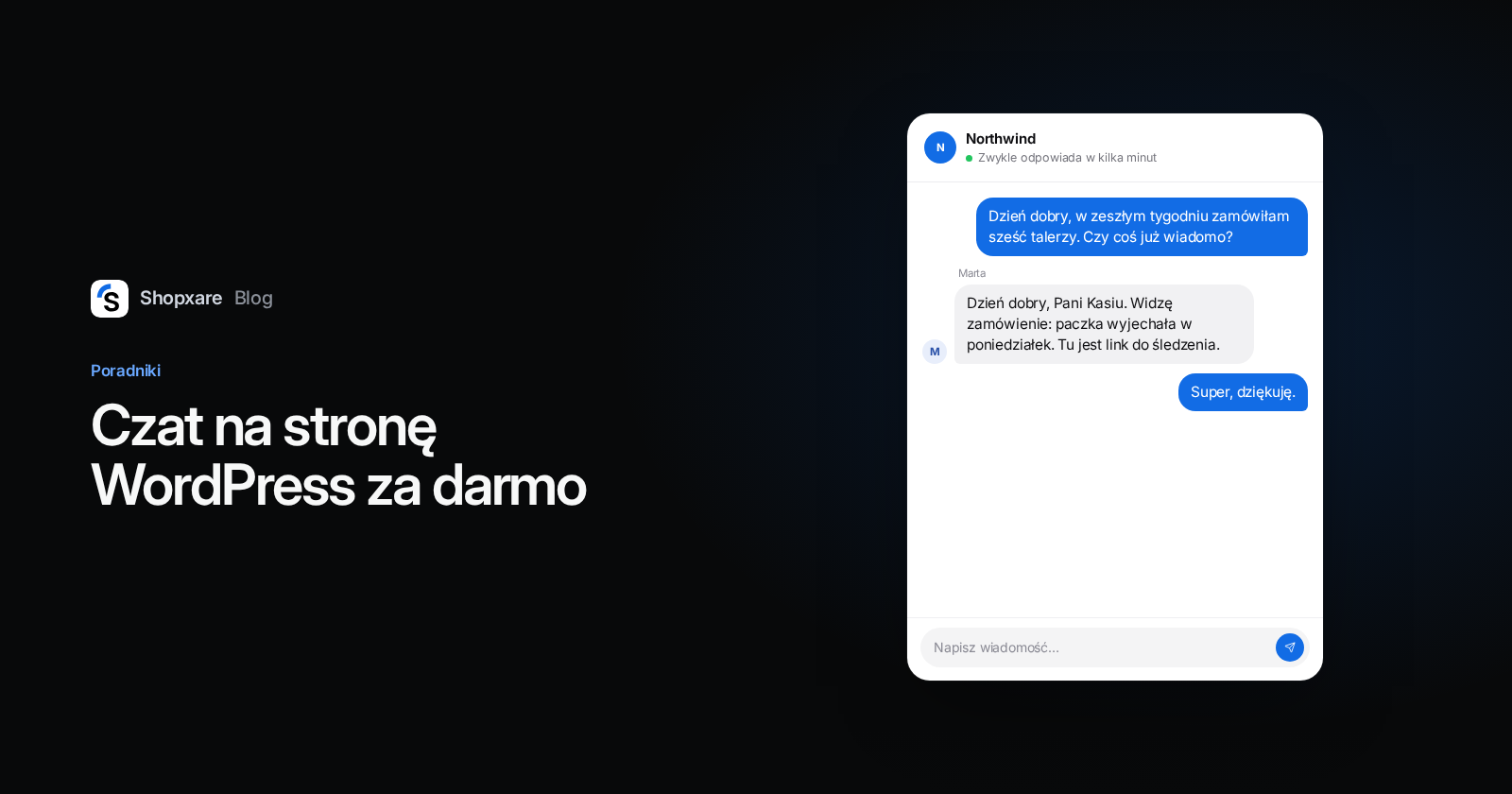
Żeby dodać czat na stronę WordPress, zainstaluj wtyczkę czatu, połącz ją ze swoim kontem i sprawdź, czy przycisk czatu widać na Twoich podstronach. Jeśli nie możesz instalować wtyczek, wklej kod narzędzia tuż przed zamykającym znacznikiem </body> albo załaduj go przez Google Tag Managera. W sklepie na WooCommerce wybierz wtyczkę: rozpoznaje zalogowanych klientów i pokazuje Twojemu zespołowi ich zamówienia oraz koszyk, bez dodatkowego kodu.
Poniższe kroki pokazuję na przykładzie Shopxare, które jest darmowe i nie wymaga karty kredytowej. Logika trzech sposobów jest taka sama w innych narzędziach do czatu. Ścieżki menu w Shopxare podaję tak, jak w dokumentacji, która jest po angielsku.
Trzy sposoby dodania czatu: porównanie
WordPress działa na 40,1% wszystkich stron internetowych, a 19,8% z tych stron korzysta z WooCommerce (W3Techs, październik 2026). Dlatego prawie każde narzędzie do czatu oferuje te same trzy drogi. Nie są sobie równe.
| Wtyczka | Kod w stopce | Google Tag Manager | |
|---|---|---|---|
| Dla kogo | Większość stron i każdy sklep WooCommerce | Strony, na których nie możesz instalować wtyczek | Zespoły, które wszystkimi skryptami zarządzają już w GTM |
| Czego potrzebujesz | Dostępu administratora do WordPressa | Dostępu do stopki motywu albo wtyczki do nagłówka i stopki | Uprawnień do publikowania w kontenerze GTM |
| Rozpoznaje zalogowanych użytkowników | Tak, automatycznie | Tylko z własnym kodem | Tylko z własnym kodem |
| Zamówienia i koszyk z WooCommerce obok rozmowy | Tak | Nie od ręki | Nie od ręki |
| Na co uważać | Kolejna wtyczka do aktualizowania | Zmiany w plikach motywu znikają po aktualizacji motywu | Czat czeka na to samo, na co czekają Twoje tagi, na przykład na zgodę na cookies |
Dwa środkowe wiersze opisują Shopxare. W przypadku innych narzędzi sprawdź je osobno.
Moja rekomendacja: wybierz wtyczkę, chyba że coś Ci to uniemożliwia. Przetrwa zmianę motywu i to właśnie ta droga daje zespołowi kontekst o kliencie.
Przed instalacją: ustal, kto odpowiada i kiedy
Przycisk czatu, na który nikt nie odpowiada, jest gorszy niż brak czatu, bo odwiedzający już zapytał i został zignorowany. Najpierw ustal trzy rzeczy:
- Kto dostaje nowe rozmowy: jedna osoba czy zespół po kolei.
- Godziny obsługi.
- Co widzi odwiedzający poza tymi godzinami.
W Shopxare godziny pracy i przydzielanie rozmów znajdziesz w Settings → Teams & assignment (dokumentacja, po angielsku). Na godziny, w których nikogo nie ma, masz dwa wyjścia. Możesz włączyć Email when nobody is online: odwiedzający zostawia adres, a Ty odpisujesz e-mailem. Możesz też ukryć przycisk czatu, kiedy nikt nie jest online. Obie opcje są w Settings → Messenger (Customize the Messenger, po angielsku).
Sposób 1: wtyczka (zalecany)

- W Shopxare otwórz Settings → Messenger → Install → WordPress i pobierz plik wtyczki.
- W WordPressie przejdź do Wtyczki → Dodaj nową (po angielsku „Add New"; nazwa różni się nieco w zależności od wersji WordPressa), kliknij Wyślij wtyczkę na serwer, wybierz plik i kliknij Zainstaluj. WordPress opisuje ten proces w Manage plugins (po angielsku).
- Włącz wtyczkę Shopxare Live Chat.
- Otwórz Ustawienia → Shopxare Live Chat i kliknij Connect with Shopxare.
- Potwierdź obszar roboczy. Od tej chwili Messenger ładuje się na każdej podstronie.
Poza samym przyciskiem wtyczka robi dwie rzeczy, których pozostałe sposoby nie zapewniają. Rozpoznaje zalogowanych użytkowników i automatycznie weryfikuje ich tożsamość, więc nikt nie podszyje się pod innego klienta. A jeśli masz zainstalowane WooCommerce, Twój zespół widzi obok rozmowy zamówienia klienta i jego aktualny koszyk. Szczegóły są w przewodniku po WordPressie i WooCommerce (po angielsku).
Sposób 2: kod wklejony w stopkę
Skorzystaj z niego, gdy nie możesz albo nie chcesz dodawać wtyczki.
- Skopiuj swój kod z Settings → Messenger → Install.
- Wklej go tuż przed zamykającym znacznikiem
</body>. W WordPressie oznacza to stopkę motywu albo, co jest bezpieczniejsze, wtyczkę do wstawiania kodu w nagłówku i stopce. - Wyczyść pamięć podręczną stron i odśwież witrynę. Przycisk pojawi się w rogu.
Jedno ostrzeżenie. Jeśli edytujesz pliki motywu bezpośrednio, najbliższa aktualizacja motywu usunie Twoją zmianę. WordPress właśnie z tego powodu zaleca motyw potomny (Child themes, po angielsku). Pełna instrukcja dotycząca kodu jest w Install the Messenger.
Sposób 3: Google Tag Manager
To opcja dla zespołów, które wszystkie skrypty ładują już przez GTM i chcą zarządzać nimi w jednym miejscu.
- Utwórz nowy tag typu Niestandardowy kod HTML (Custom HTML).
- Wklej kod i ustaw regułę All Pages.
- Prześlij zmiany i opublikuj kontener.
Dwie uczciwe uwagi. Google samo pisze, że najlepszym sposobem na uniknięcie problemów z wydajnością i złośliwym oprogramowaniem jest korzystanie z wbudowanych szablonów tagów zamiast własnego kodu (Pomoc Menedżera tagów). Wklej więc wyłącznie kod dostawcy, bez zmian. Po drugie, czat dziedziczy warunki tagu: jeśli Twój kontener wstrzymuje tagi do momentu zaakceptowania cookies, przycisk czatu też poczeka. Może właśnie tego chcesz. Ważne, żeby to była świadoma decyzja.
Sześć rzeczy do sprawdzenia po instalacji
- Otwórz stronę w oknie prywatnym. Przycisk powinien być w rogu. Jeśli go nie ma, wyczyść pamięć podręczną wtyczki cache oraz CDN, jeśli z niego korzystasz.
- Wyślij sobie wiadomość. Odpowiedz ze skrzynki na komputerze, a na następną z telefonu. Shopxare Mobile na iPhone'a i Androida pozwala odpisać prosto z powiadomienia (aplikacje, po angielsku).
- Spójrz na baner cookies. Jeśli zasłania przycisk czatu, zwiększ odległość przycisku od krawędzi w Settings → Messenger → Launcher.
- Otwórz kartę produktu na telefonie. Przycisk nie może zasłaniać „Dodaj do koszyka" ani przyklejonego paska zakupu. Przenieś go na drugą stronę albo ukryj na telefonach.
- Ogranicz Messengera do swojej domeny. Zrobisz to w Settings → Messenger → Security → Allowed websites. Dzięki temu Twojego kodu nie da się załadować na cudzej stronie.
- Zmierz szybkość przed i po. Użyj PageSpeed Insights. Należący do Google serwis web.dev radzi ładować skrypty zewnętrzne asynchronicznie, o ile nie są potrzebne do wyrenderowania strony (web.dev, 2019). Loader Shopxare to skrypt async. Mimo to zmierz i nie wierz na słowo żadnemu dostawcy, nam też nie.
Przykład: „Gdzie jest moje zamówienie?" w sklepie WooCommerce
Wyobraź sobie sklep z ceramiką stołową, w którym działa wtyczka. Kasia jest zalogowana i pisze we wtorek wieczorem:
Dzień dobry, w zeszłym tygodniu zamówiłam sześć talerzy. Czy coś już wiadomo?
Konsultantka widzi obok rozmowy ostatnie zamówienia Kasi, otwiera najnowsze i odpisuje:
Dzień dobry, Pani Kasiu. Widzę Pani zamówienie na sześć talerzy z zeszłej środy. Paczka wyjechała z naszego magazynu w poniedziałek, a tutaj jest link do śledzenia. Czy mam sprawdzić coś jeszcze?
Bez „Jaki jest numer zamówienia?" i bez „Na jaki adres e-mail było złożone?". Ta oszczędzona wymiana wiadomości to praktyczny powód, żeby w sklepie wybrać wtyczkę.
Powtarzalne pytania oddaj Are AI
Czas dostawy, zwroty, formy płatności: te same pytania przychodzą codziennie. Are AI, agent AI w Shopxare, odpowiada na nie na podstawie Twoich treści: artykułów z centrum pomocy, krótkich par pytanie i odpowiedź, podstron Twojej witryny oraz plików takich jak PDF czy DOCX. Czytając witrynę, zaczyna od stron informacyjnych (dostawa, zwroty, płatności, kontakt, regulaminy).
Przekazuje rozmowę człowiekowi, gdy klient o to poprosi, gdy temat jest drażliwy, gdy klient jest zdenerwowany albo gdy nie ma wystarczającej pewności co do odpowiedzi. Pytania możesz przetestować w Are AI → Try it, zanim jakikolwiek klient zobaczy odpowiedź (dokumentacja Are AI, po angielsku).
Ograniczenie jest proste: Are AI wie tylko to, co mu przekażesz. Jeśli zasady zwrotów istnieją tylko w czyjejś głowie, najpierw je spisz.
Kiedy lepiej wybrać inne rozwiązanie
- Chcesz zainstalować wtyczkę, wyszukując ją w katalogu wtyczek w WordPressie. Wtyczka Shopxare to plik, który pobierasz i wgrywasz. Wtyczka tawk.to jest w katalogu WordPress.org, gdzie opisano ją jako całkowicie darmową i gdzie widnieje ponad 100 000 aktywnych instalacji (WordPress.org, stan na październik 2026).
- Twoja firma pracuje już na HubSpocie. Wtyczka HubSpota do WordPressa łączy czat z jego CRM-em (HubSpot, stan na październik 2026). Wtedy lepiej mieć o jedno narzędzie mniej.
- Twoi klienci piszą głównie przez WhatsAppa albo Instagram. Shopxare obsługuje dziś czat na stronie, e-mail i Telegram. Kanały WhatsApp, Instagram i Facebook Messenger są w drodze. Jeśli większość rozmów już teraz toczy się tam, wybierz narzędzie, które ma te kanały dzisiaj.
- Nie ma kto odpowiadać. Opublikuj stronę pomocy i formularz kontaktowy, a czat dodaj, gdy ktoś będzie za niego odpowiadał.
Najczęstsze pytania
Czy jest darmowy czat na stronę WordPress?
Tak. Shopxare ma dziś jeden plan i jest on darmowy, bez karty kredytowej (cennik). Wtyczka tawk.to również jest opisana w katalogu WordPress.org jako całkowicie darmowa (stan na październik 2026).
Czy można dodać czat do WordPressa bez wtyczki?
Tak. Wklej kod czatu tuż przed zamykającym znacznikiem </body> albo dodaj go w Google Tag Managerze jako tag typu „Niestandardowy kod HTML". W Shopxare tracisz wtedy automatyczne rozpoznawanie zalogowanych użytkowników i kontekst z WooCommerce, chyba że dodasz je własnym kodem.
Czy czat na żywo spowalnia WordPressa?
Dodaje zewnętrzny skrypt, więc może. Skrypt czatu ładowany asynchronicznie nie blokuje renderowania strony. Sprawdź własną witrynę w PageSpeed Insights przed instalacją i po niej.
Dlaczego czat nie wyświetla się po instalacji?
Najczęściej winna jest pamięć podręczna stron. Wyczyść wtyczkę cache i CDN. Potem sprawdź, czy Twoja domena jest na liście „Allowed websites" i czy przycisk nie jest ustawiony tak, żeby ukrywał się na telefonach albo wtedy, gdy nikt nie jest online.
Czy to działa z WooCommerce?
Tak. Z wtyczką Shopxare i zainstalowanym WooCommerce Twój zespół widzi zamówienia i koszyk klienta obok rozmowy.
Shopxare jest darmowe i nie wymaga karty kredytowej. Załóż obszar roboczy, wgraj wtyczkę i wyślij sobie pierwszą wiadomość.