 Shopxare Team
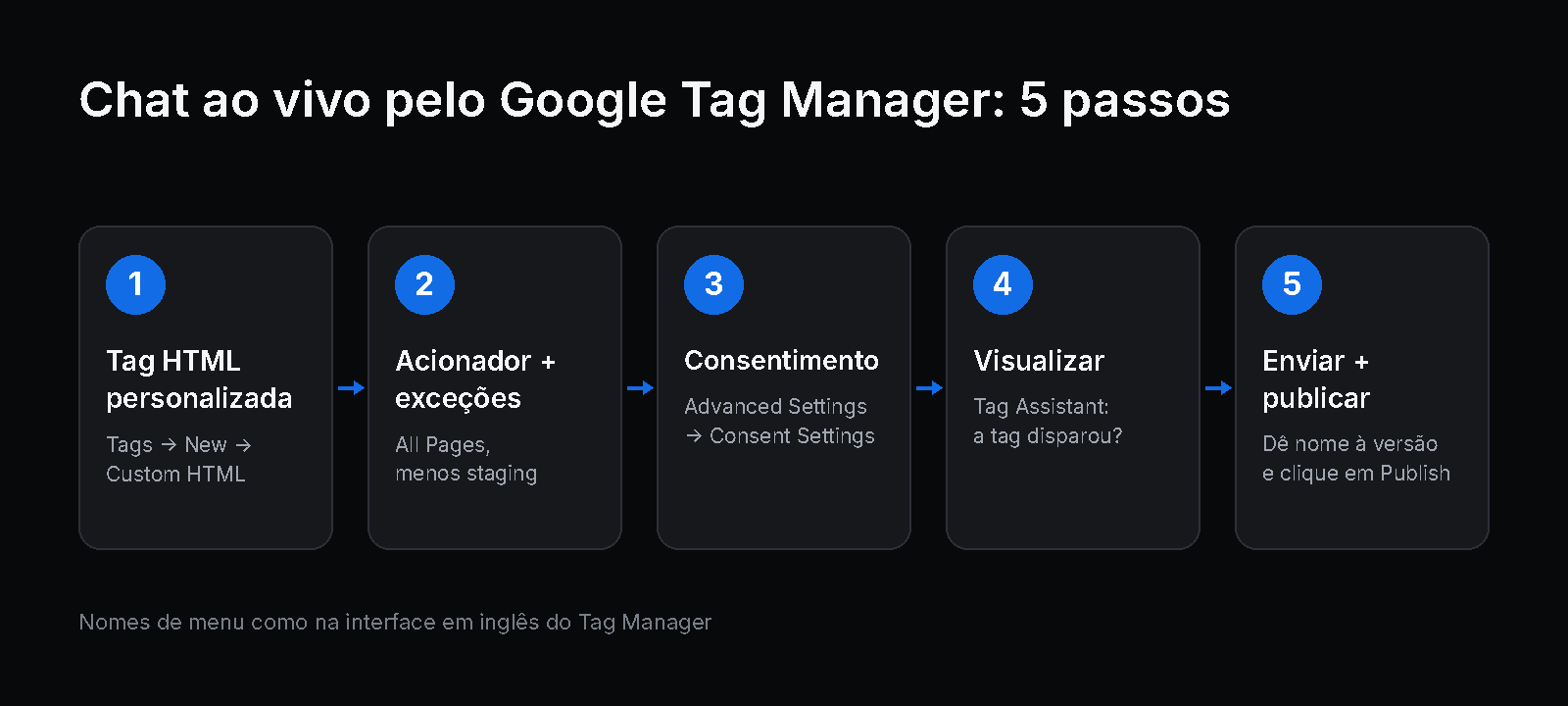
Resposta curta: no Google Tag Manager, vá em Tags → New → Custom HTML, cole o código do seu chat, associe o acionador All Pages, confira tudo no Preview e depois clique em Submit e Publish. Antes de publicar, decida duas coisas que quase todo tutorial de instalação ignora: se a tag deve esperar o consentimento de cookies e em quais domínios ou páginas ela nunca deve carregar (staging, painel administrativo, páginas incorporadas).
Usamos o Messenger da Shopxare como exemplo, mas os passos servem para qualquer widget de chat que entregue um código <script>. O Tag Manager também existe em português; aqui escrevemos os nomes dos menus como aparecem na interface em inglês, porque são os usados na ajuda do Google e pela maioria das equipes.
Quando o Tag Manager é o melhor caminho e quando não é
O Tag Manager é um bom lugar para um widget de chat quando sua plataforma não tem plugin, quando o marketing já gerencia todos os scripts por lá ou quando um único contêiner atende vários sites. É a escolha errada quando um app da plataforma faz mais do que um trecho de código.
| Seu site | Melhor opção | Por quê |
|---|---|---|
| WordPress / WooCommerce | O plugin | Verifica os usuários logados e mostra pedidos e carrinhos do WooCommerce ao lado do chat (guia) |
| Shopify | Código no tema | Reconhece clientes logados e conecta os pedidos (guia) |
| Site sob medida, landing pages, vários domínios | Google Tag Manager | Scripts, consentimento e regras por página em um só lugar |
Se o seu site ainda não tem um contêiner do Tag Manager, criar um só para o chat acrescenta mais uma camada para manter. Nesse caso, cole o código direto no template do site (instalar o Messenger).
Antes de começar
- O código do contêiner do Tag Manager está em todas as páginas. Você vai confirmar isso no modo Visualizar abrindo algumas delas.
- Você tem permissão de publicação no contêiner. Sem ela, dá para montar a tag, mas outra pessoa precisa publicar.
- Você tem o código do chat. Na Shopxare ele fica na tela de instalação, já com o seu App ID.
Passo 1: crie uma tag HTML personalizada
- Abra o contêiner e vá em Tags → New.
- Dê à tag um nome fácil de achar depois, por exemplo
Chat – Shopxare Messenger. - Clique em Tag Configuration e escolha Custom HTML.
- Cole o código:
<script>
  window.Shopxare = window.Shopxare || function () { (Shopxare.q = Shopxare.q || []).push(arguments) };
  Shopxare('boot', { app_id: 'YOUR_APP_ID' });
</script>
<script async src="https://app.shopxare.com/widget/v1/loader.js"></script>
Deixe a opção Support document.write desmarcada. Segundo a ajuda do Google, ela só é necessária se o seu código chamar document.write(), e este não chama (Tags personalizadas, Ajuda do Gerenciador de tags). O Tag Manager também minifica o HTML personalizado e às vezes troca aspas simples por duplas; aqui isso não muda nada.
Passo 2: acionador e exceções
Em Triggering, escolha All Pages. Depois, adicione as exceções, a parte que quase todo mundo esquece. Uma exceção é um acionador que bloqueia a tag mesmo quando o acionador principal é atendido.
Crie um acionador do tipo Page View → Some Page Views para cada regra abaixo e adicione em Exceptions:
| Exceção | Condição (variável integrada) | Motivo |
|---|---|---|
| Domínios de staging e teste | Page Hostname contém staging (ou o seu domínio de teste) |
Senão, as visitas de teste abrem conversas reais na sua caixa de entrada |
| Painel administrativo | Page Path começa com /admin |
Sua equipe não precisa do botão do chat por cima das próprias ferramentas |
| Páginas incorporadas | Page URL contém embed= |
Um botão de chat dentro de um iframe parece quebrado |
Mantenha o chat no carrinho e no checkout. É ali que uma dúvida sobre frete, prazo ou parcelamento trava a compra, então é o último lugar de onde o botão deveria sumir. Se no celular o botão redondo cobre outro botão, abra o chat por um botão próprio (hide_default_launcher na API JavaScript) em vez de tirar o chat da página.
Passo 3: decida sobre o consentimento
Tags HTML personalizadas não têm verificação de consentimento integrada. O Tag Manager dispara essas tags assim que o acionador é atendido, a menos que você adicione uma verificação. Na tag, abra Advanced Settings → Consent Settings, escolha Require additional consent for tag to fire e adicione functionality_storage. A tag passa a esperar até esse tipo de consentimento ser concedido (Suporte ao modo de consentimento no Gerenciador de tags).
Isso só funciona se o seu banner de cookies enviar sinais do modo de consentimento ao Tag Manager. A maioria das plataformas de consentimento tem um modelo pronto para isso. Para ver o status de consentimento de todas as tags em uma lista, ative Admin → Container Settings → Enable consent overview.
Se o chat precisa ou não de consentimento depende do que o widget guarda no navegador e de quando ele carrega. Explicamos isso em detalhes em Chat do site e LGPD. O custo que você precisa conhecer: com o bloqueio por consentimento, quem recusa os cookies não vê o chat. Coloque o e-mail do atendimento ou um link para a página de contato no rodapé, para que essas pessoas ainda consigam falar com você.
Passo 4: teste no modo Visualizar
Clique em Preview no espaço de trabalho. O Tag Assistant abre o seu site em outra aba e mostra quais tags dispararam e o que as acionou (Visualizar e depurar contêineres). Confira quatro coisas:
- Numa página comum, a tag do chat disparou e o botão aparece.
- Numa URL de staging ou numa página
/admin, a tag não disparou. - Com os cookies recusados (se você configurou a verificação de consentimento), a tag espera e só dispara depois que você aceita.
- Envie uma mensagem de teste e veja se ela chega na caixa de entrada.
Passo 5: envie e publique
Clique em Submit, dê à versão um nome claro como Chat ao vivo (Messenger) com exceção de staging e clique em Publish. Se algo der errado depois, dá para voltar à versão anterior em Versions.
Clientes logados: passe o ID pela camada de dados
Quando o cliente está logado, sua equipe deveria ver quem é sem precisar perguntar. Na Shopxare isso se chama verificação de identidade: você envia um user_id e um user_hash, um HMAC-SHA256 do ID calculado no seu servidor (Identity verification).
O Tag Manager pode transportar esses valores, mas nunca deve gerar o hash. Qualquer pessoa consegue ler um contêiner publicado, então a chave secreta fica no seu servidor. Faça o site enviar os valores antes do código do contêiner:
<script>
  window.dataLayer = window.dataLayer || [];
  dataLayer.push({ user_id: '42', user_hash: 'HASH_DO_SEU_SERVIDOR' });
</script>
Crie duas variáveis do tipo Data Layer Variable (DL - user_id, DL - user_hash) e altere a linha de inicialização na tag:
<script>
  window.Shopxare = window.Shopxare || function () { (Shopxare.q = Shopxare.q || []).push(arguments) };
  var cfg = { app_id: 'YOUR_APP_ID' };
  var uid = {{DL - user_id}};
  if (uid) { cfg.user_id = String(uid); cfg.user_hash = {{DL - user_hash}}; }
  Shopxare('boot', cfg);
</script>
<script async src="https://app.shopxare.com/widget/v1/loader.js"></script>
No logout, chame Shopxare('shutdown') para que a próxima pessoa no mesmo navegador não veja as conversas anteriores.
Aplicações de página única (SPA)
Se a sua loja foi feita com React, Vue ou um framework parecido, não adicione um acionador History Change à tag do chat. O Messenger percebe sozinho as trocas de página em SPAs, e disparar a tag de novo faria ele iniciar duas vezes. Uma visualização de página por carregamento completo basta.
Exemplo: uma pequena loja de moda fitness
Uma loja de Curitiba vende roupas fitness num site sob medida e mantém uma cópia de teste em staging.loja.example. O banner de cookies já envia sinais do modo de consentimento. A dona configura a tag com All Pages, uma exceção de hostname para staging e uma verificação de consentimento em functionality_storage. No modo Visualizar, a tag espera o banner, dispara depois do "Aceitar" e não faz nada no staging.
O primeiro chat de verdade chega na mesma noite:
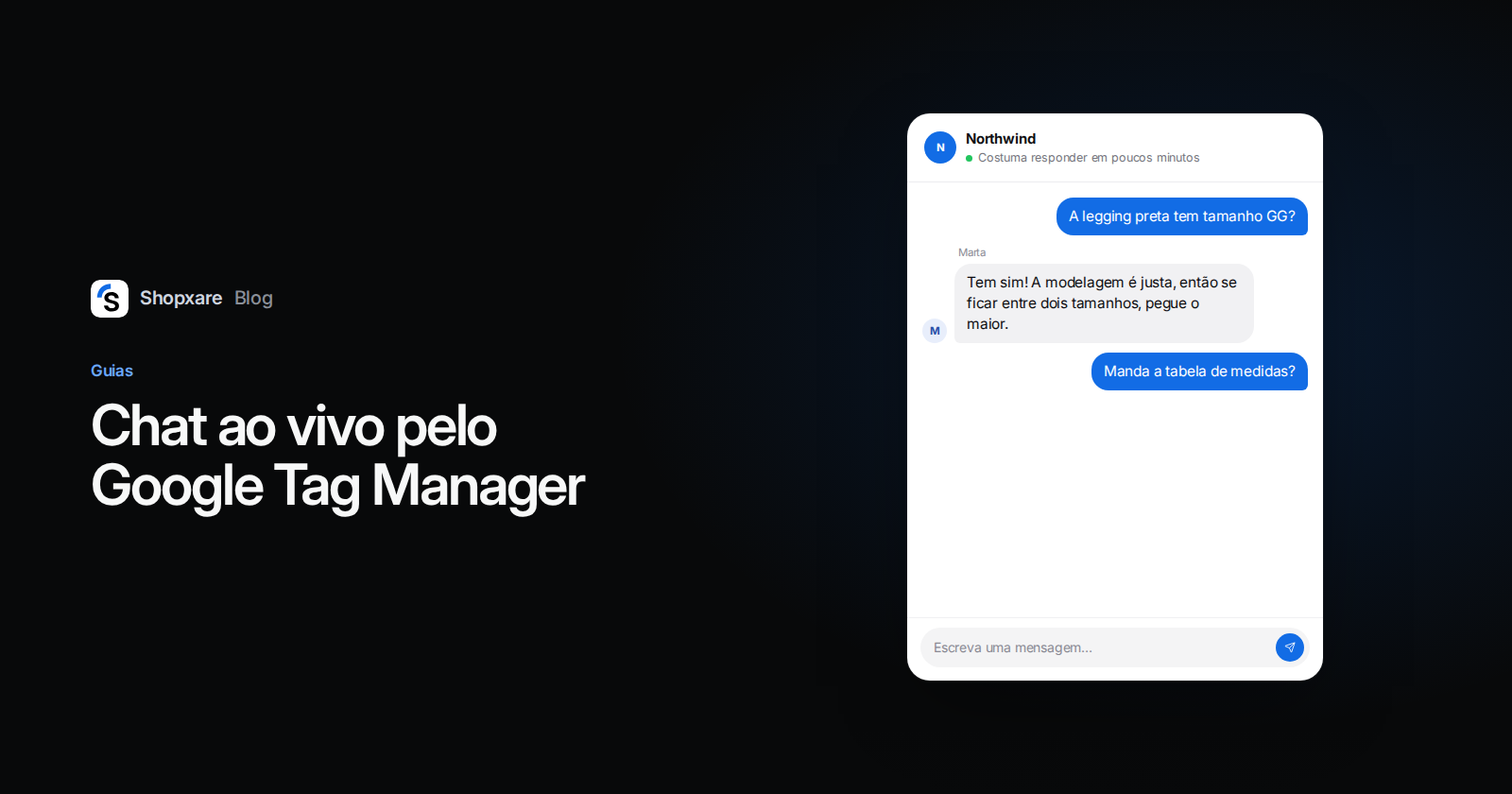
Visitante: A legging preta tem tamanho GG? Loja: Tem sim, e a modelagem é um pouco justa: se você costuma ficar entre dois tamanhos, recomendo o maior. Quer que eu mande a tabela de medidas aqui?
Se o chat não aparecer
| O que você vê | Causa provável | Solução |
|---|---|---|
| A tag não disparou no Visualizar | Acionador errado ou uma exceção foi atendida | Confira as condições do acionador nessa URL |
| A tag disparou, mas não há botão | Seu domínio não está na lista de sites permitidos | Adicione nas configurações de segurança do Messenger (Customize the Messenger) |
| Funciona no Visualizar, não no site | Versão não publicada | Submit → Publish |
| Dois botões | O código também está no tema ou num plugin | Remova um deles |
| A tag fica esperando para sempre | O banner não envia sinais de consentimento | Instale o modelo do Tag Manager da sua plataforma de consentimento |
O Messenger está incluído no plano gratuito da Shopxare. Se quiser testar estes passos no seu site, comece grátis e siga o guia de instalação.
Perguntas frequentes
Dá para instalar um chat ao vivo pelo Google Tag Manager?
Dá. A maioria dos widgets de chat carrega a partir de um código script, e o Tag Manager consegue colocar esse código com uma tag HTML personalizada nas páginas que você escolher. Os plugins de cada plataforma fazem mais (pedidos, clientes verificados), então use-os se existirem para a sua.
Qual acionador a tag do chat deve usar?
All Pages (Page View) com exceções para staging, painel administrativo e páginas incorporadas. Evite acionadores History Change, a não ser que o seu fornecedor de chat peça, porque eles podem carregar o widget duas vezes.
O chat ao vivo precisa de consentimento de cookies?
Depende do que o widget guarda no navegador e de quando ele carrega. Se o seu banner bloqueia o armazenamento funcional, adicione uma verificação em functionality_storage em Consent Settings. Os detalhes estão no nosso checklist de chat e LGPD.
Como escondo o chat em algumas páginas?
Crie um acionador Some Page Views com uma condição em Page Path ou Page URL e adicione em Exceptions na tag do chat.
Por que o chat aparece duas vezes?
O código está sendo carregado de dois lugares, geralmente o tema ou um plugin e também o Tag Manager. Deixe só um.