 Shopxare Team
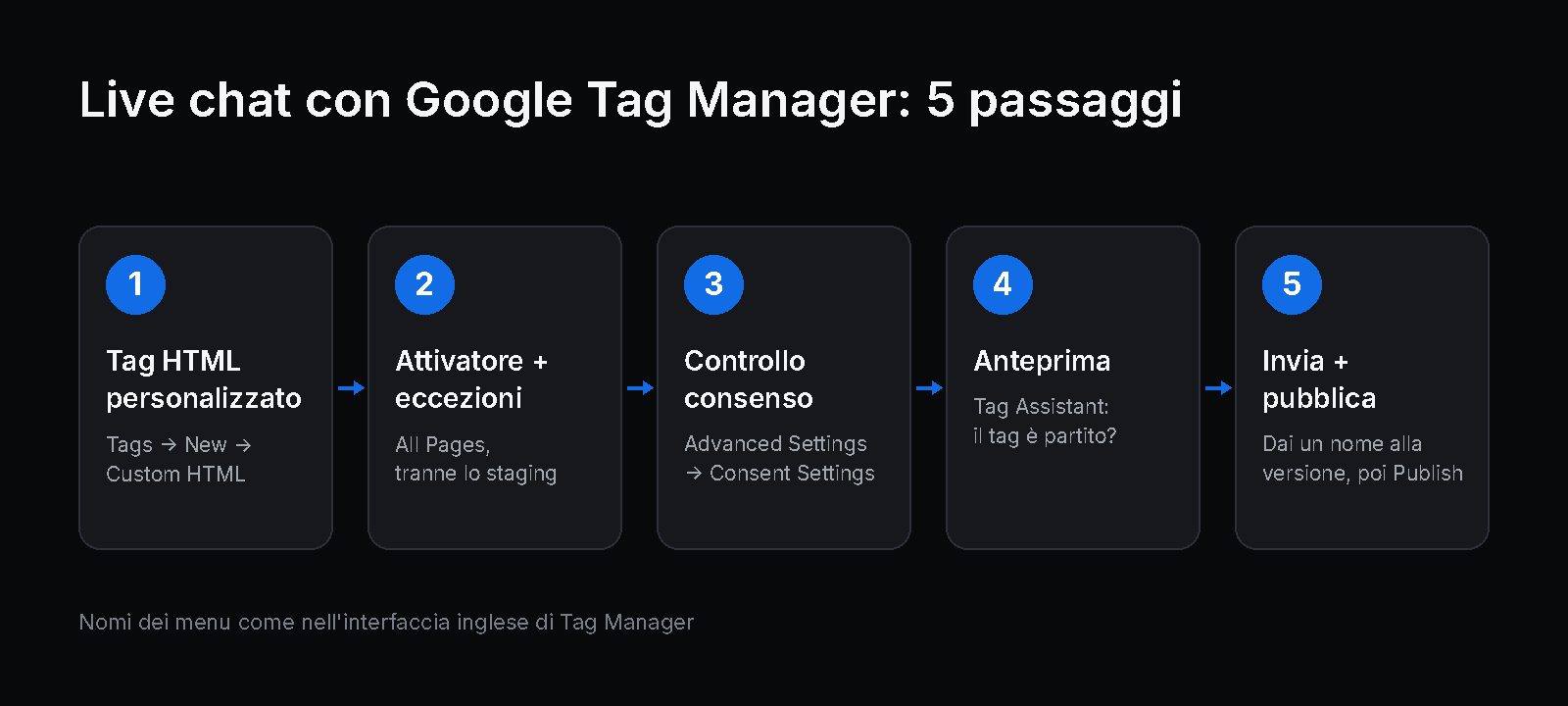
In breve: in Google Tag Manager vai su Tags → New → Custom HTML, incolla il codice della chat, collega l'attivatore All Pages, controlla tutto in Preview e poi fai Submit e Publish. Prima di pubblicare decidi due cose che quasi tutte le guide di installazione tralasciano: se il tag deve aspettare il consenso ai cookie e su quali domini o pagine non deve mai caricarsi (staging, area admin, pagine incorporate).
Usiamo come esempio il Messenger di Shopxare, ma i passaggi valgono per qualsiasi widget di chat che ti fornisca un codice <script>. Tag Manager esiste anche in italiano; qui scriviamo i nomi dei menu come appaiono nell'interfaccia inglese, perché sono quelli usati dalla guida di Google e dalla maggior parte dei team.
Quando Tag Manager è la strada giusta e quando no
Tag Manager è un buon posto per un widget di chat quando la tua piattaforma non ha un plugin, quando il marketing gestisce già lì tutti gli script o quando un solo contenitore serve più siti. È la scelta sbagliata quando un'app della piattaforma fa più di un semplice frammento di codice.
| Il tuo sito | Opzione migliore | Perché |
|---|---|---|
| WordPress / WooCommerce | Il plugin | Verifica gli utenti loggati e mostra ordini e carrelli WooCommerce accanto alla chat (guida) |
| Shopify | Codice nel tema | Riconosce i clienti loggati e collega gli ordini (guida) |
| Sito su misura, landing page, più domini | Google Tag Manager | Script, consenso e regole per pagina in un unico posto |
Se il tuo sito non ha ancora un contenitore Tag Manager, crearne uno solo per la chat aggiunge un livello in più da mantenere. In quel caso incolla il codice direttamente nel template del sito (installare il Messenger).
Prima di iniziare
- Il codice del contenitore Tag Manager è presente su tutte le pagine. Lo verifichi tra poco in Anteprima aprendone qualcuna.
- Hai il permesso di pubblicare nel contenitore. Senza, puoi creare il tag ma la pubblicazione spetta a qualcun altro.
- Hai il codice della chat. In Shopxare lo trovi nella schermata di installazione, con il tuo App ID già inserito.
Passaggio 1: crea un tag HTML personalizzato
- Apri il contenitore e vai su Tags → New.
- Dai al tag un nome facile da ritrovare, ad esempio
Chat – Shopxare Messenger. - Clicca su Tag Configuration e scegli Custom HTML.
- Incolla il codice:
<script>
  window.Shopxare = window.Shopxare || function () { (Shopxare.q = Shopxare.q || []).push(arguments) };
  Shopxare('boot', { app_id: 'YOUR_APP_ID' });
</script>
<script async src="https://app.shopxare.com/widget/v1/loader.js"></script>
Lascia disattivata l'opzione Support document.write. Secondo la guida di Google serve solo se il tuo codice chiama document.write(), e questo non lo fa (Tag personalizzati, Guida di Tag Manager). Tag Manager inoltre minimizza l'HTML personalizzato e a volte trasforma gli apici singoli in doppi; qui non cambia nulla.
Passaggio 2: attivatore ed eccezioni
In Triggering scegli All Pages. Poi aggiungi le eccezioni, la parte che quasi tutti dimenticano. Un'eccezione è un attivatore che blocca il tag anche quando l'attivatore principale corrisponde.
Crea un attivatore di tipo Page View → Some Page Views per ogni regola qui sotto e aggiungilo in Exceptions:
| Eccezione | Condizione (variabile integrata) | Motivo |
|---|---|---|
| Domini di staging e test | Page Hostname contiene staging (o il tuo dominio di test) |
Altrimenti le visite di prova aprono conversazioni vere nella tua inbox |
| Area amministrazione | Page Path inizia con /admin |
Il tuo team non ha bisogno del pulsante della chat sopra i propri strumenti |
| Pagine incorporate | Page URL contiene embed= |
Un pulsante di chat dentro un iframe sembra rotto |
Tieni la chat attiva su carrello e checkout. È lì che una domanda su spedizione o pagamento blocca l'acquisto, quindi è l'ultimo posto da cui il pulsante dovrebbe sparire. Se da mobile il pulsante rotondo copre un altro pulsante, apri la chat da un pulsante tuo (hide_default_launcher nella JavaScript API) invece di togliere la chat dalla pagina.
Passaggio 3: decidi come gestire il consenso
I tag HTML personalizzati non hanno un controllo del consenso integrato. Tag Manager li attiva appena l'attivatore corrisponde, a meno che tu non ne aggiunga uno. Nel tag apri Advanced Settings → Consent Settings, scegli Require additional consent for tag to fire e aggiungi functionality_storage. Il tag aspetterà finché quel tipo di consenso non viene concesso (Supporto della modalità di consenso in Tag Manager).
Funziona solo se il tuo banner dei cookie invia a Tag Manager i segnali della modalità di consenso. La maggior parte delle piattaforme di gestione del consenso ha un modello apposito. Per vedere lo stato di consenso di tutti i tag in un unico elenco, attiva Admin → Container Settings → Enable consent overview.
Se la chat richieda o meno il consenso dipende da cosa il widget salva nel browser e da quando si carica. Ne abbiamo parlato in dettaglio in Live chat e GDPR, insieme alle linee guida del Garante sui cookie. Il prezzo da tenere a mente: con il blocco sul consenso, chi rifiuta i cookie non vede la chat. Metti l'email dell'assistenza o il link alla pagina contatti nel footer, così possono comunque scriverti.
Passaggio 4: prova in Anteprima
Clicca Preview nell'area di lavoro. Tag Assistant apre il tuo sito in una nuova scheda e mostra quali tag si sono attivati e perché (Visualizzare l'anteprima ed eseguire il debug dei contenitori). Controlla quattro cose:
- Su una pagina normale il tag della chat si è attivato e il pulsante compare.
- Su un URL di staging o una pagina
/adminil tag non si è attivato. - Con i cookie rifiutati (se hai impostato il controllo del consenso) il tag aspetta e si attiva solo dopo che accetti.
- Invia un messaggio di prova e verifica che arrivi nella inbox.
Passaggio 5: invia e pubblica
Clicca Submit, dai alla versione un nome chiaro come Live chat (Messenger) con eccezione staging e clicca Publish. Se in seguito qualcosa non va, puoi tornare alla versione precedente da Versions.
Clienti loggati: passa l'ID tramite il data layer
Quando un cliente ha fatto l'accesso, il tuo team dovrebbe vedere chi è senza chiederglielo. In Shopxare si chiama verifica dell'identità: invii un user_id e un user_hash, cioè un HMAC-SHA256 dell'ID calcolato sul tuo server (Identity verification).
Tag Manager può trasportare questi valori, ma non deve mai generare l'hash. Chiunque può leggere un contenitore pubblicato, quindi la chiave segreta resta sul tuo server. Fai inviare i valori dal sito prima del codice del contenitore:
<script>
  window.dataLayer = window.dataLayer || [];
  dataLayer.push({ user_id: '42', user_hash: 'HASH_DAL_TUO_SERVER' });
</script>
Crea due variabili di tipo Data Layer Variable (DL - user_id, DL - user_hash) e modifica la riga di avvio nel tag:
<script>
  window.Shopxare = window.Shopxare || function () { (Shopxare.q = Shopxare.q || []).push(arguments) };
  var cfg = { app_id: 'YOUR_APP_ID' };
  var uid = {{DL - user_id}};
  if (uid) { cfg.user_id = String(uid); cfg.user_hash = {{DL - user_hash}}; }
  Shopxare('boot', cfg);
</script>
<script async src="https://app.shopxare.com/widget/v1/loader.js"></script>
Al logout chiama Shopxare('shutdown'), così la persona successiva sullo stesso browser non vede le conversazioni precedenti.
Single-page app (SPA)
Se il tuo negozio è fatto con React, Vue o un framework simile, non aggiungere un attivatore History Change al tag della chat. Il Messenger rileva da solo i cambi di pagina nelle SPA e un secondo avvio lo farebbe partire due volte. Basta una visualizzazione di pagina per ogni caricamento completo.
Esempio: un piccolo negozio di pasta artigianale
Un pastificio di Gragnano vende online da un sito su misura e tiene una copia di test su staging.pastificio.example. Il suo banner dei cookie invia già i segnali della modalità di consenso. Il titolare imposta il tag con All Pages, un'eccezione sull'hostname staging e un controllo del consenso su functionality_storage. In Anteprima il tag aspetta il banner, si attiva dopo «Accetta» e sullo staging non parte.
La prima chat vera arriva la sera stessa:
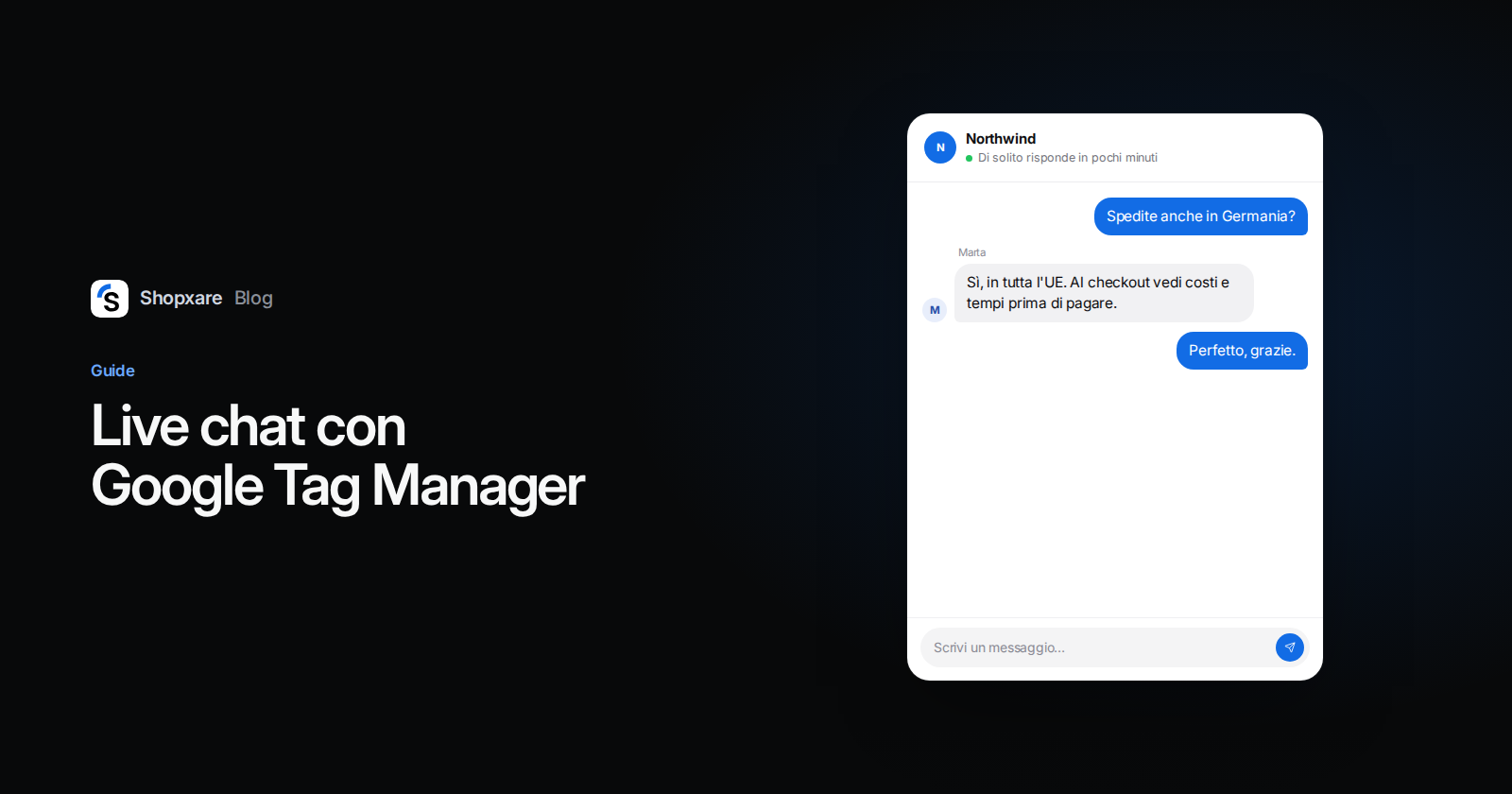
Visitatore: Spedite anche in Germania? Negozio: Sì, spediamo in tutta l'Unione europea. Al checkout vedi costi e tempi per il tuo indirizzo prima di pagare. Vuoi che ti indichi i formati più adatti al viaggio?
Se la chat non compare
| Cosa vedi | Causa probabile | Soluzione |
|---|---|---|
| Il tag non si è attivato in Anteprima | Attivatore sbagliato o un'eccezione corrisponde | Controlla le condizioni dell'attivatore su quell'URL |
| Il tag si è attivato ma non c'è il pulsante | Il dominio non è nell'elenco dei siti consentiti | Aggiungilo nelle impostazioni di sicurezza del Messenger (Customize the Messenger) |
| Funziona in Anteprima, non sul sito | Versione non pubblicata | Submit → Publish |
| Due pulsanti | Il codice è anche nel tema o in un plugin | Togline uno |
| Il tag aspetta sempre | Il banner non invia segnali di consenso | Installa il modello Tag Manager della tua piattaforma di consenso |
Il Messenger è incluso nel piano gratuito di Shopxare. Se vuoi provare questi passaggi sul tuo sito, inizia gratis e segui la guida di installazione.
Domande frequenti
Si può installare una live chat con Google Tag Manager?
Sì. La maggior parte dei widget di chat si carica con un codice script, e Tag Manager può inserirlo con un tag HTML personalizzato sulle pagine che scegli. I plugin delle piattaforme fanno di più (ordini, clienti verificati), quindi usali se esistono per la tua.
Quale attivatore deve usare il tag della chat?
All Pages (Page View) con eccezioni per staging, area admin e pagine incorporate. Evita gli attivatori History Change a meno che il fornitore della chat non lo richieda, perché possono caricare il widget due volte.
La live chat richiede il consenso ai cookie?
Dipende da cosa il widget salva nel browser e da quando si carica. Se il tuo banner blocca l'archiviazione funzionale, aggiungi un controllo su functionality_storage in Consent Settings. Trovi i dettagli nella nostra checklist live chat e GDPR.
Come nascondo la chat su alcune pagine?
Crea un attivatore Some Page Views con una condizione su Page Path o Page URL e aggiungilo in Exceptions nel tag della chat.
Perché la chat compare due volte?
Il codice viene caricato da due posti, di solito il tema o un plugin più Tag Manager. Lasciane uno solo.