 Shopxare Team
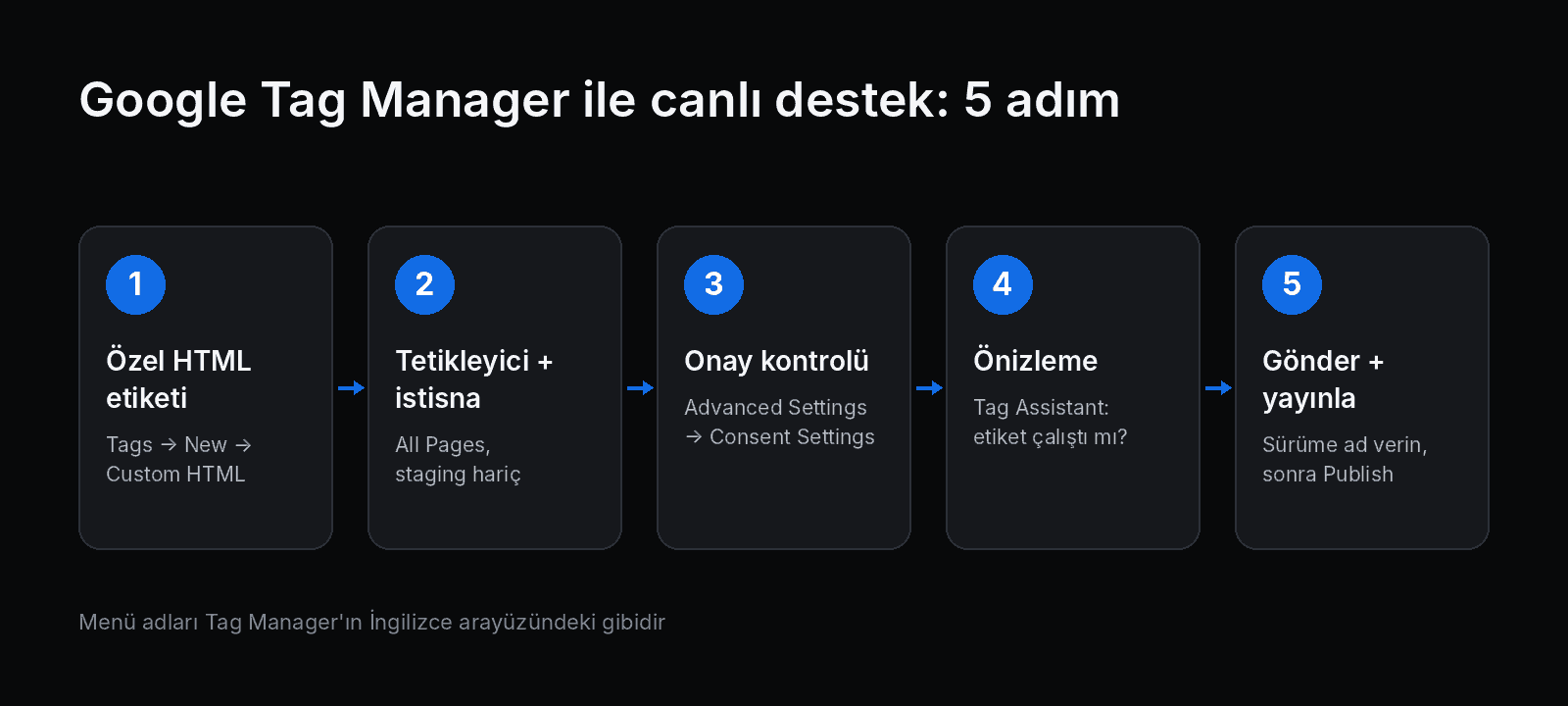
Kısa cevap: Google Tag Manager'da Tags → New → Custom HTML yolunu izleyin, canlı destek kodunu yapıştırın, All Pages tetikleyicisini bağlayın, Preview ile kontrol edin, sonra Submit ve Publish deyin. Yayınlamadan önce kurulum rehberlerinin çoğunun atladığı iki kararı verin: etiket çerez onayını beklesin mi, ve hangi alan adlarında veya sayfalarda hiç yüklenmesin (test sitesi, yönetim paneli, gömülü sayfalar).
Örnek olarak Shopxare Messenger'ı kullanıyoruz, ama <script> kodu veren her canlı destek aracı için adımlar aynı. Tag Manager Türkçe arayüzde de kullanılabiliyor; burada menü adlarını İngilizce arayüzdeki gibi yazdık, çünkü Google'ın yardım sayfaları ve çoğu ekip bu adları kullanıyor.
Tag Manager ne zaman doğru yol, ne zaman değil
Tag Manager; platform eklentiniz yoksa, pazarlama ekibi kodları zaten orada yönetiyorsa ya da tek bir container birkaç siteye hizmet veriyorsa canlı destek için iyi bir yerdir. Platformun kendi uygulaması bir koddan fazlasını yapıyorsa yanlış tercihtir.
| Siteniz | Daha iyi seçenek | Neden |
|---|---|---|
| ikas | ikas uygulaması | Tek tık, kod yok (rehber) |
| WordPress / WooCommerce | Eklenti | Giriş yapmış kullanıcılar doğrulanır, WooCommerce siparişleri ve sepetler sohbetin yanında görünür (rehber) |
| Shopify | Tema kodu | Giriş yapmış müşterileri tanır, siparişleri bağlar (rehber) |
| Özel yazılım site, kampanya sayfaları, birden fazla alan adı | Google Tag Manager | Tüm kodlar, çerez onayı ve sayfa kuralları tek yerde |
Sitenizde henüz Tag Manager yoksa, sırf canlı destek için kurmak bakımını yapmanız gereken bir katman daha eklemek demek. Bu durumda kodu doğrudan site şablonuna yapıştırın (Messenger kurulumu).
Başlamadan önce
- Tag Manager container kodu sitenin her sayfasında olmalı. Bunu birazdan Önizleme ile birkaç sayfada doğrulayacaksınız.
- Container'da yayınlama yetkiniz olmalı. Yetki yoksa etiketi hazırlayabilirsiniz, ama yayını başka biri yapmak zorunda.
- Canlı destek kodunuz elinizde olmalı. Shopxare'de bu kod, App ID'niz doldurulmuş hâlde kurulum ekranında duruyor.
1. adım: özel HTML etiketi oluşturun
- Container'ı açın ve Tags → New deyin.
- Etikete sonradan kolay bulacağınız bir ad verin, örneğin
Canlı destek – Shopxare Messenger. - Tag Configuration'a tıklayıp Custom HTML'i seçin.
- Kodu yapıştırın:
<script>
  window.Shopxare = window.Shopxare || function () { (Shopxare.q = Shopxare.q || []).push(arguments) };
  Shopxare('boot', { app_id: 'YOUR_APP_ID' });
</script>
<script async src="https://app.shopxare.com/widget/v1/loader.js"></script>
Support document.write seçeneğini kapalı bırakın. Google'ın yardım sayfasına göre bu seçenek yalnızca kodunuz document.write() çağırıyorsa gerekiyor, bu kod çağırmıyor (Custom tags, Tag Manager Yardım). Tag Manager özel HTML kodunu küçültür ve tek tırnakları çift tırnağa çevirebilir; burada sorun yaratmaz.
2. adım: tetikleyici ve istisnalar
Triggering bölümünde All Pages'i seçin. Sonra çoğu kişinin unuttuğu istisnaları ekleyin. İstisna, tetikleyici eşleşse bile etiketin çalışmasını engelleyen bir kuraldır.
Aşağıdaki her kural için Page View → Some Page Views türünde bir tetikleyici oluşturun ve etiketin Exceptions kısmına ekleyin:
| İstisna | Koşul (hazır değişken) | Neden |
|---|---|---|
| Test ve önizleme alan adları | Page Hostname içerir test veya staging |
Yoksa test ziyaretleri gelen kutunuzda gerçek konuşma açar |
| Yönetim paneli | Page Path ile başlar /admin |
Ekibinizin kendi araçlarının üstünde balon görmesine gerek yok |
| Gömülü sayfalar | Page URL içerir embed= |
iframe içindeki bir sohbet balonu bozuk görünür |
Sepet ve ödeme sayfalarında canlı desteği açık tutun. Kargo ya da taksit sorusu satın almayı tam orada durdurur; balonun kaybolmasını en son isteyeceğiniz yer burası. Mobilde yuvarlak balon bir butonun üstüne geliyorsa sohbeti kaldırmak yerine kendi butonunuzdan açın (hide_default_launcher, JavaScript API).
3. adım: çerez onayına karar verin
Özel HTML etiketlerinde yerleşik onay kontrolü yoktur. Siz eklemediğiniz sürece Tag Manager onları tetikleyici eşleştiği anda çalıştırır. Etikette Advanced Settings → Consent Settings bölümünü açın, Require additional consent for tag to fire seçeneğini işaretleyin ve functionality_storage ekleyin. Etiket bu onay türü verilene kadar bekler (Tag Manager onay modu desteği).
Bunun işlemesi için çerez bannerınızın Tag Manager'a onay modu sinyali göndermesi gerekir. Çoğu çerez yönetim aracının bunun için bir Tag Manager şablonu var. Tüm etiketlerin onay durumunu tek listede görmek için Admin → Container Settings → Enable consent overview ayarını açın.
Canlı desteğin hiç onay gerektirip gerektirmediği bulunduğunuz ülkeye ve aracın tarayıcıda ne sakladığına bağlı. Türkiye için bunu canlı destek ve KVKK kontrol listesinde ele aldık. Akılda tutmanız gereken bedel şu: onay şartı koyarsanız çerezleri reddeden ziyaretçi sohbeti hiç görmez. Destek e-postanızı veya iletişim sayfanızı sitenin altbilgisine koyun ki size yine ulaşabilsinler.
4. adım: Önizleme ile test edin
Çalışma alanında Preview'a tıklayın. Tag Assistant sitenizi yeni bir sekmede açar ve hangi etiketlerin çalıştığını, neyin tetiklediğini gösterir (Container önizleme ve hata ayıklama). Dört şeye bakın:
- Normal bir sayfada canlı destek etiketi çalıştı ve balon görünüyor.
- Test adresinde veya
/adminsayfasında etiket çalışmadı. - Onay kontrolü koyduysanız, çerezler reddedildiğinde etiket bekliyor, kabul ettiğinizde çalışıyor.
- Test mesajı gönderin ve gelen kutusuna düştüğünü görün.
5. adım: gönderin ve yayınlayın
Submit'e tıklayın, sürüme anlaşılır bir ad verin (örneğin Canlı destek eklendi, test sitesi hariç) ve Publish deyin. Sonra bir sorun çıkarsa Versions altından önceki sürüme dönebilirsiniz.
Giriş yapmış müşteriler: kimliği data layer ile aktarın
Müşteri hesabına giriş yaptıysa ekibiniz kim olduğunu sormadan görmeli. Shopxare'de bunun adı kimlik doğrulama: bir user_id ve sunucunuzda hesaplanan bir user_hash (kimliğin HMAC-SHA256 değeri) gönderirsiniz (Identity verification).
Tag Manager bu değerleri taşıyabilir, ama hash'i asla kendisi üretmemeli. Yayındaki bir container'ı herkes okuyabilir; gizli anahtar sunucunuzda kalır. Siteniz değerleri container kodundan önce göndersin:
<script>
  window.dataLayer = window.dataLayer || [];
  dataLayer.push({ user_id: '42', user_hash: 'SUNUCUNUZDAN_GELEN_HASH' });
</script>
İki Data Layer Variable değişkeni oluşturun (DL - user_id, DL - user_hash) ve etiketteki boot satırını şöyle değiştirin:
<script>
  window.Shopxare = window.Shopxare || function () { (Shopxare.q = Shopxare.q || []).push(arguments) };
  var cfg = { app_id: 'YOUR_APP_ID' };
  var uid = {{DL - user_id}};
  if (uid) { cfg.user_id = String(uid); cfg.user_hash = {{DL - user_hash}}; }
  Shopxare('boot', cfg);
</script>
<script async src="https://app.shopxare.com/widget/v1/loader.js"></script>
Çıkış yapıldığında Shopxare('shutdown') çağırın; böylece aynı tarayıcıyı kullanan bir sonraki kişi önceki konuşmaları göremez.
Tek sayfa uygulamalar (SPA)
Mağazanız React, Vue ya da benzeri bir çatıyla yapıldıysa canlı destek etiketine History Change tetikleyicisi eklemeyin. Messenger tek sayfa uygulamalarda sayfa değişimini kendisi algılıyor; etiketi tekrar çalıştırmak onu iki kez başlatır. Tam sayfa yüklemesi başına bir sayfa görüntüleme yeterli.
Örnek: küçük bir zeytinyağı mağazası
Ayvalık'tan zeytinyağı satan bir mağaza özel yazılım bir site kullanıyor ve test.magaza.example adresinde bir test kopyası tutuyor. Çerez bannerı zaten onay modu sinyali gönderiyor. Mağaza sahibi etiketi All Pages, test için bir alan adı istisnası ve functionality_storage onay kontrolüyle kuruyor. Önizleme'de etiket bannerı bekliyor, "Kabul et"ten sonra çalışıyor, test sitesinde hiç çalışmıyor.
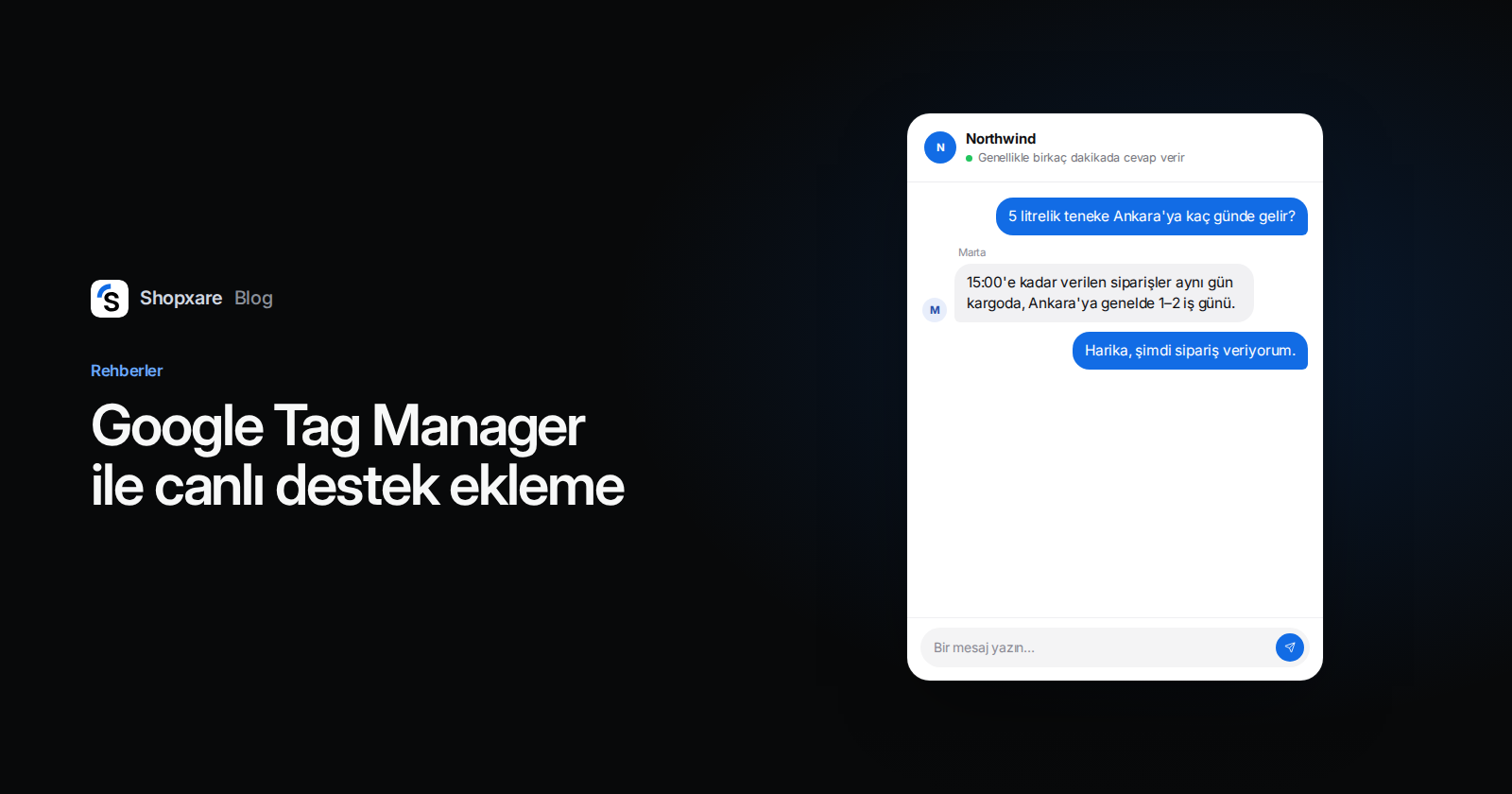
İlk gerçek sohbet o akşam geliyor:
Ziyaretçi: 5 litrelik teneke Ankara'ya kaç günde gelir? Mağaza: Bugün saat 15:00'e kadar verilen siparişler aynı gün kargoya veriliyor, Ankara'ya genelde 1–2 iş günü sürüyor. İsterseniz sipariş numaranızla takip linkini buradan gönderirim.
Canlı destek görünmüyorsa
| Gördüğünüz | Olası neden | Çözüm |
|---|---|---|
| Önizleme'de etiket çalışmadı | Yanlış tetikleyici ya da bir istisna eşleşiyor | O adreste tetikleyici koşullarını kontrol edin |
| Etiket çalıştı, balon yok | Alan adınız izin verilenler listesinde değil | Messenger güvenlik ayarlarına ekleyin (Customize the Messenger) |
| Önizleme'de var, canlıda yok | Sürüm yayınlanmadı | Submit → Publish |
| İki balon | Kod temada veya bir eklentide de var | Birini kaldırın |
| Etiket hep bekliyor | Banner onay sinyali göndermiyor | Çerez aracınızın Tag Manager şablonunu kurun |
Messenger, Shopxare'in ücretsiz planına dahil. Bu adımları kendi sitenizde denemek isterseniz ücretsiz başlayın ve kurulum rehberini izleyin.
Sık sorulan sorular
Google Tag Manager ile canlı destek eklenebilir mi?
Evet. Canlı destek araçlarının çoğu bir script koduyla yüklenir; Tag Manager bu kodu özel HTML etiketiyle seçtiğiniz sayfalara yerleştirebilir. Platform eklentileri daha fazlasını yapar (siparişler, doğrulanmış müşteriler), platformunuzda varsa onları kullanın.
Canlı destek etiketi hangi tetikleyiciyi kullanmalı?
Test, yönetim ve gömülü sayfalar için istisnalarla birlikte All Pages (Page View). Canlı destek sağlayıcınız özellikle istemedikçe History Change tetikleyicisi kullanmayın; aracı iki kez yükleyebilir.
Canlı destek için çerez onayı gerekir mi?
Ülkenize ve aracın tarayıcıda ne sakladığına bağlı. Bannerınız işlevsel depolamayı engelliyorsa Consent Settings'te functionality_storage onay kontrolü ekleyin. Türkiye'deki kurallar için KVKK kontrol listemize bakabilirsiniz.
Canlı desteği belirli sayfalarda nasıl gizlerim?
Page Path veya Page URL koşullu bir Some Page Views tetikleyicisi oluşturup canlı destek etiketinin Exceptions kısmına ekleyin.
Canlı destek neden iki kez görünüyor?
Kod iki yerden yükleniyor; genelde temadan veya bir eklentiden, bir de Tag Manager'dan. Birini bırakın.