 Shopxare Team
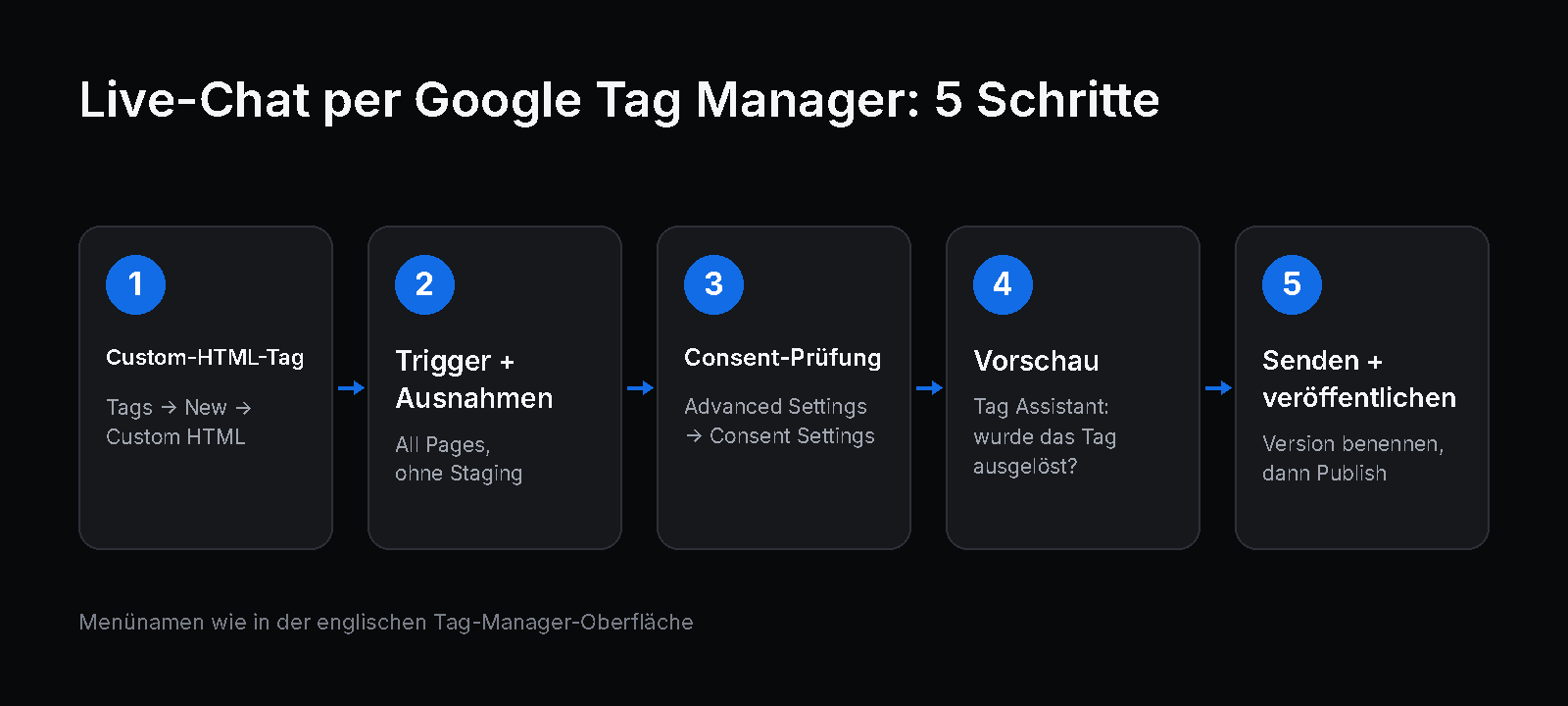
Kurz gesagt: Im Google Tag Manager gehst du auf Tags → New → Custom HTML, fügst den Code deines Chats ein, hängst den Trigger All Pages an, prüfst alles in der Preview und klickst dann auf Submit und Publish. Vor dem Veröffentlichen solltest du zwei Dinge entscheiden, die fast jede Installationsanleitung auslässt: ob der Tag auf die Cookie-Einwilligung warten soll und auf welchen Domains oder Seiten er gar nicht laden darf (Staging, Admin-Bereich, eingebettete Seiten).
Als Beispiel nehmen wir den Shopxare Messenger. Die Schritte gelten aber für jedes Chat-Widget, das dir einen <script>-Code gibt. Den Tag Manager gibt es auch auf Deutsch; wir nennen die Menüpunkte so, wie sie in der englischen Oberfläche heißen, weil Googles Hilfeseiten und die meisten Teams diese Namen verwenden.
Wann der Tag Manager der richtige Weg ist und wann nicht
Der Tag Manager ist ein guter Ort für ein Chat-Widget, wenn es kein Plugin für deine Plattform gibt, wenn das Marketing ohnehin alle Skripte dort verwaltet oder wenn ein Container mehrere Seiten bedient. Er ist die falsche Wahl, wenn eine Plattform-App mehr kann als ein Code-Schnipsel.
| Deine Seite | Bessere Option | Warum |
|---|---|---|
| WordPress / WooCommerce | Das Plugin | Eingeloggte Nutzer werden verifiziert, WooCommerce-Bestellungen und Warenkörbe stehen neben dem Chat (Anleitung) |
| Shopify | Theme-Code | Erkennt eingeloggte Kunden und verbindet Bestellungen (Anleitung) |
| Eigenentwicklung, Landingpages, mehrere Domains | Google Tag Manager | Alle Skripte, Consent und Seitenregeln an einem Ort |
Hat deine Seite noch keinen Tag-Manager-Container, fügst du mit einem nur für den Chat eine weitere Ebene hinzu, die du pflegen musst. Dann setz den Code lieber direkt ins Seiten-Template (Messenger installieren).
Bevor du anfängst
- Der Container-Code des Tag Managers ist auf jeder Seite eingebunden. Das prüfst du gleich in der Vorschau auf ein paar Seiten.
- Du darfst im Container veröffentlichen. Ohne Veröffentlichungsrecht kannst du den Tag bauen, aber freigeben muss ihn jemand anderes.
- Du hast den Code deines Chats. In Shopxare findest du ihn im Installationsbildschirm, mit deiner App-ID schon eingetragen.
Schritt 1: Custom-HTML-Tag anlegen
- Öffne deinen Container und geh auf Tags → New.
- Gib dem Tag einen Namen, den du später schnell findest, zum Beispiel
Chat – Shopxare Messenger. - Klick auf Tag Configuration und wähle Custom HTML.
- Füge den Code ein:
<script>
  window.Shopxare = window.Shopxare || function () { (Shopxare.q = Shopxare.q || []).push(arguments) };
  Shopxare('boot', { app_id: 'YOUR_APP_ID' });
</script>
<script async src="https://app.shopxare.com/widget/v1/loader.js"></script>
Lass Support document.write ausgeschaltet. Laut Googles Hilfeseite brauchst du die Option nur, wenn dein Code document.write() aufruft, und das tut dieser Code nicht (Benutzerdefinierte Tags, Tag Manager-Hilfe). Der Tag Manager minimiert Custom-HTML außerdem und macht dabei manchmal aus einfachen Anführungszeichen doppelte. Hier ist das egal.
Schritt 2: Trigger und Ausnahmen
Wähle unter Triggering den Trigger All Pages. Dann kommen die Ausnahmen, die viele vergessen. Eine Ausnahme ist ein Trigger, der den Tag blockiert, auch wenn der auslösende Trigger passt.
Leg für jede Regel unten einen Trigger vom Typ Page View → Some Page Views an und füge ihn unter Exceptions hinzu:
| Ausnahme | Bedingung (integrierte Variable) | Grund |
|---|---|---|
| Staging- und Vorschau-Domains | Page Hostname enthält staging (oder deine Test-Domain) |
Sonst landen Testbesuche als echte Gespräche in deinem Postfach |
| Admin-Bereich | Page Path beginnt mit /admin |
Dein Team braucht den Chat-Button nicht über den eigenen Tools |
| Eingebettete Seiten | Page URL enthält embed= |
Ein Chat-Button im iframe sieht kaputt aus |
Lass den Chat auf Warenkorb und Kasse an. Genau dort hält eine Frage zu Lieferung oder Zahlung den Kauf auf, also ist das der letzte Ort, an dem der Button verschwinden sollte. Verdeckt der runde Button auf dem Handy einen anderen Button, öffne den Chat lieber über einen eigenen Button (hide_default_launcher in der JavaScript API), statt ihn von der Seite zu nehmen.
Schritt 3: über den Consent entscheiden
Custom-HTML-Tags haben keine integrierte Einwilligungsprüfung. Der Tag Manager feuert sie, sobald der Trigger passt, es sei denn, du fügst eine Prüfung hinzu. Öffne im Tag Advanced Settings → Consent Settings, wähle Require additional consent for tag to fire und trag functionality_storage ein. Dann wartet der Tag, bis diese Einwilligung erteilt ist (Unterstützung des Einwilligungsmodus im Tag Manager).
Das funktioniert nur, wenn dein Cookie-Banner Consent-Mode-Signale an den Tag Manager sendet. Die meisten Consent-Tools haben dafür eine Tag-Manager-Vorlage. Um den Consent-Status aller Tags in einer Liste zu sehen, schalte Admin → Container Settings → Enable consent overview ein.
Ob ein Chat überhaupt eine Einwilligung nach § 25 TDDDG braucht, hängt davon ab, was das Widget im Browser speichert und wann es lädt. Das haben wir in Live-Chat DSGVO-konform einbinden ausführlich behandelt. Den Preis solltest du kennen: Mit einer Consent-Sperre sehen Besucher, die Cookies ablehnen, keinen Chat. Setz deine Support-E-Mail oder einen Link zur Kontaktseite in den Footer, damit sie dich trotzdem erreichen.
Schritt 4: in der Vorschau testen
Klick im Arbeitsbereich auf Preview. Der Tag Assistant öffnet deine Seite in einem neuen Tab und zeigt, welche Tags ausgelöst wurden und warum (Vorschau und Fehlerbehebung für Container). Prüf vier Dinge:
- Auf einer normalen Seite wurde der Chat-Tag ausgelöst und der Button erscheint.
- Auf einer Staging-Adresse oder einer
/admin-Seite wurde der Tag nicht ausgelöst. - Mit abgelehnten Cookies (falls du eine Consent-Prüfung gesetzt hast) wartet der Tag und feuert erst nach der Zustimmung.
- Schick eine Testnachricht und schau, ob sie im Postfach ankommt.
Schritt 5: senden und veröffentlichen
Klick auf Submit, gib der Version einen klaren Namen wie Live-Chat (Messenger) mit Staging-Ausnahme und dann auf Publish. Geht später etwas schief, kannst du unter Versions zur vorherigen Version zurück.
Eingeloggte Kunden: die ID über den Data Layer übergeben
Ist ein Kunde eingeloggt, sollte dein Team sehen, wer schreibt, ohne nachzufragen. In Shopxare heißt das Identitätsprüfung: Du schickst eine user_id und einen user_hash, also einen HMAC-SHA256 der ID, berechnet auf deinem Server (Identity verification).
Der Tag Manager kann diese Werte transportieren, den Hash darf er aber nie selbst erzeugen. Einen veröffentlichten Container kann jeder lesen, das Secret bleibt deshalb auf deinem Server. Lass deine Seite die Werte vor dem Container-Code in den Data Layer schreiben:
<script>
  window.dataLayer = window.dataLayer || [];
  dataLayer.push({ user_id: '42', user_hash: 'HASH_VON_DEINEM_SERVER' });
</script>
Leg zwei Variablen vom Typ Data Layer Variable an (DL - user_id, DL - user_hash) und ändere die Boot-Zeile im Tag:
<script>
  window.Shopxare = window.Shopxare || function () { (Shopxare.q = Shopxare.q || []).push(arguments) };
  var cfg = { app_id: 'YOUR_APP_ID' };
  var uid = {{DL - user_id}};
  if (uid) { cfg.user_id = String(uid); cfg.user_hash = {{DL - user_hash}}; }
  Shopxare('boot', cfg);
</script>
<script async src="https://app.shopxare.com/widget/v1/loader.js"></script>
Beim Logout rufst du Shopxare('shutdown') auf, damit die nächste Person im selben Browser die früheren Gespräche nicht sieht.
Single-Page-Apps
Ist dein Shop mit React, Vue oder einem ähnlichen Framework gebaut, häng keinen History Change-Trigger an den Chat-Tag. Der Messenger erkennt Seitenwechsel in Single-Page-Apps selbst, und ein zweites Auslösen würde ihn doppelt starten. Ein Seitenaufruf pro vollständigem Laden reicht.
Beispiel: eine kleine Kaffeerösterei
Eine Rösterei aus Leipzig verkauft Bohnen über eine selbst gebaute Seite und betreibt eine Testkopie unter staging.roesterei.example. Ihr Cookie-Banner sendet bereits Consent-Mode-Signale. Die Inhaberin richtet den Tag mit All Pages, einer Hostname-Ausnahme für staging und einer Consent-Prüfung auf functionality_storage ein. In der Vorschau wartet der Tag auf das Banner, feuert nach „Akzeptieren“ und bleibt auf dem Staging stumm.
Der erste echte Chat kommt am selben Abend:
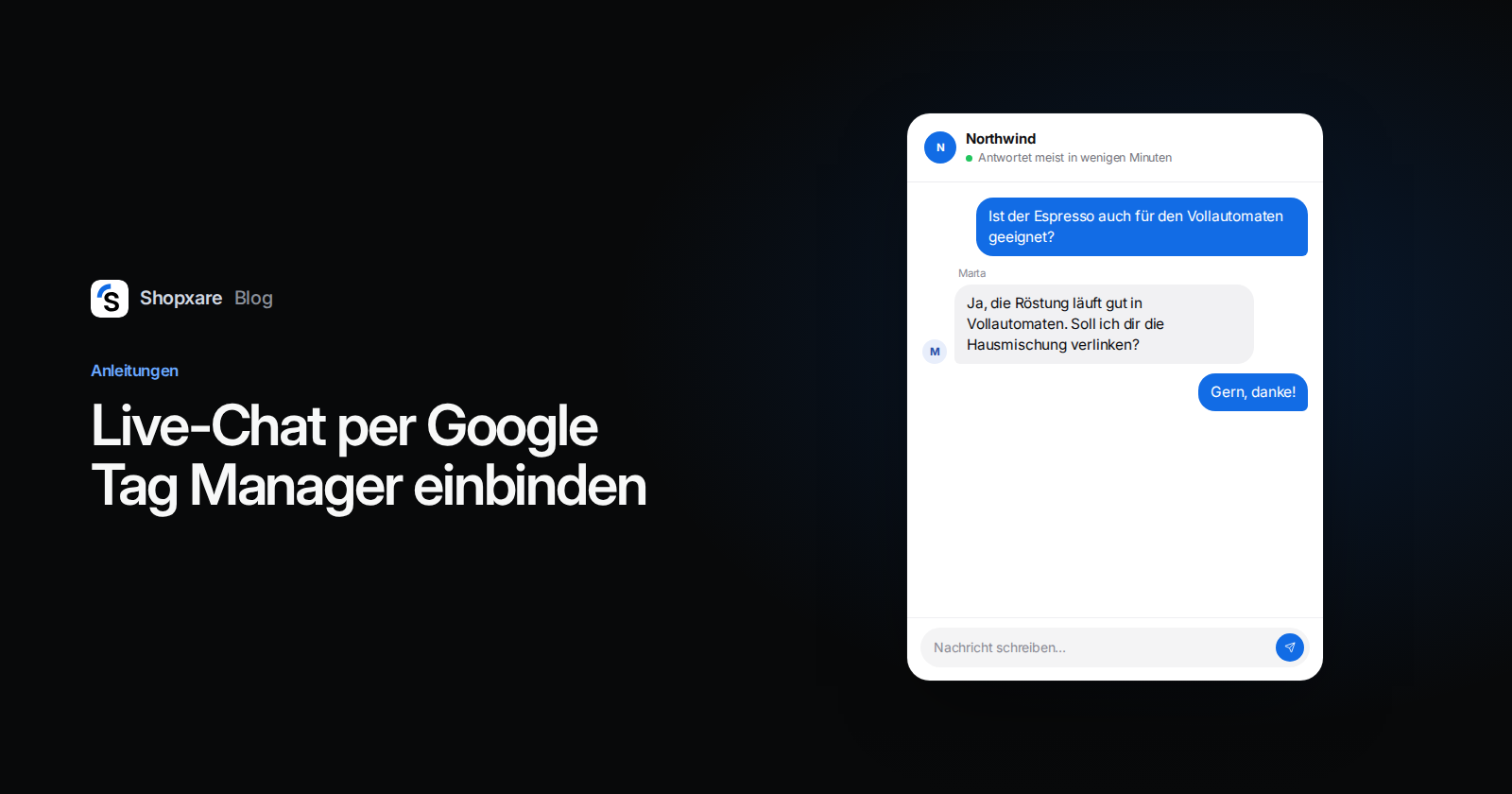
Besucher: Ist der Espresso auch für den Vollautomaten geeignet? Shop: Ja, die Röstung ist mittel bis dunkel und läuft gut in Vollautomaten. Für einen milderen Geschmack empfehlen wir die Hausmischung. Soll ich dir beide Sorten verlinken?
Wenn der Chat nicht erscheint
| Was du siehst | Wahrscheinliche Ursache | Lösung |
|---|---|---|
| Tag in der Vorschau nicht ausgelöst | Falscher Trigger oder eine Ausnahme greift | Trigger-Bedingungen auf dieser URL prüfen |
| Tag ausgelöst, kein Button | Domain steht nicht in der Liste erlaubter Websites | In den Sicherheitseinstellungen des Messengers ergänzen (Customize the Messenger) |
| In der Vorschau ja, live nein | Version nicht veröffentlicht | Submit → Publish |
| Zwei Buttons | Code steckt zusätzlich im Theme oder in einem Plugin | Einen davon entfernen |
| Tag wartet dauerhaft | Banner sendet keine Consent-Signale | Tag-Manager-Vorlage deines Consent-Tools installieren |
Der Messenger ist im kostenlosen Plan von Shopxare enthalten. Wenn du die Schritte auf deiner eigenen Seite ausprobieren willst, starte kostenlos und folge der Installationsanleitung.
FAQ
Kann man einen Live-Chat über den Google Tag Manager einbinden?
Ja. Die meisten Chat-Widgets laden über einen Script-Code, und der Tag Manager kann diesen Code per Custom-HTML-Tag auf den gewünschten Seiten ausspielen. Plattform-Plugins können mehr (Bestellungen, verifizierte Kunden). Gibt es eins für deine Plattform, nimm das.
Welchen Trigger sollte ein Chat-Tag haben?
All Pages (Page View) mit Ausnahmen für Staging, Admin-Bereich und eingebettete Seiten. History-Change-Trigger nur dann, wenn dein Chat-Anbieter es ausdrücklich verlangt, sonst lädt das Widget womöglich doppelt.
Braucht ein Live-Chat eine Cookie-Einwilligung?
Das hängt davon ab, was das Widget im Browser speichert und wann es lädt. Blockiert dein Banner funktionale Speicherung, setz in den Consent Settings eine Prüfung auf functionality_storage. Die Details stehen in unserer DSGVO-Checkliste für Live-Chats.
Wie blende ich den Chat auf bestimmten Seiten aus?
Leg einen Some Page Views-Trigger mit einer Bedingung auf Page Path oder Page URL an und füge ihn im Chat-Tag unter Exceptions hinzu.
Warum erscheint mein Chat doppelt?
Der Code wird an zwei Stellen geladen, meist im Theme oder über ein Plugin und zusätzlich über den Tag Manager. Lass nur eine übrig.