 Shopxare Team
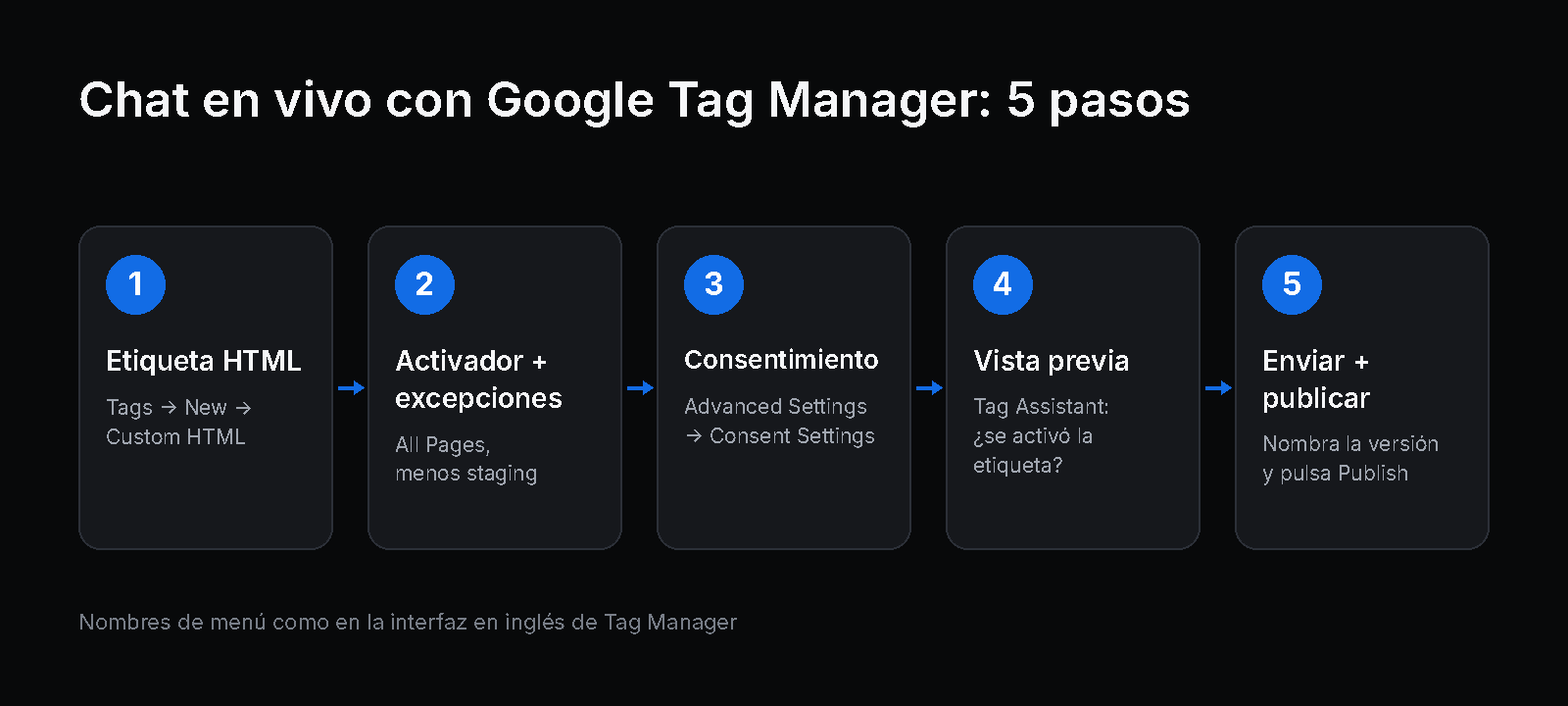
Respuesta corta: en Google Tag Manager ve a Tags → New → Custom HTML, pega el código de tu chat, asígnale el activador All Pages, compruébalo en Preview y después pulsa Submit y Publish. Antes de publicar, decide dos cosas que casi todas las guías de instalación se saltan: si la etiqueta debe esperar al consentimiento de cookies y en qué dominios o páginas no debe cargarse nunca (staging, panel de administración, páginas incrustadas).
Usamos el Messenger de Shopxare como ejemplo, pero los pasos sirven para cualquier widget de chat que te dé un código <script>. Tag Manager está disponible en español; aquí escribimos los nombres de menú como aparecen en la interfaz en inglés, porque son los que usan la ayuda de Google y la mayoría de equipos.
Cuándo Tag Manager es la mejor opción y cuándo no
Tag Manager es un buen sitio para un widget de chat cuando tu plataforma no tiene plugin, cuando marketing ya gestiona ahí todos los scripts o cuando un mismo contenedor da servicio a varias webs. Es mala idea cuando una app de tu plataforma hace más de lo que puede hacer un fragmento de código.
| Tu web | Mejor opción | Por qué |
|---|---|---|
| WordPress / WooCommerce | El plugin | Verifica a los usuarios con sesión iniciada y muestra pedidos y carritos de WooCommerce junto al chat (guía) |
| Shopify | Código en el tema | Reconoce a los clientes con sesión iniciada y conecta los pedidos (guía) |
| Web a medida, landing pages, varios dominios | Google Tag Manager | Scripts, consentimiento y reglas por página en un solo sitio |
Si tu web aún no tiene un contenedor de Tag Manager, crear uno solo para el chat añade una capa más que mantener. En ese caso, pega el código directamente en la plantilla de la web (instalar el Messenger).
Antes de empezar
- El código del contenedor de Tag Manager está en todas las páginas. Lo confirmarás en Vista previa abriendo varias.
- Tienes permiso de publicación en el contenedor. Sin él puedes crear la etiqueta, pero otra persona tendrá que publicarla.
- Tienes el código del chat. En Shopxare está en la pantalla de instalación, con tu App ID ya rellenado.
Paso 1: crea una etiqueta HTML personalizada
- Abre tu contenedor y ve a Tags → New.
- Ponle un nombre fácil de encontrar, por ejemplo
Chat – Shopxare Messenger. - Haz clic en Tag Configuration y elige Custom HTML.
- Pega el código:
<script>
  window.Shopxare = window.Shopxare || function () { (Shopxare.q = Shopxare.q || []).push(arguments) };
  Shopxare('boot', { app_id: 'YOUR_APP_ID' });
</script>
<script async src="https://app.shopxare.com/widget/v1/loader.js"></script>
Deja desactivada la opción Support document.write. Según la ayuda de Google, solo hace falta si tu código llama a document.write(), y este no lo hace (Etiquetas personalizadas, Ayuda de Tag Manager). Tag Manager además minimiza el HTML personalizado y a veces cambia comillas simples por dobles; aquí no afecta.
Paso 2: activador y excepciones
En Triggering, elige All Pages. Después añade las excepciones, la parte que casi todo el mundo olvida. Una excepción es un activador que bloquea la etiqueta aunque el activador principal coincida.
Crea un activador de tipo Page View → Some Page Views para cada regla y añádelo en Exceptions:
| Excepción | Condición (variable integrada) | Motivo |
|---|---|---|
| Dominios de staging y pruebas | Page Hostname contiene staging (o tu dominio de pruebas) |
Si no, las visitas de prueba abren conversaciones reales en tu bandeja |
| Panel de administración | Page Path empieza por /admin |
Tu equipo no necesita el botón de chat encima de sus herramientas |
| Páginas incrustadas | Page URL contiene embed= |
Un botón de chat dentro de un iframe parece roto |
Mantén el chat en el carrito y en el pago. Ahí es donde una duda sobre el envío o el pago frena la compra, así que es el último sitio del que debería desaparecer. Si en el móvil el botón redondo tapa otro botón, abre el chat desde un botón propio (hide_default_launcher en la API de JavaScript) en vez de quitar el chat de la página.
Paso 3: decide qué hacer con el consentimiento
Las etiquetas HTML personalizadas no tienen comprobación de consentimiento integrada. Tag Manager las dispara en cuanto el activador coincide, salvo que añadas una. En la etiqueta, abre Advanced Settings → Consent Settings, elige Require additional consent for tag to fire y añade functionality_storage. Así la etiqueta espera hasta que ese tipo de consentimiento esté concedido (Compatibilidad del modo de consentimiento en Tag Manager).
Esto solo funciona si tu banner de cookies envía señales del modo de consentimiento a Tag Manager. La mayoría de plataformas de consentimiento tienen una plantilla para ello. Para ver el estado de consentimiento de todas las etiquetas en una lista, activa Admin → Container Settings → Enable consent overview.
Si el chat necesita consentimiento o no depende de lo que el widget guarde en el navegador y de cuándo se cargue. Lo explicamos con detalle en Chat en vivo y RGPD. El coste que debes tener en cuenta: con el bloqueo por consentimiento, quien rechaza las cookies no ve el chat. Pon tu email de soporte o un enlace a la página de contacto en el pie de la web para que puedan escribirte igualmente.
Paso 4: prueba en Vista previa
Pulsa Preview en el espacio de trabajo. Tag Assistant abre tu web en otra pestaña y muestra qué etiquetas se han disparado y qué las activó (Vista previa y depuración de contenedores). Comprueba cuatro cosas:
- En una página normal, la etiqueta del chat se disparó y aparece el botón.
- En una URL de staging o una página
/admin, la etiqueta no se disparó. - Con las cookies rechazadas (si pusiste la comprobación de consentimiento), la etiqueta espera y se dispara al aceptar.
- Envía un mensaje de prueba y comprueba que llega a la bandeja.
Paso 5: envía y publica
Pulsa Submit, ponle a la versión un nombre claro como Chat en vivo (Messenger) con excepción de staging y pulsa Publish. Si algo falla más adelante, puedes volver a la versión anterior desde Versions.
Clientes con sesión iniciada: pasa el ID por la capa de datos
Cuando un cliente ha iniciado sesión, tu equipo debería ver quién es sin preguntarle. En Shopxare eso es la verificación de identidad: envías un user_id y un user_hash, un HMAC-SHA256 del ID calculado en tu servidor (Identity verification).
Tag Manager puede transportar esos valores, pero nunca debe generar el hash. Cualquiera puede leer un contenedor publicado, así que la clave secreta se queda en tu servidor. Haz que tu web envíe los valores antes del código del contenedor:
<script>
  window.dataLayer = window.dataLayer || [];
  dataLayer.push({ user_id: '42', user_hash: 'HASH_DE_TU_SERVIDOR' });
</script>
Crea dos variables de tipo Data Layer Variable (DL - user_id, DL - user_hash) y cambia la línea de arranque de la etiqueta:
<script>
  window.Shopxare = window.Shopxare || function () { (Shopxare.q = Shopxare.q || []).push(arguments) };
  var cfg = { app_id: 'YOUR_APP_ID' };
  var uid = {{DL - user_id}};
  if (uid) { cfg.user_id = String(uid); cfg.user_hash = {{DL - user_hash}}; }
  Shopxare('boot', cfg);
</script>
<script async src="https://app.shopxare.com/widget/v1/loader.js"></script>
Al cerrar sesión, llama a Shopxare('shutdown') para que la siguiente persona en el mismo navegador no vea las conversaciones anteriores.
Aplicaciones de una sola página (SPA)
Si tu tienda está hecha con React, Vue o un framework parecido, no añadas un activador History Change a la etiqueta del chat. El Messenger detecta por sí solo los cambios de página en las SPA, y dispararla otra vez lo arrancaría dos veces. Basta con una página vista por carga completa.
Ejemplo: una tienda pequeña de cosmética natural
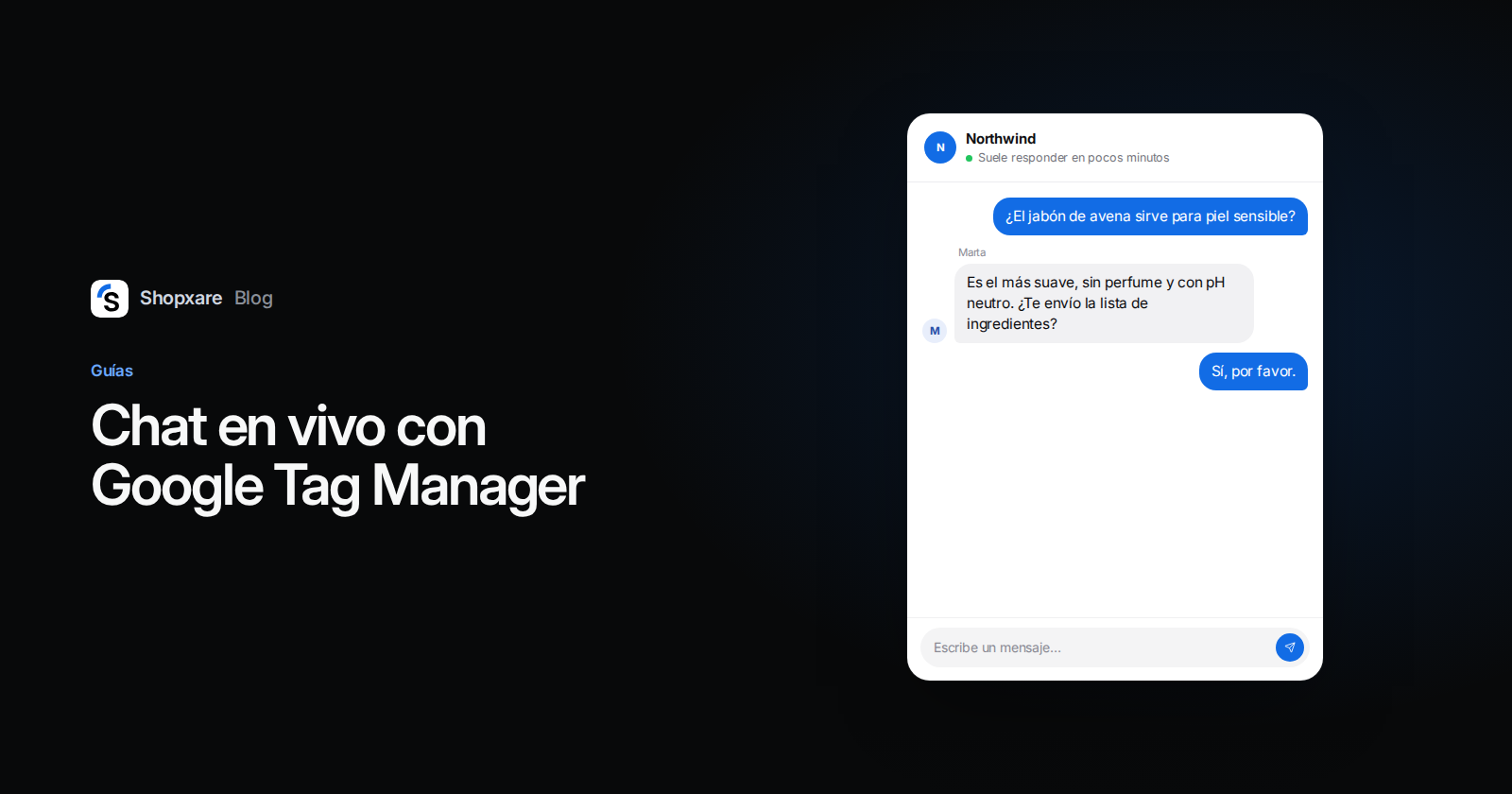
Una tienda de Valencia vende jabones artesanales en una web a medida y tiene una copia de pruebas en staging.tienda.example. Su banner de cookies ya envía señales del modo de consentimiento. La dueña configura la etiqueta con All Pages, una excepción de hostname para staging y una comprobación de consentimiento en functionality_storage. En Vista previa la etiqueta espera al banner, se dispara tras «Aceptar» y no hace nada en staging.
El primer chat real llega esa misma tarde:
Visitante: ¿El jabón de avena sirve para piel atópica? Tienda: Es nuestro jabón más suave, sin perfume y con pH neutro, y muchos clientes con piel sensible lo usan a diario. Si tienes dermatitis, consúltalo antes con tu dermatólogo. ¿Te envío la lista completa de ingredientes?
Si el chat no aparece
| Qué ves | Causa probable | Solución |
|---|---|---|
| La etiqueta no se disparó en Vista previa | Activador incorrecto o una excepción coincide | Revisa las condiciones del activador en esa URL |
| Se disparó, pero no hay botón | Tu dominio no está en la lista de webs permitidas | Añádelo en los ajustes de seguridad del Messenger (Customize the Messenger) |
| Funciona en Vista previa, no en la web | La versión no está publicada | Submit → Publish |
| Dos botones | El código también está en el tema o en un plugin | Quita uno de los dos |
| La etiqueta espera siempre | El banner no envía señales de consentimiento | Instala la plantilla de Tag Manager de tu plataforma de consentimiento |
El Messenger está incluido en el plan gratuito de Shopxare. Si quieres probar estos pasos en tu web, empieza gratis y sigue la guía de instalación.
Preguntas frecuentes
¿Se puede instalar un chat en vivo con Google Tag Manager?
Sí. La mayoría de widgets de chat se cargan con un código script, y Tag Manager puede colocarlo con una etiqueta HTML personalizada en las páginas que elijas. Los plugins de cada plataforma hacen más (pedidos, clientes verificados), así que úsalos si existen para la tuya.
¿Qué activador debe usar la etiqueta del chat?
All Pages (Page View) con excepciones para staging, administración y páginas incrustadas. Evita los activadores History Change salvo que tu proveedor de chat lo pida, porque pueden cargar el widget dos veces.
¿El chat en vivo necesita consentimiento de cookies?
Depende de lo que el widget guarde en el navegador y de cuándo se cargue. Si tu banner bloquea el almacenamiento funcional, añade una comprobación en functionality_storage en Consent Settings. Tienes los detalles en nuestro checklist de chat en vivo y RGPD.
¿Cómo oculto el chat en algunas páginas?
Crea un activador Some Page Views con una condición en Page Path o Page URL y añádelo en Exceptions dentro de la etiqueta del chat.
¿Por qué el chat aparece dos veces?
El código se carga desde dos sitios, normalmente el tema o un plugin y además Tag Manager. Deja solo uno.